


删除WordPress主题模板最安全的方式是通过后台“外观-主题”界面卸载,或经由FTP/SFTP客户端直接删除服务器对应目录,切勿直接在数据库层面强行移除,以免导致站点崩溃。
很多站长在更换主题或清理冗余代码时,往往因为担心误操作导致网站白屏而不敢动手,只要理清了WordPress的文件结构逻辑,删除主题并不复杂,WordPress的主题文件并非孤立存在,它们与数据库中的配置信息紧密挂钩,删除操作不仅仅是删掉文件夹,更涉及清理残留的数据库记录,以确保站点运行如丝般顺滑。
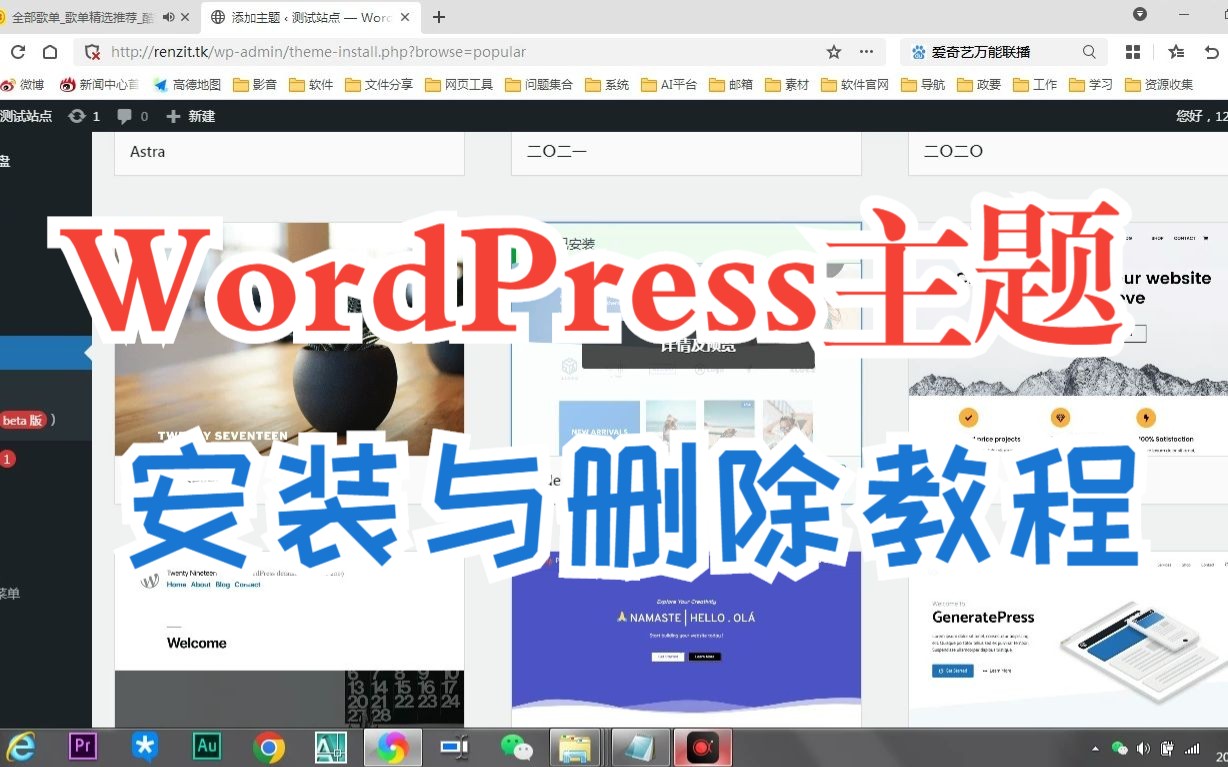

通过WordPress后台安全卸载主题
对于大多数非技术背景的站长来说,后台操作是最直观且风险最低的路径,这种方法适合处理那些已经不再使用、且确认没有激活的主题。
常规卸载步骤解析
登录你的WordPress管理后台,这是所有操作的第一步,进入左侧导航栏的“外观”选项,点击子菜单中的“主题”,你会看到当前所有已安装的主题列表,包括正在使用的那个。
识别并删除目标主题
在主题网格视图中,找到你想要删除的那个主题,注意,当前激活的主题通常会有“正在使用”或类似的标签提示,这类主题是无法直接删除的,必须先切换其他主题,将鼠标悬停在目标主题卡片上,会出现“删除”链接,点击它,系统会弹出确认对话框。
确认删除操作
点击“确定”后,WordPress会自动从服务器中移除该主题的文件夹及其内部所有文件,这个过程通常只需几秒钟,删除完成后,页面会自动刷新,你将在列表中看到该主题消失,这种方式的优势在于,它是由WordPress核心代码执行的,能够自动处理大部分权限检查和文件清理工作,避免了手动误删的风险。
FTP/SFTP手动删除主题文件
当后台无法访问,或者你希望更彻底地清理文件时,通过FTP客户端直接操作服务器文件系统是更专业的选择,这种方法尤其适用于处理那些在后台显示异常、无法通过常规界面删除的“僵尸主题”。
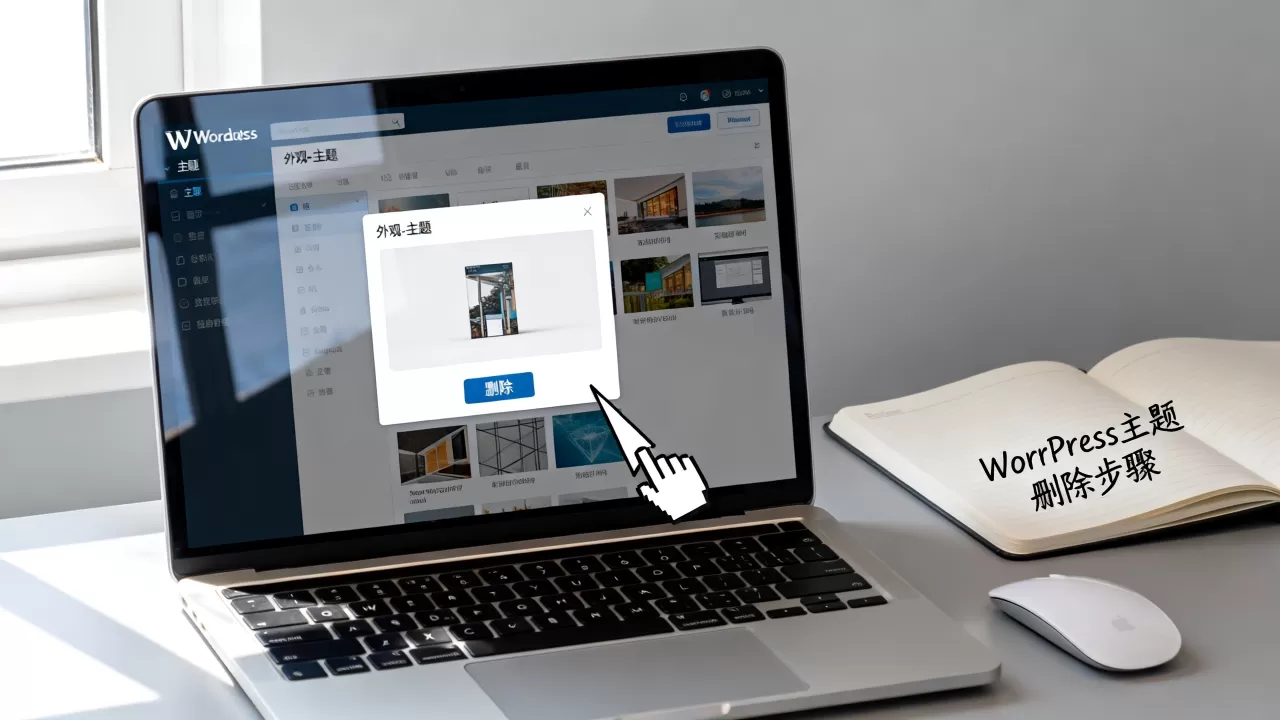
连接服务器与定位目录
你需要使用FileZilla、WinSCP等FTP客户端工具,输入你的服务器主机名、用户名和密码进行连接,连接成功后,在远程站点栏中,依次展开路径:public_html(或你的网站根目录) -> wp-content -> themes。
精准定位主题文件夹
在themes目录下,你会看到以主题名称命名的文件夹,如果你使用的是“Hello Elementor”主题,文件夹名可能就是hello-elementor,为了保险起见,建议先备份整个themes文件夹,或者至少备份你要删除的那个文件夹。
执行删除与权限检查
选中目标文件夹,右键点击选择“删除”,如果系统提示权限不足,请检查文件夹的读写权限,Web服务器用户(如www-data或apache)需要拥有删除权限,删除后,刷新FTP客户端,确认文件夹已消失。
为何有人选择FTP而非后台?
业内专家指出,当主题文件损坏或权限混乱时,后台界面可能会报错或无响应,FTP直接删除能绕过WordPress的应用层限制,直接从操作系统层面移除文件,对于大型网站,批量删除多个闲置主题时,FTP的效率远高于逐一在后台点击。
清理残留数据库记录的重要性
仅仅删除文件是不够的,WordPress会将主题的相关设置、自定义选项存储在数据库中,如果只删文件不清数据,不仅占用数据库空间,还可能在某些插件或主题切换时引发冲突。
数据库清理的核心区域
你需要关注的是wp_options表,这里存储着大量的主题配置信息。
识别并删除相关选项
通过phpMyAdmin或类似的数据库管理工具,进入wp_options表,搜索以theme_mods_开头或包含主题名称的option_name字段,如果主题是“Twenty Twenty-Four”,你可能会找到theme_mods_twentytwentyfour
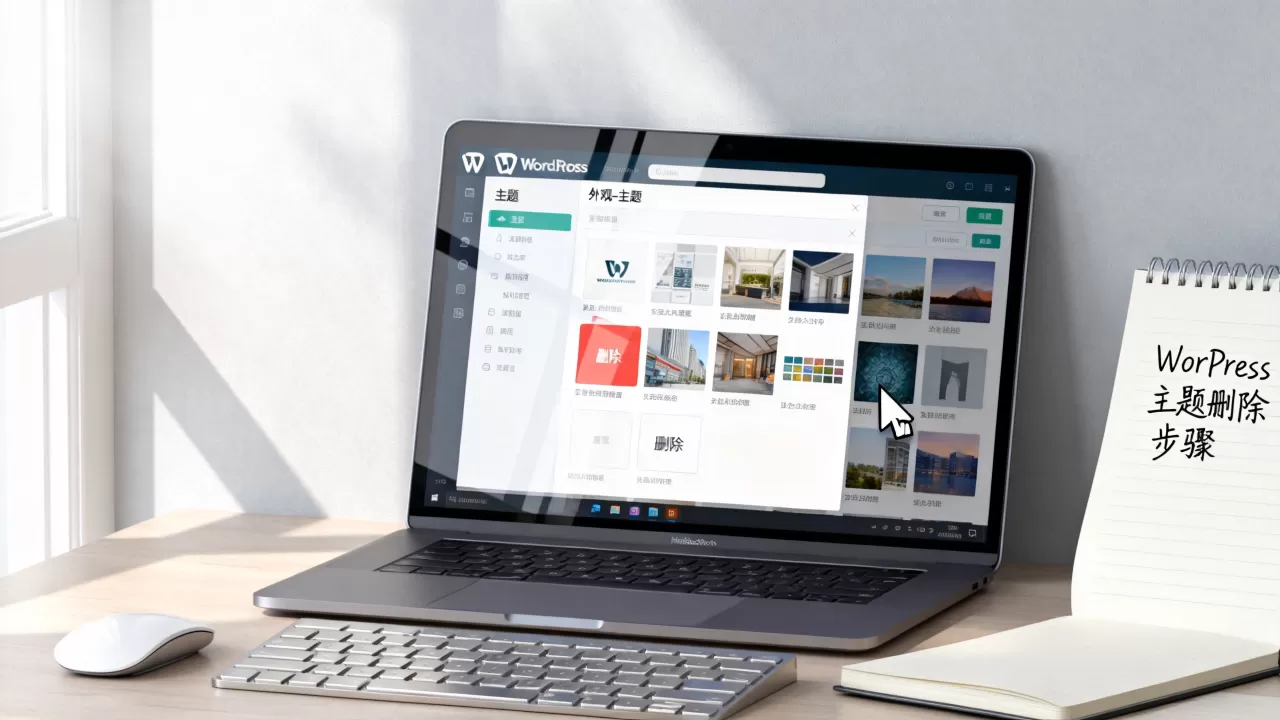
这样的记录。
执行删除操作
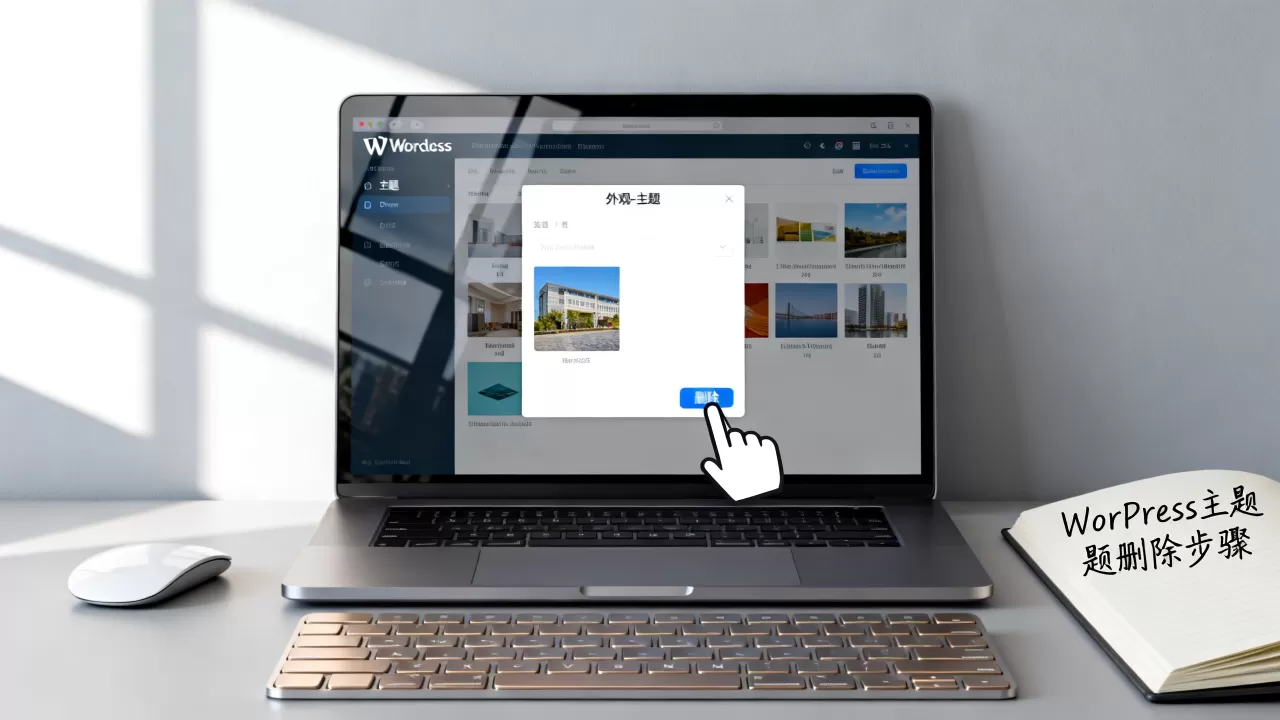
选中这些记录,点击“删除”,注意,不要误删其他主题或插件的配置数据,删除后,相关的自定义设置将彻底消失,下次安装同主题时会恢复默认状态,这一步骤对于保持数据库轻量、提升网站加载速度至关重要。
自动清理插件的利弊分析
市面上有许多数据库优化插件,如WP-Optimize或Advanced Database Cleaner,它们可以自动扫描并清理无用的主题选项。
手动vs自动清理对比
| 清理方式 | 优点 | 缺点 | 适用场景 |
|---|---|---|---|
| 手动清理 | 精准控制,无副作用 | 耗时,需具备SQL基础 | 高级用户,定期维护 |
| 插件自动清理 | 操作简单,一键完成 | 可能误删有效数据,增加服务器负载 | 新手用户,快速优化 |
多数情况下,建议手动清理关键记录,或使用插件前务必先备份数据库。
删除主题模板常见误区与避坑指南
在操作过程中,许多站长容易陷入一些误区,导致网站出现不可预知的问题。
直接修改数据库删除主题
有些用户试图通过直接修改wp_options表中的template和stylesheet字段来“删除”主题,这是极其危险的操作,这只会改变当前激活的主题,而不会移除文件,如果文件不存在,网站将立即白屏。
忽略子主题的影响
如果你使用的是子主题,删除父主题可能会导致子主题失效,因为子主题通常继承父主题的样式和功能,在删除前,务必确认子主题是否独立完整,或者是否已迁移至新父主题。
未备份直接操作
任何涉及文件系统和数据库的操作,都必须以备份为前提,使用UpdraftPlus、All-in-One WP Migration等插件进行全量备份,是保护网站安全的最后一道防线。
WordPress如何删除主题模板后的后续优化
删除主题只是第一步,后续的优化工作同样重要。
检查网站功能完整性
删除主题后,立即访问网站前台和后台,检查菜单、小工具、页面布局是否正常,如果有页面显示异常,可能是该主题特有的短代码或功能模块失效,需要手动替换或移除。
清理缓存
如果你使用了CDN或服务器端缓存插件,删除主题后务必清除缓存,否则,用户可能仍看到旧的页面结构,导致体验不一致。
监控网站性能
使用Google PageSpeed Insights或GTmetrix等工具,重新测试网站加载速度,删除冗余主题通常能减少HTTP请求和文件体积,从而提升性能,如果性能无明显提升,可能需要进一步排查其他资源加载问题。
Q&A:关于删除WordPress主题模板的疑问解答
WordPress如何删除主题模板而不影响当前网站运行?
确保当前网站使用的是另一个已安装的主题,然后按照后台“外观-主题”路径删除目标主题,只要不删除正在激活的主题,网站前台和后台均不会受到影响。
删除主题后数据库里还有残留数据吗?
是的,默认情况下WordPress不会自动清理数据库中的主题选项记录,这些记录主要存储在wp_options表中,以theme_mods_开头,如需彻底清理,需手动删除或通过数据库优化插件处理。
FTP删除主题和后台删除主题有什么区别?
后台删除由WordPress核心代码管理,会自动处理权限和部分清理工作,适合常规操作,FTP删除直接操作服务器文件,速度更快,能处理后台无法访问或权限错误的情况,但需手动处理数据库残留,适合高级用户。
首发原创文章,作者:王坚,如若转载,请注明出处:https://idctop.com/article/421489.html







评论列表(1条)
笑死,直接删数据库?我开店十年就知道,乱动老底牌,分分钟关门大吉!