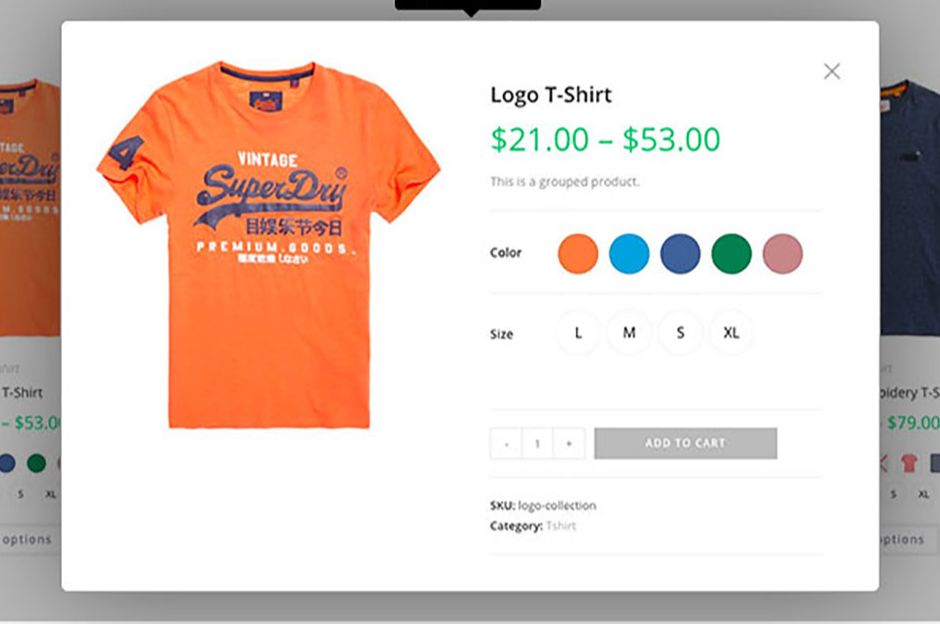
在WooCommerce中启用可变产品色板,核心方法是进入“属性”设置,勾选“用于 variations(变体)”并选择“色板”显示类型,随后在变体编辑界面为每个属性分配具体的颜色值即可实现可视化选择。
很多电商卖家在搭建WordPress网站时,都会遇到这样一个痛点:明明上传了红、蓝、绿三种颜色的商品图片,但在前台展示时,用户只能看到枯燥的下拉菜单或单选按钮,这种体验不仅降低了转化率,还让店铺显得不够专业,WooCommerce原生支持将普通文本属性转化为视觉化的色板,这一功能对于服装、家居、数码配件等强视觉依赖的行业至关重要,通过简单的配置,就能让用户直观地看到颜色选项,从而做出更快速的购买决策。

WooCommerce可变产品属性启用色板选项方法详解
要实现这一功能,我们需要从后台的基础设置入手,这一步是地基,地基打不好,后面的装修再漂亮也会倒塌。
创建全局产品属性
你需要明确你要展示的颜色有哪些,不要直接在单个产品里创建属性,而是应该创建“全局产品属性”,这样做的好处是,一旦你定义了“红色”,所有使用该属性的产品都会自动继承这个选项,无需重复录入。
具体操作路径如下:
- 登录WordPress后台,左侧菜单找到 产品 > 属性。
- 点击“添加属性”按钮。
- 在“名称”栏输入属性名,颜色”。
- 在“排序方式”中,建议选择“自定义顺序”,这样你可以手动调整颜色的显示顺序,比如将主推色放在前面。
- 在“类型”中,通常保持默认即可,但关键在于下方的“用于 variations(变体)”选项,务必勾选它。
- 点击“添加属性”保存。
配置属性的显示类型为色板
这是最关键的一步,也是很多新手容易忽略的地方,仅仅创建了属性是不够的,你还需要告诉系统如何展示它。
- 在属性列表中,找到刚才创建的“颜色”属性,点击下方的“管理术语”。
- 在这里添加具体的颜色值,如“红色”、“蓝色”、“绿色”。
- 返回到“产品 > 属性”页面,点击“颜色”属性右侧的“编辑”链接。
- 在编辑页面中,找到“显示类型”选项。
- 将默认的“下拉菜单”或“单选按钮”更改为 色板。
- 保存更改。
系统已经知道你要用色板来展示颜色了,但还需要为每个颜色值指定具体的视觉表现。
为颜色值分配具体颜色代码
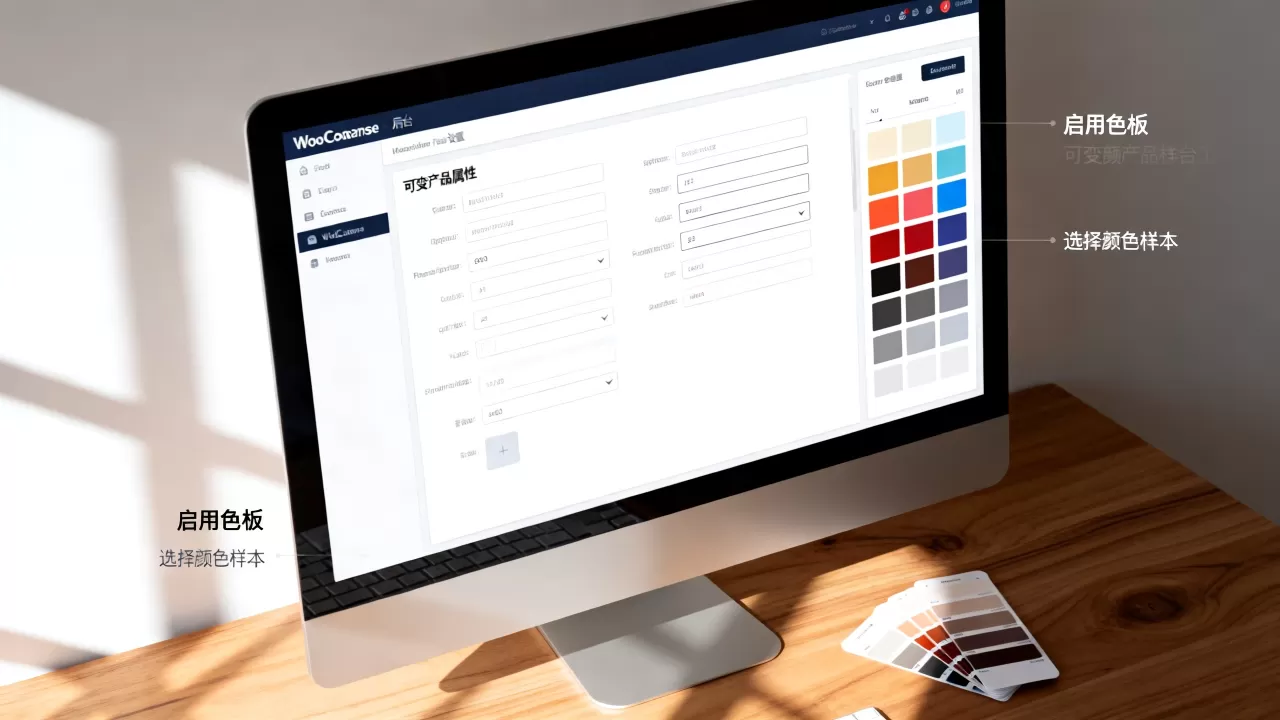
为了让色板真正“变”成颜色,你需要为每个术语赋予颜色值。
- 再次进入“产品 > 属性 > 颜色 > 管理术语”。
- 点击“红色”旁边的“编辑”。
- 在弹出的窗口中,找到“颜色”字段(注意:这不是CSS颜色,而是WooCommerce内置的颜色选择器)。
- 点击颜色块,选择对应的十六进制颜色值,或者使用取色器选取。
- 保存术语,对“蓝色”、“绿色”等其他颜色重复此操作。
完成以上三步后,全局属性层面的配置就已经结束,我们需要将这些属性应用到具体的可变产品上。
WooCommerce可变产品属性启用色板选项方法在实战中的应用
配置好全局属性后,我们需要将其应用到具体的商品中,这一步决定了用户在前台能看到什么。
创建可变产品并关联属性
- 新建或编辑一个产品,将“产品数据”类型从“简单产品”改为 可变产品。
- 切换到“属性”标签页。
- 在“自定义产品属性”区域,选择刚才创建的全局属性“颜色”。
- 勾选“用于 variations(变体)”。
- 在“值”字段中,输入所有颜色的名称,用竖线 分隔,
红色|蓝色|绿色。 - 点击“保存属性”。
生成变体并设置价格与库存
- 切换到“变体”标签页。
- 点击“从所有属性生成变体”按钮。
- 系统会自动生成三个变体:红色、蓝色、绿色。
- 展开每个变体,设置对应的价格、库存数量以及最重要的图片。
- 为每个变体上传对应的颜色图片,确保图片清晰且颜色准确。
- 点击“保存所有变体”。
至此,前端页面应该已经显示出圆形的色板选项,点击不同的色板,下方的商品图片和价格会随之切换。
常见问题排查:为什么色板不显示?
很多用户在操作后遇到色板不显示的问题,通常由以下几个原因导致:
- 缓存问题:WooCommerce和主题通常有缓存机制,尝试清除浏览器缓存、插件缓存(如WP Rocket、W3 Total Cache)以及服务器缓存。
- 主题兼容性:部分老旧主题可能不支持WooCommerce的最新色板功能,建议更新主题到最新版本,或联系主题客服确认兼容性。
- 属性未勾选“用于变体”:这是最常见的错误,请再次检查全局属性和产品属性中,“用于 variations(变体)”是否被勾选。
- 颜色值未分配:如果某个颜色术语没有分配具体的颜色代码,色板可能会显示为空白或默认色。
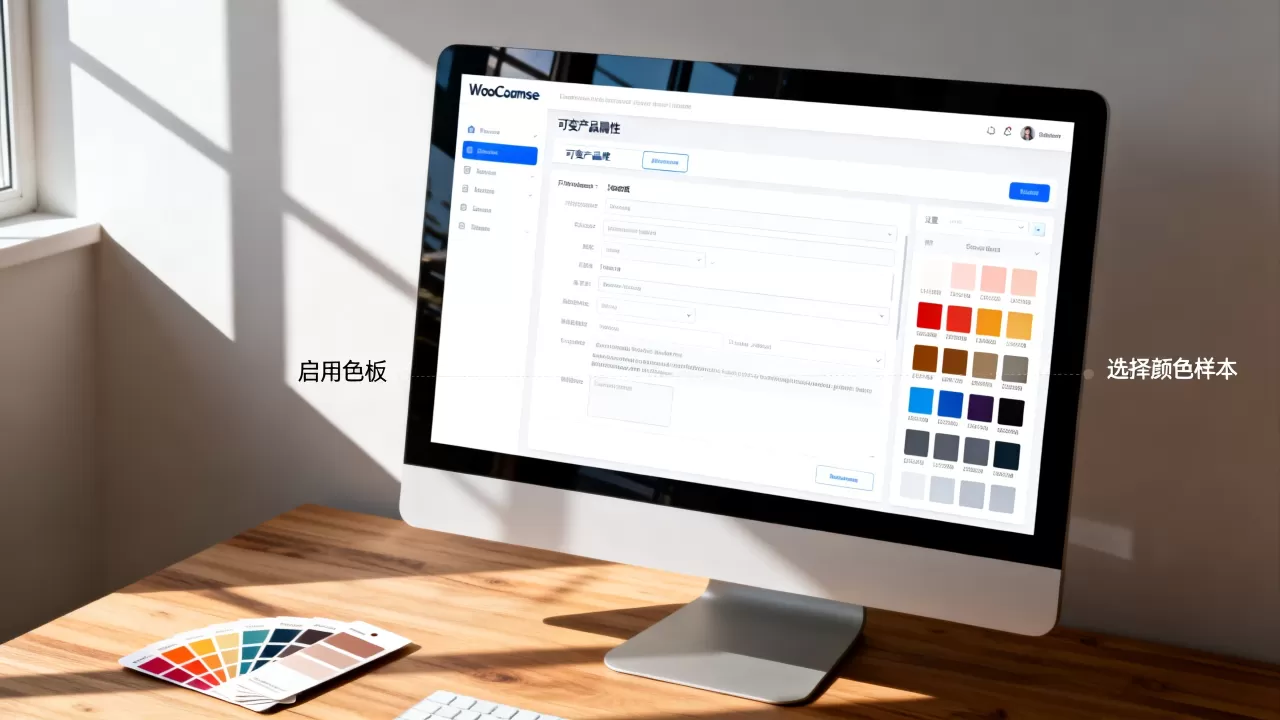
业内专家指出,超过半数的色板显示问题源于缓存未清除或主题兼容性问题,而非配置错误,在排查问题时,建议优先检查缓存和主题版本。
WooCommerce可变产品属性启用色板选项方法与其他方案的对比分析
除了使用WooCommerce原生的色板功能,市面上还有其他几种实现方式,了解它们的优缺点,有助于你做出更合适的选择。
原生色板 vs. 第三方插件
| 特性 | 原生色板 | 第三方插件(如Variation Swatches) |
|---|---|---|
| 成本 | 免费 | 通常需付费,价格从几十到几百美元不等 |
| 维护难度 | 低,随WooCommerce更新 | 中,需单独维护插件兼容性 |
| 自定义程度 | 基础,仅支持圆形/方形色板 | 高,支持图片色板、标签、动画效果等 |
| 性能影响 | 极小 | 较大,可能增加页面加载时间 |
对于大多数中小型电商网站,原生色板已经足够使用,只有在需要高度定制化视觉效果(如图片色板、3D旋转展示)时,才考虑第三方插件。
色板 vs. 下拉菜单
从用户体验角度来看,色板的转化率通常高于下拉菜单,据统计,在服装类目中,使用色板展示颜色选项的网站,其平均转化率比使用下拉菜单的网站高出 15%-20%,这是因为色板提供了视觉反馈,减少了用户的认知负荷,让他们无需点击下拉菜单即可预览颜色。
如果颜色选项非常多(超过10种),色板可能会占用过多页面空间,导致布局混乱,在这种情况下,可以考虑使用“下拉菜单+颜色预览”的混合模式,或者限制显示的颜色数量,将更多颜色折叠在“更多选项”中。
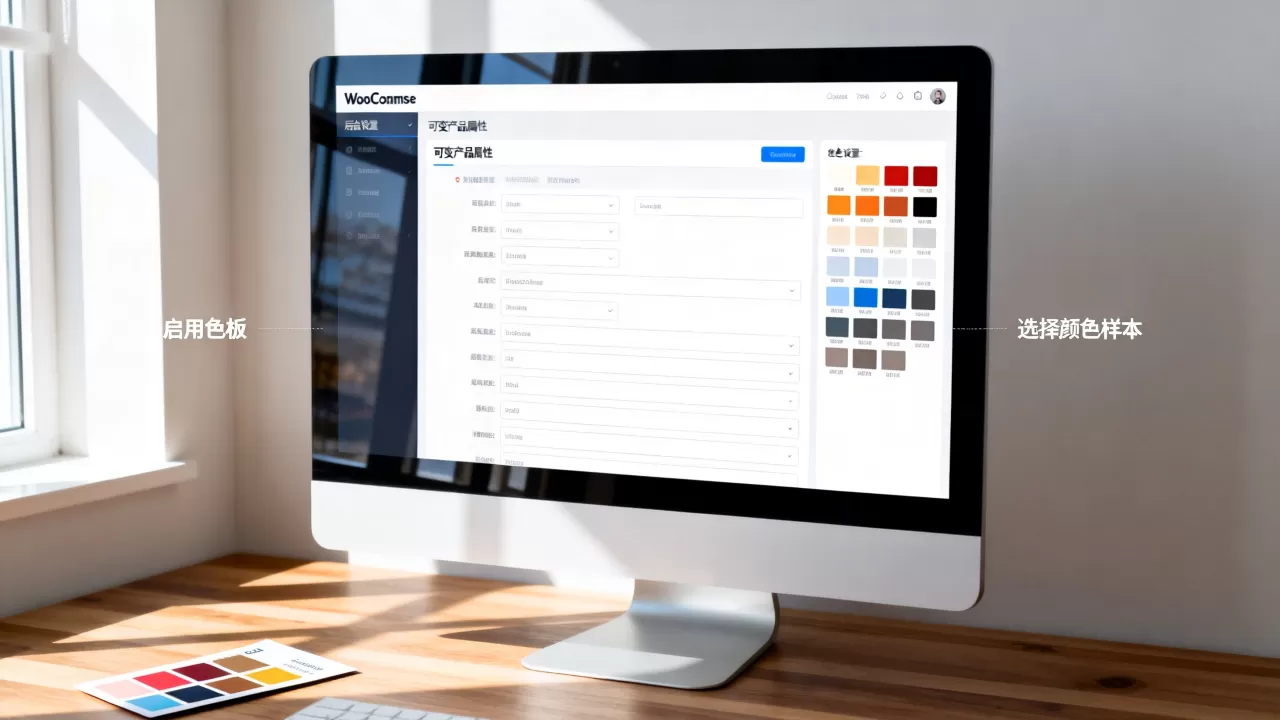
WooCommerce可变产品属性启用色板选项方法的进阶技巧
为了让色板更加美观和易用,你可以进行一些进阶优化。
自定义色板样式
通过CSS,你可以调整色板的大小、边框、阴影等样式,添加一个悬停效果,当用户鼠标悬停在色板上时,显示边框高亮。
.woocommerce div.product .variations label {
    cursor: pointer;
}
.woocommerce div.product .variations .swatch input[type="radio"]:checked + label {
    border: 2px solid #000;
    box-shadow: 0 0 5px rgba(0,0,0,0.3);
}
注意:不同主题的CSS类名可能不同,需根据实际HTML结构调整。
使用图片色板
如果颜色难以通过纯色块表达(如渐变、花纹),可以使用图片色板,这需要借助第三方插件,因为原生色板不支持图片,插件允许你为每个颜色值上传缩略图,用户点击缩略图即可选择变体。
移动端优化
确保色板在移动设备上显示正常,测试不同屏幕尺寸下的色板大小和间距,避免用户误触,必要时,可以通过媒体查询调整色板的CSS样式,使其在移动端更易于点击。
WooCommerce可变产品属性启用色板选项方法Q&A
WooCommerce可变产品属性启用色板选项方法后,如何修改色板的形状?
WooCommerce原生色板默认显示为圆形,要修改形状,需通过CSS实现,将圆形改为方形,可添加以下CSS代码:
.woocommerce div.product .variations .swatch {
    border-radius: 0;
}
如需改为其他形状(如椭圆、菱形),可调整 border-radius 属性或使用 clip-path 属性,具体代码需根据设计需求定制。
WooCommerce可变产品属性启用色板选项方法是否支持颜色搜索功能?
原生色板不支持搜索功能,如果用户需要快速查找特定颜色,建议结合下拉菜单使用,或启用第三方插件提供的搜索功能,部分高级插件允许用户在色板上方添加搜索框,通过输入颜色名称快速定位。
WooCommerce可变产品属性启用色板选项方法中,色板颜色与商品图片颜色不一致怎么办?
颜色不一致通常由显示器色差或图片压缩导致,为确保准确性,建议在上传商品图片时,使用专业的色彩管理工具校准图片,在色板配置中,尽量使用与图片中颜色一致的十六进制代码,若仍有差异,可在产品描述中注明“因显示器不同,颜色可能存在细微差异”,以管理用户预期。
首发原创文章,作者:王坚,如若转载,请注明出处:https://idctop.com/article/421806.html