清除WordPress缓存的核心在于区分浏览器、服务器插件及主机层面的缓存,通常通过插件设置面板一键清理或联系主机服务商解决。
网站加载速度直接影响用户体验与搜索引擎排名,而缓存机制正是提升速度的双刃剑,当你在后台修改了文章、更换了主题或更新了插件,如果缓存未及时清除,访客看到的依然是旧版本,这不仅导致内容显示错误,还可能引发SEO收录延迟,对于站长而言,掌握不同层级的缓存清理方法,是日常运维的基本功。
浏览器缓存与插件缓存的即时清理
大多数情况下,所谓的“缓存未更新”只是本地浏览器记住了旧资源,解决这个问题最简单的方法并非深入服务器,而是从用户端入手。
硬刷新与无痕模式验证
在确认网站后台修改生效前,首先排除本地干扰,不同操作系统和浏览器的强制刷新快捷键略有不同,但原理一致:跳过本地缓存直接请求服务器最新文件。
- Windows用户:在Chrome、Edge或Firefox中,按下 Ctrl + F5 或 Ctrl + Shift + R。
- Mac用户:在Safari或Chrome中,按下 Cmd + Shift + R。
- 无痕模式验证:打开浏览器的“无痕”或“隐私”窗口访问网站,如果无痕模式下内容已更新,而正常窗口未更新,则确认为浏览器缓存问题。
主流缓存插件的操作路径
如果你安装了WP Super Cache、W3 Total Cache或WP Rocket等知名插件,清理过程通常集中在仪表盘顶部或侧边栏,以行业共识认为最常用的WP Super Cache为例,操作路径如下:
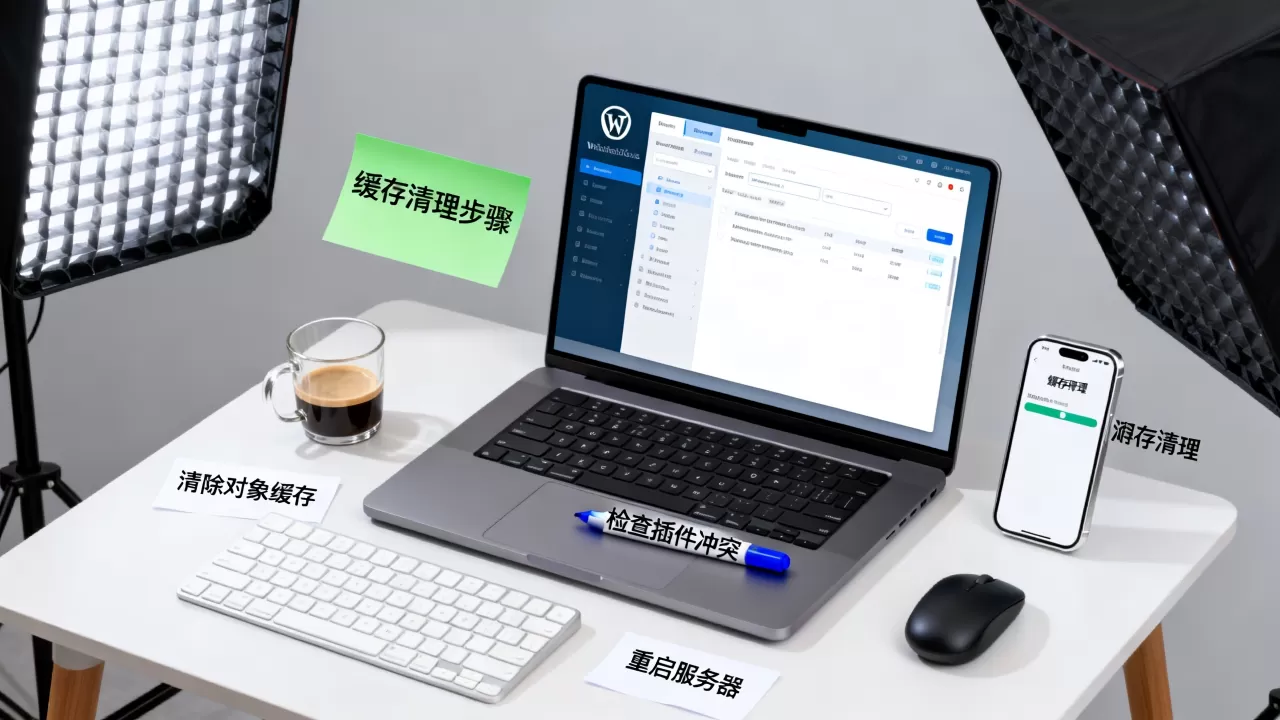
- 登录WordPress后台,进入左侧菜单的 设置 > WP Super Cache。
- 在“高级”选项卡中,找到 删除缓存文件 按钮并点击。
- 若使用WP Rocket,直接在顶部工具栏点击 Clear Cache 图标即可。
对于使用CDN(内容分发网络)的用户,如Cloudflare或加速乐,还需登录CDN控制台执行 Purge All(全站清除)操作,这一步至关重要,因为CDN节点可能存储了旧资源,仅清理服务器端缓存无法同步到全球节点。
服务器端与主机级缓存的深度清理
当插件清理无效时,问题往往出在服务器层面,许多虚拟主机或云服务商默认开启了PHP OPcache、Redis或Memcached,这些底层缓存独立于WordPress插件,需要专门处理。
虚拟主机的控制面板清理
国内许多站长习惯使用阿里云、腾讯云或蓝易云等国内主机服务商,这类主机通常提供可视化的管理面板,如宝塔面板或cPanel。
- 宝塔面板用户:登录宝塔后台,点击左侧菜单的 软件商店,找到已安装的缓存软件(如Redis、Memcached或OPcache),点击“设置”或“重启”按钮,部分面板提供“一键清理缓存”功能,直接点击即可。
- cPanel用户:进入 Softaculous Apps Installer 或 WordPress Manager,寻找 Clear Cache 选项,若未找到,可进入 PHP Selector 重启PHP服务,强制刷新OPcache。
业内专家指出,国内主机环境复杂,部分服务商提供的“一键优化”功能可能包含缓存清理,建议优先查阅主机商提供的官方文档,避免因误操作导致网站暂时不可用。
云主机与VPS的命令行操作
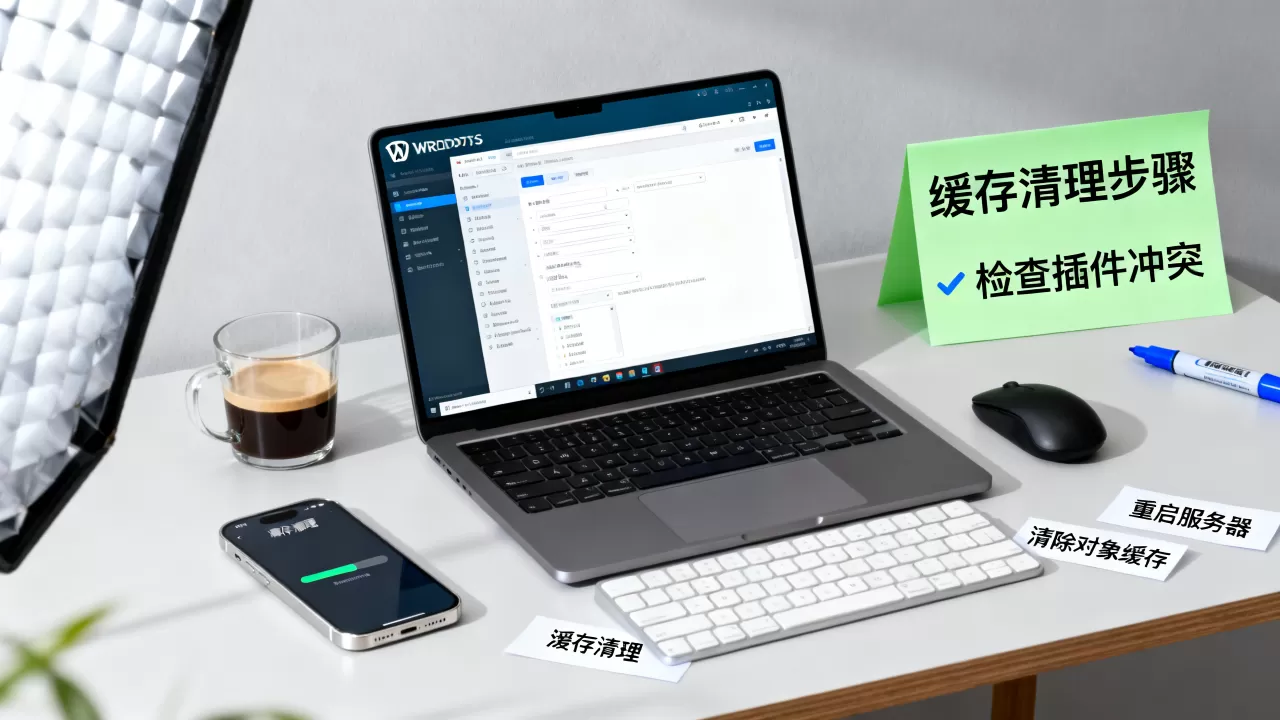
对于拥有VPS或独立服务器的进阶用户,命令行是最高效的清理方式,以下命令适用于常见的Linux环境(以Ubuntu/Debian为例):
- 清理Redis缓存:
登录服务器后,执行 redis-cli 进入客户端,然后输入 FLUSHALL 清除所有数据库缓存。 - 重启PHP-FPM:
执行 sudo systemctl restart php7.4-fpm(版本号根据实际PHP版本调整),这将重置OPcache。 - 清理Nginx FastCGI缓存:
若使用Nginx,执行 rm -rf /var/cache/nginx/ 删除缓存文件,随后重启Nginx服务 sudo systemctl restart nginx。
常见场景与疑难问题排查
在实际操作中,缓存清理并非总是立竿见影,某些特定场景需要更细致的处理。
图片与静态资源未更新
已更新,但图片依然显示旧图,这通常是因为浏览器对静态资源(.jpg, .png, .css, .js)的缓存时间较长,除了硬刷新,建议在图片URL后添加版本号参数,或启用CDN的“强制刷新”功能,对于WordPress站点,可使用插件如 Asset CleanUp 来管理资源加载,减少缓存冲突。
移动端与PC端显示不一致
若PC端正常而移动端异常,可能是移动端专属缓存插件(如WP Touch)未同步,检查移动端插件设置,确保其缓存策略与主站一致,部分CDN对移动端有独立缓存规则,需在CDN控制台检查
Mobile User Agent 的缓存配置。
缓存清理频率建议
并非每次修改都需要清理全量缓存,业内共识认为,日常小幅度修改(如错别字、图片替换)可通过插件的“自动清理”功能处理;而涉及主题、核心插件或服务器配置的大改,则建议手动执行全量清理,过度频繁的清理可能增加服务器负载,适度平衡性能与维护成本是关键。
WordPress缓存清理常见问题解答
WordPress中的缓存如何清除才能彻底生效?
彻底生效需遵循“浏览器-插件-CDN-服务器”四层清理顺序,首先本地硬刷新验证,其次清理WordPress插件缓存,接着在CDN控制台执行全站清除,最后重启服务器PHP或Redis服务,只有四层同步更新,才能确保全球用户看到最新内容。
清除缓存后网站访问速度变慢正常吗?
正常,清除缓存后,服务器需重新生成页面和静态资源,首次访问会有短暂延迟,随后速度将恢复甚至更快,若长时间速度未恢复,可能是缓存未正确重建,或服务器资源不足,建议检查服务器负载及缓存插件配置。
WordPress插件缓存和主机缓存冲突怎么解决?
冲突通常表现为缓存清理无效或网站报错,解决方法是统一缓存层级:若主机已开启Redis/Memcached,建议在WordPress插件中禁用数据库缓存,仅保留页面缓存,避免双重缓存导致数据不同步,参考工信部相关技术规范,建议采用“前端插件缓存+后端对象缓存”的分离架构,减少耦合。
首发原创文章,作者:王坚,如若转载,请注明出处:https://idctop.com/article/421983.html