WordPress站点启用WebP图像的核心在于:通过安装支持自动转换的插件或配置服务器规则,将传统JPG/PNG格式替换为体积更小、加载更快的WebP格式,从而显著提升页面速度并改善SEO表现。
在2026年的互联网环境中,图片依然是网页流量的主要消耗者,随着移动网络速度的提升和用户耐心的降低,图片加载速度直接决定了跳出率,WebP作为一种由Google开发的现代图像格式,在保持同等画质的前提下,通常能比JPEG减少25%-34%的文件体积,比PNG减少26%,对于站长而言,这不仅是技术升级,更是提升用户体验和搜索引擎排名的必要手段。

为什么必须将WordPress图像转换为WebP格式
很多站长对格式转换持观望态度,主要担心兼容性和操作难度,目前主流浏览器对WebP的支持率已超过95%,包括Chrome、Firefox、Safari以及Edge,这意味着绝大多数访问者都能直接查看WebP图片,无需额外解码。
业内专家指出,图像优化是Core Web Vitals(核心网页指标)中LCP(最大内容绘制)的关键影响因素,使用WebP可以显著降低LCP时间,进而提升整体页面性能评分。
WebP与JPEG、PNG的技术对比
为了更直观地理解差异,我们可以从以下几个维度进行对比:
- 文件体积:WebP在无损压缩下比PNG小26%,在有损压缩下比JPEG小25%-34%。
- 透明度支持:WebP支持Alpha通道透明度,这与PNG类似,但文件体积更小,优于JPEG。
- 动画支持:WebP支持动画,功能类似于GIF,但文件体积通常比GIF小得多。
- 兼容性:现代浏览器均原生支持,老旧浏览器(如IE11及以下)不支持,需通过插件提供降级方案。
实际场景中的流量节省
假设一个中型博客每月产生10GB的图片流量,如果全部使用JPEG,转换为WebP后,每月可节省约3GB的带宽成本,对于高流量站点,这种节省在服务器成本上体现得尤为明显,更快的加载速度意味着用户停留时间更长,转化率更高。
WordPress启用WebP的三种主流方案
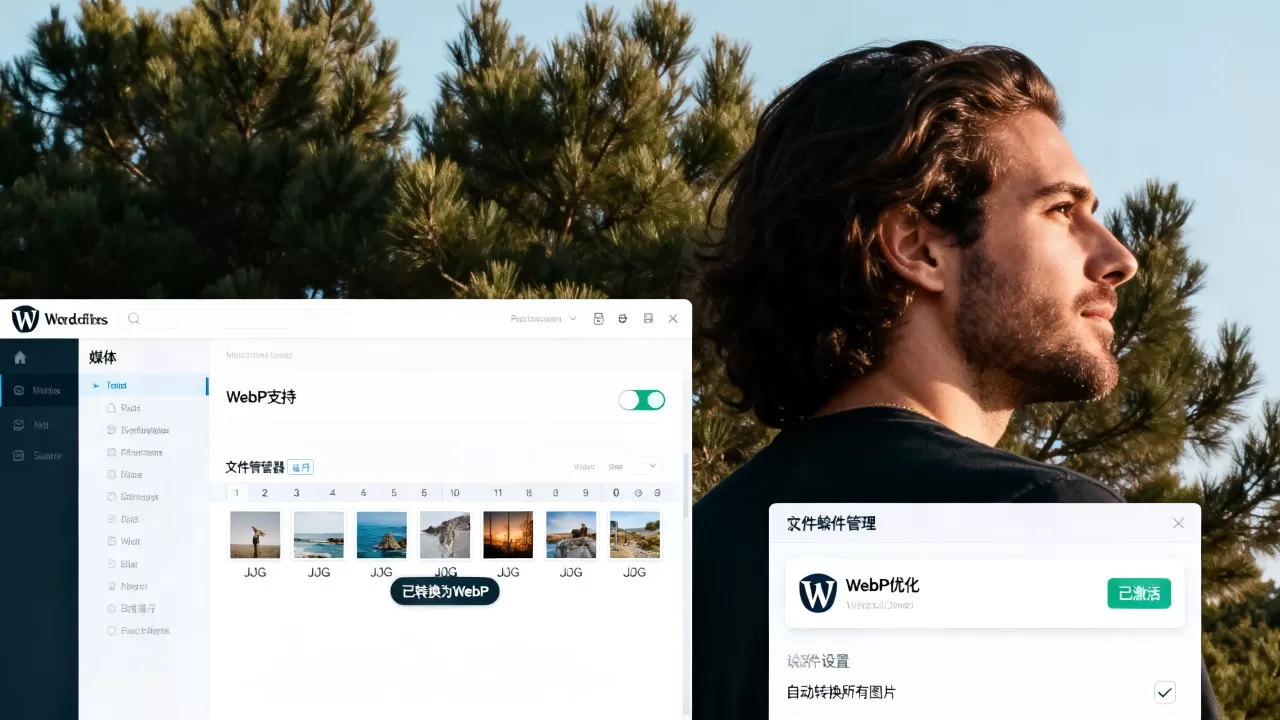
根据技术能力和站点规模,站长可以选择不同的实施路径,以下是三种最常见且有效的方案。
使用自动化插件(推荐新手使用)
这是最简单、风险最低的方式,插件会在后台自动处理图片上传、转换和替换过程,无需手动干预。
推荐插件选择
- ShortPixel Image Optimizer:支持自动转换,提供云端和本地压缩选项。
- Imagify:由WP Engine开发,界面友好,压缩质量高。
- WebP Express:专注于WebP转换,支持多种降级策略,适合高级用户。
安装与配置步骤
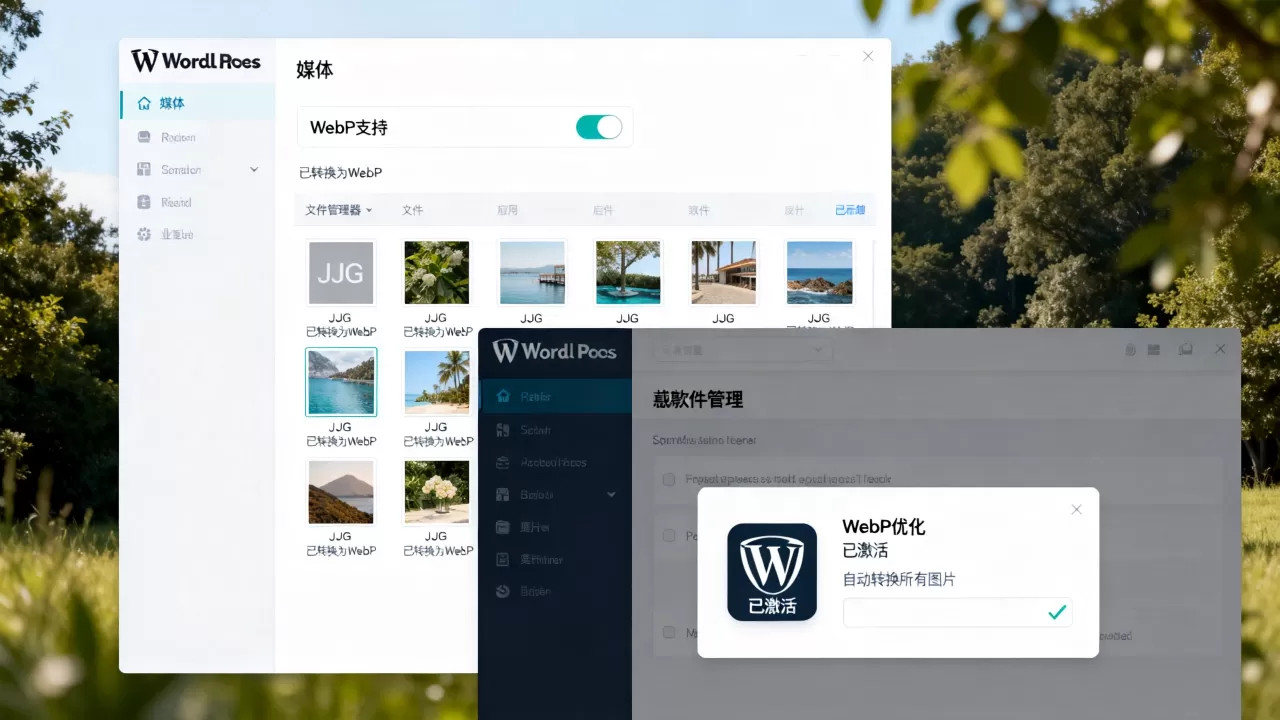
- 登录WordPress后台,进入“插件”>“安装插件”。
- 搜索上述任一插件,点击“安装”并“启用”。
- 进入插件设置页面,选择“自动转换所有现有图片”。
- 设置压缩级别(建议平衡质量与体积,选择“高”或“极高”)。
- 启用“提供WebP版本”选项,确保浏览器请求WebP格式。
- 点击“开始转换”,等待后台处理完成。
配置Nginx/Apache服务器规则(适合高级用户)
对于拥有VPS或独立服务器的站长,通过服务器端配置可以实现更高效的WebP服务,这种方式不依赖插件,性能开销更小。
Nginx配置示例
在Nginx配置文件中添加以下代码,实现自动检测浏览器支持并返回WebP文件:
map $http_accept $webp_suffix {
    default "";
    "~webp" ".webp";
}
server {
    # ... 其他配置 ...
    location ~ .(jpg|jpeg|png|gif)$ {
        add_header Vary Accept;
        try_files $uri$webp_suffix $uri =404;
    }
}
Apache配置示例
在.htaccess文件中添加以下规则:
<IfModule mod_rewrite.c>
    RewriteEngine On
    RewriteCond %{HTTP_ACCEPT} image/webp
    RewriteCond %{DOCUMENT_ROOT}/$1.webp -f
    RewriteRule images/(.)$ images/$1.webp [T=image/webp,L]
</IfModule>
手动转换与上传(适合小站点或特定需求)
如果站点图片数量极少,或者对安全性有极高要求,可以选择手动转换。
操作步骤
- 使用在线工具(如Squoosh)或本地软件(如Photoshop、GIMP)将图片转换为WebP格式。
- 删除WordPress媒体库中的原图。
- 上传新的WebP图片。
- 在文章中手动更新图片链接。
此方法耗时较长,但能确保每张图片都经过精心处理,适合对画质有极致要求的摄影博客或设计作品集。
常见问题与故障排除
在实施过程中,可能会遇到一些常见问题,以下是针对这些问题的解决方案。
旧浏览器无法显示图片怎么办?
现代插件通常提供“降级”功能,当检测到浏览器不支持WebP时,插件会自动回退到JPEG或PNG格式,在配置插件时,务必启用“Fallback to JPEG/PNG”选项,以确保兼容性。
转换后图片模糊或质量下降?
这可能是由于压缩级别设置过高所致,建议在插件设置中调整压缩质量参数,通常设置为80-90%之间能在体积和质量之间取得最佳平衡,确保源图片本身具有足够高的分辨率。
CDN缓存导致图片未更新?
启用WebP后,如果CDN缓存了旧格式图片,用户可能仍看到低效图片,解决方法是:
- 在CDN控制面板中清除图片缓存。
- 在插件设置中启用“CDN兼容”选项。
- 考虑使用支持WebP自动服务的CDN(如Cloudflare、阿里云CDN等)。
2026年WordPress WebP优化最佳实践
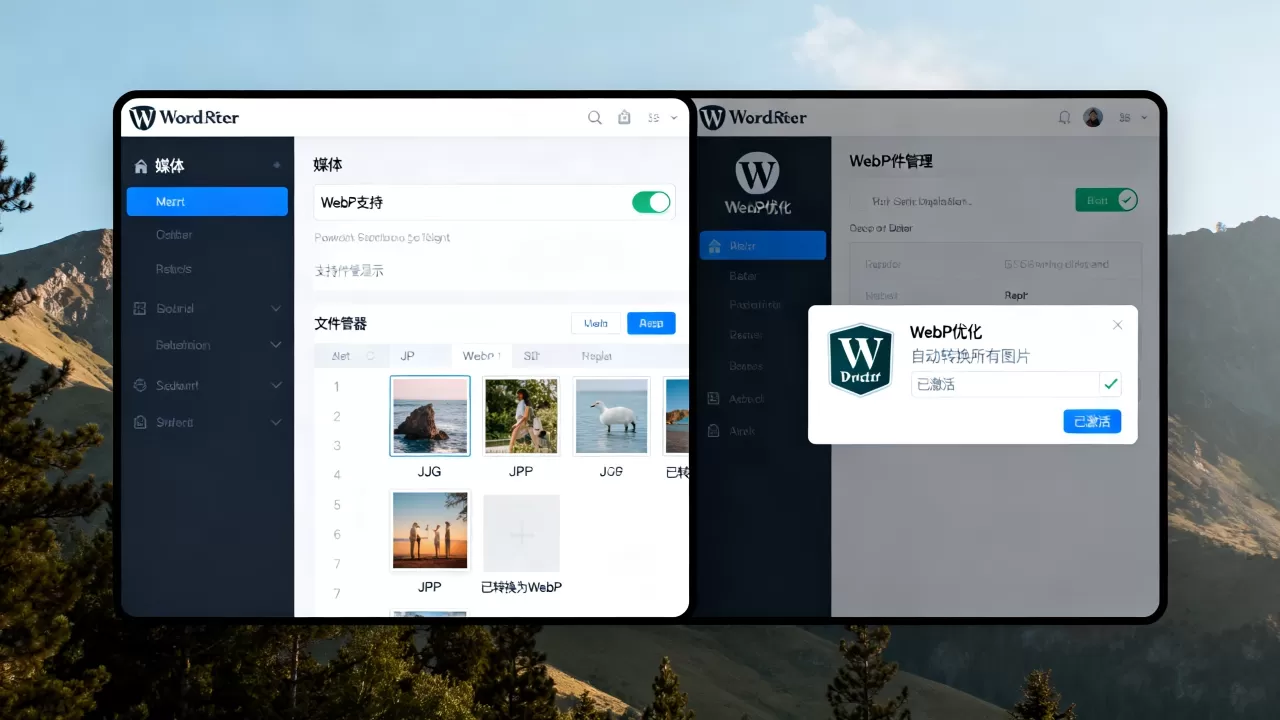
随着AI技术的普及,图像优化已进入智能化阶段,以下是针对2026年的优化建议。
结合AI图像压缩工具
近年来,AI驱动的图像压缩工具逐渐成熟,这些工具能在肉眼难以察觉画质损失的情况下,进一步减小文件体积,建议结合使用AI压缩插件,如“TinyPNG”或“Kraken.io”,以实现极致优化。
响应式图片与WebP结合
WordPress原生支持响应式图片(srcset),启用WebP后,确保插件能正确生成不同尺寸的WebP变体,这样,移动设备加载小尺寸WebP,桌面设备加载大尺寸WebP,实现真正的按需加载。
监控与持续优化
启用WebP不是终点,而是起点,建议定期使用Google PageSpeed Insights或GTmetrix监测页面性能,关注LCP、CLS和FID等指标,根据数据反馈调整图片压缩策略。
Q&A:关于WordPress启用WebP的常见疑问
WordPress站启用WebP图像详细步骤中,哪种方法最适合初学者?
对于初学者,使用自动化插件是最适合的方法,插件如ShortPixel或Imagify提供图形化界面,一键转换现有图片并自动处理后续上传,无需编写代码或配置服务器,极大降低了技术门槛和出错风险。
启用WebP后,SEO排名会立即提升吗?
启用WebP本身不会直接导致排名立即飙升,但它通过改善页面加载速度(LCP指标),间接提升SEO表现,Google明确表示,页面速度是排名因素之一,启用WebP是优化SEO的重要步骤,但需结合其他优化措施(如代码压缩、缓存设置)才能看到显著效果。
WebP格式在所有浏览器中都兼容吗?
WebP在2026年已获得绝大多数现代浏览器的广泛支持,包括Chrome、Firefox、Safari、Edge等,极少数老旧浏览器(如Internet Explorer 11及更早版本)仍不支持WebP,为确保兼容性,建议配置插件或服务器规则,在不支持WebP的浏览器中自动回退到JPEG或PNG格式。
首发原创文章,作者:王坚,如若转载,请注明出处:https://idctop.com/article/422150.html