Lighthouse 是 Google 官方推出的免费前端性能审计工具,它能通过模拟真实用户场景,对网页的速度、可访问性、SEO 和最佳实践进行全方位评分,是开发者优化网站性能的首选利器。
在网页加载速度决定用户留存率的今天,单纯依靠肉眼观察或简单的浏览器刷新已经无法满足精细化运营的需求,Lighthouse 就像是一位不知疲倦的资深技术顾问,它不仅告诉你网站“慢”在哪里,还直接给出具体的代码级修复建议,对于前端开发者、SEO 优化师以及网站管理员来说,掌握这一工具的使用,意味着拥有了量化网站健康度的标尺。

Lighthouse 核心功能与价值解析
Lighthouse 并非单一维度的测试工具,而是一个综合性的审计引擎,它通过模拟不同网络环境(如 4G、3G、慢速 2G)和设备性能(如中端 Android 手机、高端桌面电脑),生成一份详尽的报告,这份报告通常包含五个核心维度的评估,每个维度都对应着具体的优化方向。
性能指标深度解读
性能模块是 Lighthouse 最受关注的部分,它不仅仅给出一个分数,更关注关键的用户体验指标,首次内容绘制(FCP)衡量用户看到第一块内容的时间,最大内容绘制(LCP)则关注页面最大元素加载完成的时刻,累积布局偏移(CLS)用于量化页面视觉稳定性,避免用户点击按钮时因页面跳动导致误触,业内专家指出,这些指标直接关联到用户的跳出率和转化率,是衡量网站质量的核心数据。
可访问性与最佳实践
除了速度,Lighthouse 还检查网站对残障人士的友好程度,如图片是否有替代文本、表单标签是否关联正确,在最佳实践方面,它会检测是否使用了过时的 API、是否存在控制台报错或混合内容问题,这些细节往往被忽视,但却是构建高质量、合规网站的基础。
Lighthouse 插件使用教程与实操指南
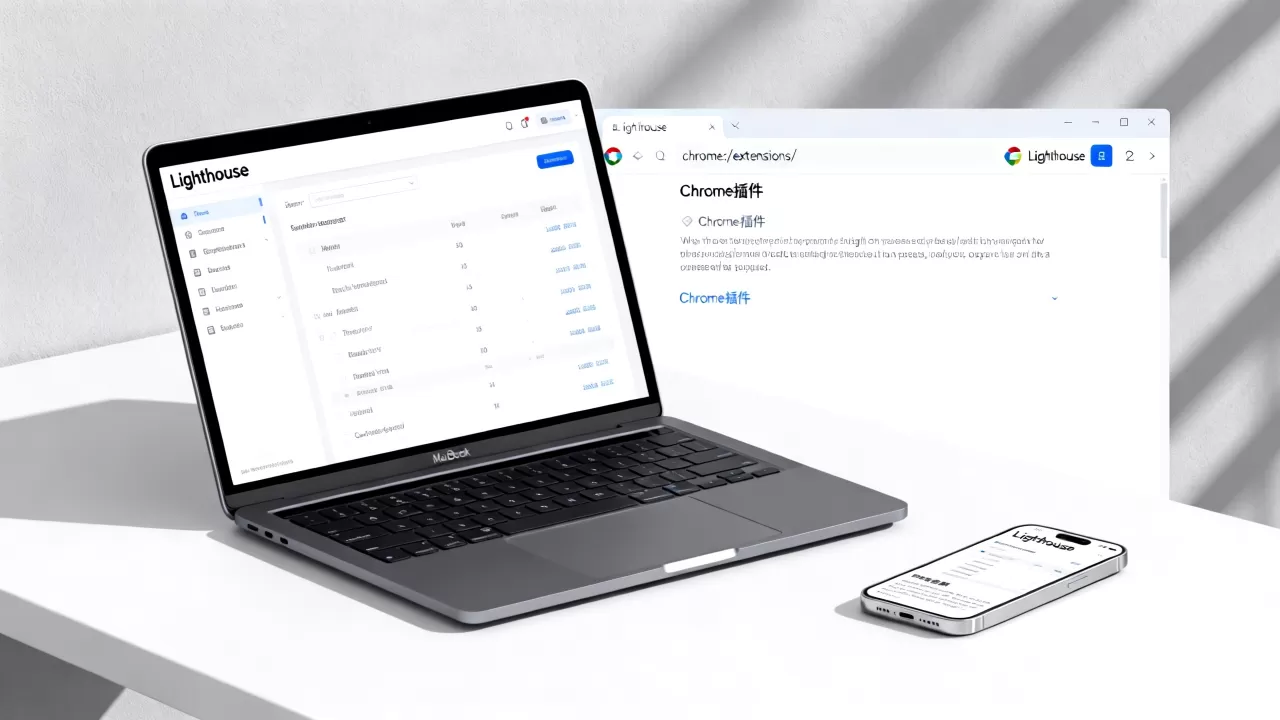
对于大多数开发者而言,直接使用 Chrome 浏览器扩展程序是最便捷的方式,这种模式无需配置复杂的环境,只需点击几下鼠标即可生成报告,以下是具体的操作步骤和注意事项。
安装与基础配置
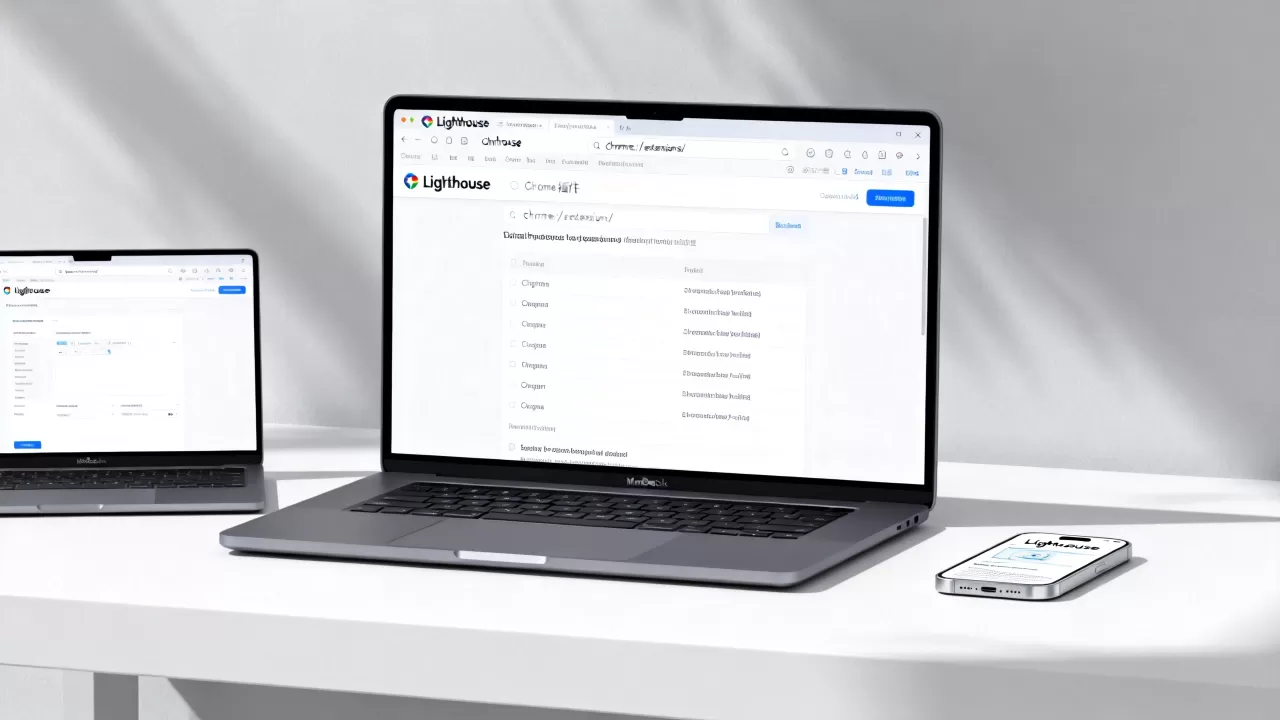
在 Chrome 网上应用店搜索并安装 “Lighthouse” 扩展,安装完成后,点击工具栏中的图标,你会看到几个关键选项。
- 设备选择:务必在“Mobile”和“Desktop”之间切换测试,移动端数据通常比桌面端更严苛,因为移动网络延迟更高、设备性能较弱,多数情况下,移动端评分更能反映真实用户的体验痛点。
- 网络节流:建议勾选“模拟移动设备网络”或选择“Fast 3G”,这能模拟出在信号不佳时的加载情况,暴露出潜在的性能瓶颈。
- 清除存储:勾选“Clear storage”可以确保测试环境干净,避免缓存数据干扰测试结果,使每次审计更具可比性。
执行审计与报告解读
配置完成后,点击“Generate report”按钮,Lighthouse 会刷新页面并执行一系列自动化测试,整个过程通常需要 30 秒到 1 分钟,报告生成后,页面会自动滚动到结果区域。
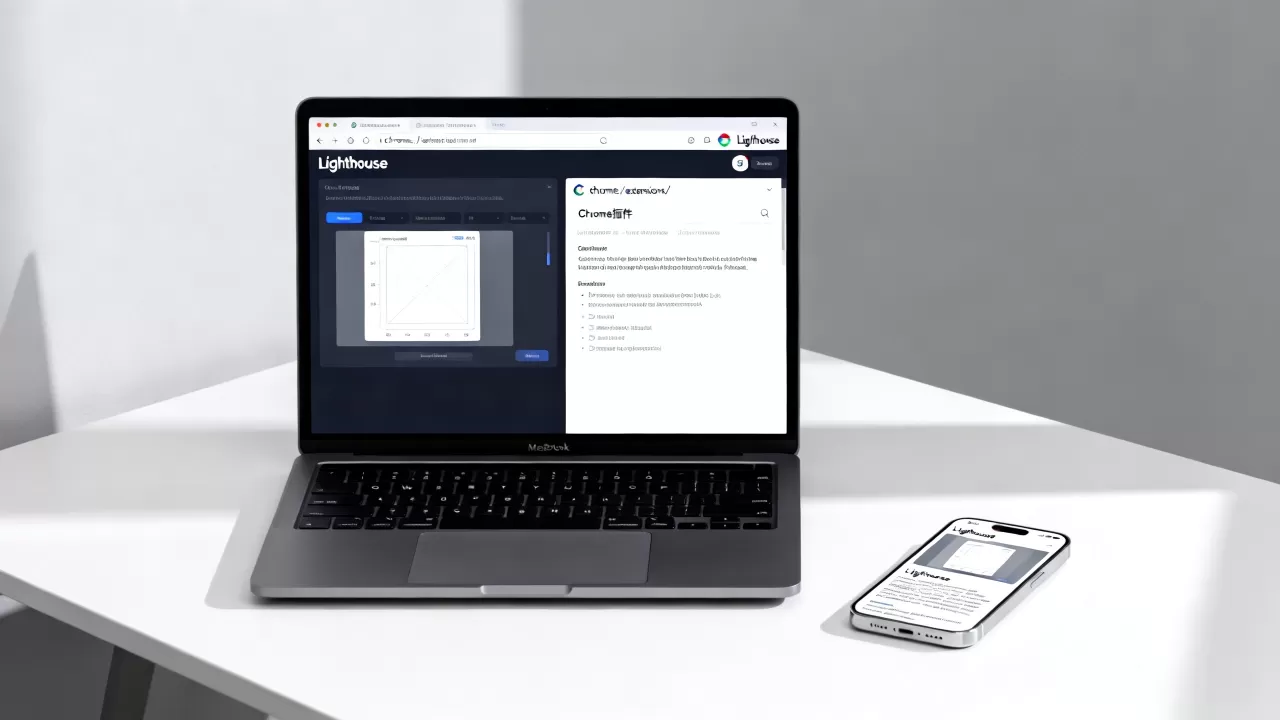
报告顶部是总分,下方是各维度的详细得分,点击任意一项,右侧会展开具体的“机会”和“诊断”列表。
- 机会(Opportries):这是优化的重点,每一项都列出了预估的节省时间,移除未使用的 JavaScript 可节省 1.2 秒”,建议优先处理预估节省时间最长的项目。
- 诊断(Diagnostics):这些是解释性信息,告诉你为什么得分低。“图像未指定尺寸”会导致布局偏移,虽然不一定直接拖慢加载速度,但会影响视觉体验。
如何查看具体代码建议
在“机会”列表中,点击任意一条建议,会跳转到对应的代码片段或资源链接,如果提示“将图像转换为现代格式”,它会列出具体哪些图片可以使用 WebP 或 AVIF 格式替代,开发者只需在构建工具(如 Webpack 或 Vite)中配置相应的插件,即可自动完成转换。
Lighthouse 与其他性能工具的对比分析
市面上存在多种性能测试工具,如 WebPageTest、GTmetrix 和 PageSpeed Insights,了解它们的区别,有助于在不同场景下选择合适的工具。
Lighthouse 与 GTmetrix 的异同
GTmetrix 基于 Lighthouse 内核,但提供了更丰富的历史趋势图和瀑布图,如果你需要长期监控网站性能变化,GTmetrix 的可视化报表更为直观,Lighthouse 的优势在于其开源性和可集成性,它可以嵌入到 CI/CD 流程中,作为自动化测试的一部分,在代码提交时自动拦截性能倒退。
Lighthouse 与 WebPageTest 的定位差异
WebPageTest 提供了更底层的网络层分析,支持多地点、多浏览器测试,适合进行极致的性能调优,但对于日常开发和快速迭代,Lighthouse 的轻量级和标准化评分体系更为实用,行业共识认为,Lighthouse 适合作为日常开发的“守门员”,而 WebPageTest 则适合在重大改版前进行深度诊断。
Lighthouse 进阶技巧与自动化集成
除了浏览器插件,Lighthouse 还提供了命令行接口(CLI)和 Node.js API,适合高级用户和团队自动化流程。
命令行审计实战
通过 npm 安装 Lighthouse 后,可以在终端直接运行命令。lighthouse https://example.com --output html --output-path ./report.html 会生成一个本地 HTML 报告,这种方式非常适合在服务器端或非 Chrome 环境下进行测试。
集成到 CI/CD 流程
在持续集成流程中配置 Lighthouse 审计,可以防止性能问题流入生产环境,在 GitHub Actions 中,可以设置当性能分数低于 90 分时,自动标记构建失败,这种自动化机制能显著提升团队对性能的关注度,确保代码质量的一致性。
常见问题解答
Lighthouse 插件使用教程中提到的分数低怎么办?
分数低并不意味着网站不可用,而是提示存在优化空间,建议优先关注“机会”列表中预估节省时间最长的项目,对于移动端分数低的情况,检查图片大小、减少 JavaScript 包体积、启用 Gzip 或 Brotli 压缩通常能带来显著改善,不要盲目追求 100 分,而应关注核心用户指标的实际提升。
Lighthouse 测试数据为何与真实用户感知有差异?
Lighthouse 是在受控环境中运行的,而真实用户的环境千差万别,Lighthouse 默认模拟的是中等性能设备,可能无法完全反映低端机型的表现,建议结合真实用户监控(RUM)数据,将 Lighthouse 的实验室数据与线上实际表现结合分析,以获得更全面的视角。
Lighthouse 插件使用教程中如何测试 SPA 应用?
单页应用(SPA)在首次加载时可能只显示空白页,导致 Lighthouse 评分极低,解决方法是在审计配置中设置“Page load timeout”为更长时间,或者在代码中实现骨架屏(Skeleton Screen),确保在数据加载前展示基本布局,可以使用 Lighthouse 的“Navigation”模式,模拟用户点击链接后的页面加载过程,从而获得更准确的评分。
Lighthouse 凭借其权威性、免费性和易用性,已成为前端性能优化的标准工具,通过熟练掌握其插件使用、报告解读及自动化集成,开发者能够显著提升网站加载速度,改善用户体验,从而在激烈的市场竞争中占据优势。
首发原创文章,作者:王坚,如若转载,请注明出处:https://idctop.com/article/422276.html