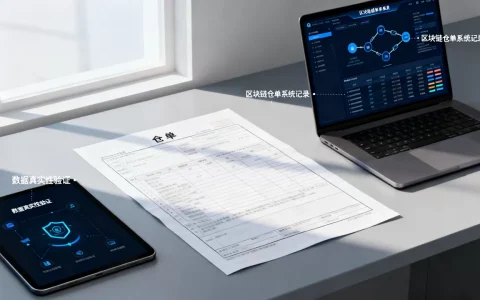
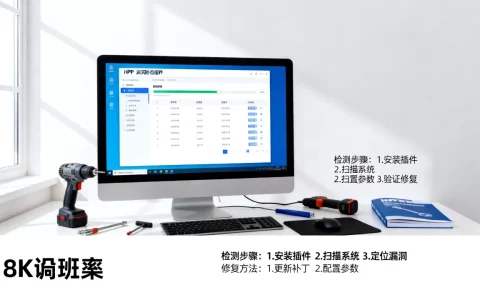
WooCommerce日志记录设置的核心在于通过开启Debug模式并配置日志文件路径,将系统错误、PHP警告及数据库查询详细输出到指定文件中,从而快速定位导致网站崩溃或支付失败的具体原因。
很多站长在搭建WooCommerce商店时,往往只关注前端页面的美观和商品上架,却忽略了后台日志这一“黑匣子”,当网站出现白屏、结账报错或插件冲突时,如果没有日志记录,排查问题就像在大海捞针,业内专家指出,完善的日志系统是维持电商网站稳定运行的基石,它能帮助开发者在问题发生的第一时间捕捉到关键线索,避免长时间的服务中断。


为什么你需要开启WooCommerce日志记录?
在日常运营中,你可能会遇到各种莫名其妙的问题:比如用户反馈无法支付,但前端没有任何错误提示;或者后台某个功能突然失效,刷新页面后恢复,但问题依旧潜伏,这些“幽灵”问题如果没有日志辅助,几乎无法复现和追踪。
日志记录的核心价值
日志不仅仅是错误信息的堆砌,它是网站健康的体检报告,通过阅读日志,你可以明确知道:
- 错误发生的精确时间:帮助判断是否与特定流量高峰或插件更新有关。
- 具体的错误代码:如PHP Fatal Error或MySQL Deadlock,直接指向问题根源。
- 调用栈信息:展示错误发生时的代码执行路径,方便定位是哪个函数或插件引发了冲突。
常见误区:关闭错误显示不等于安全
很多站长出于安全考虑,在wp-config.php中设置了define(‘WP_DEBUG’, false);,这确实能防止敏感信息在前台暴露,但同时也关闭了后台的日志记录,这种“掩耳盗铃”的做法在遇到严重故障时代价巨大,正确的做法是开启调试模式,但将错误输出重定向到日志文件,而非直接显示在页面上。
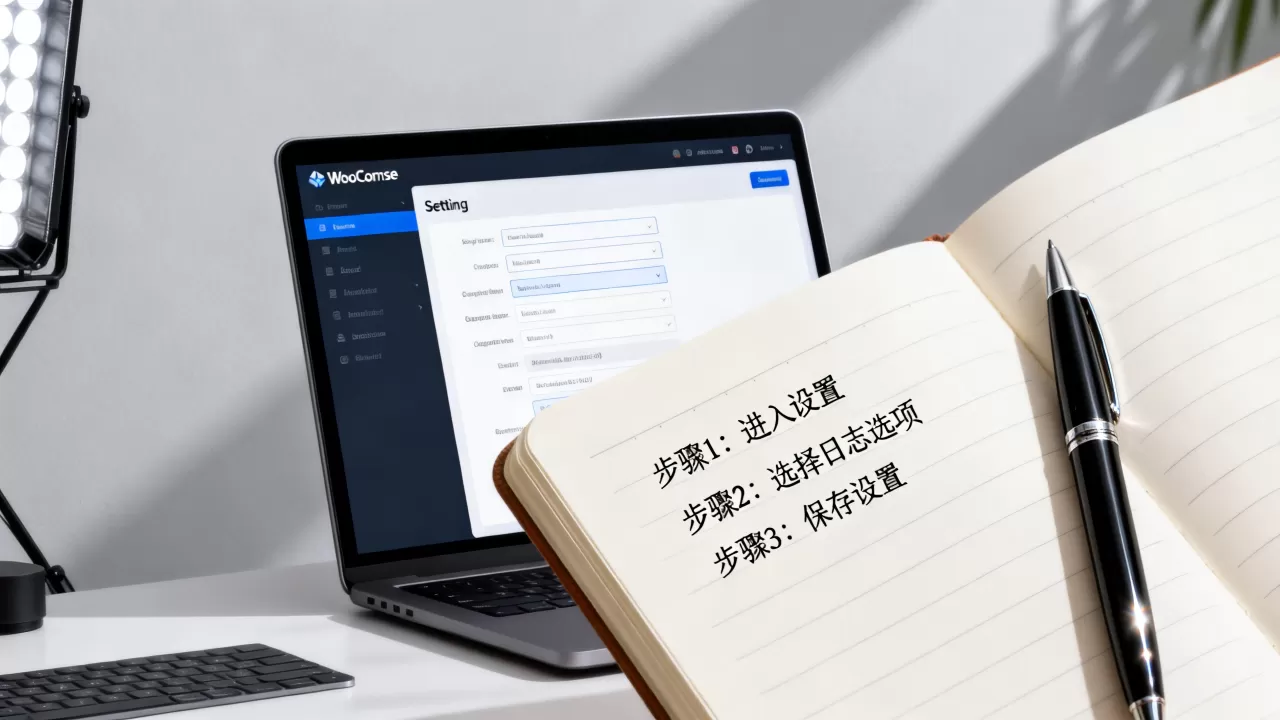
WooCommerce日志设置实操步骤
设置日志并不复杂,主要分为开启调试模式和配置日志文件两个部分,以下操作基于WordPress标准环境,适用于绝大多数WooCommerce站点。
第一步:开启WP_DEBUG调试模式
这是日志记录的前提,你需要编辑网站根目录下的wp-config.php文件。
- 使用FTP客户端或主机面板的文件管理器,找到wp-config.php。
- 查找define(‘WP_DEBUG’, false);这一行。
- 将其修改为:define(‘WP_DEBUG’, true);
注意,仅仅开启WP_DEBUG还不够,它默认会将错误显示在页面顶部,影响用户体验,我们需要配合以下设置:
第二步:配置日志文件路径
为了让错误信息写入文件而不是显示在页面,需要添加以下代码到wp-config.php中,位于WP_DEBUG定义之后:
define(‘WP_DEBUG_LOG’, true);
这行代码告诉WordPress,当调试模式开启时,将错误信息保存到wp-content/debug.log文件中。
define(‘WP_DEBUG_DISPLAY’, false);
这行代码确保错误信息不会在前台页面显示,保持网站界面的整洁。
第三步:检查日志文件权限
设置完成后,你需要确认wp-content目录下是否已经生成了debug.log文件,如果没有,可能是目录权限问题,确保wp-content目录对Web服务器用户(如www-data或nginx)具有写入权限。
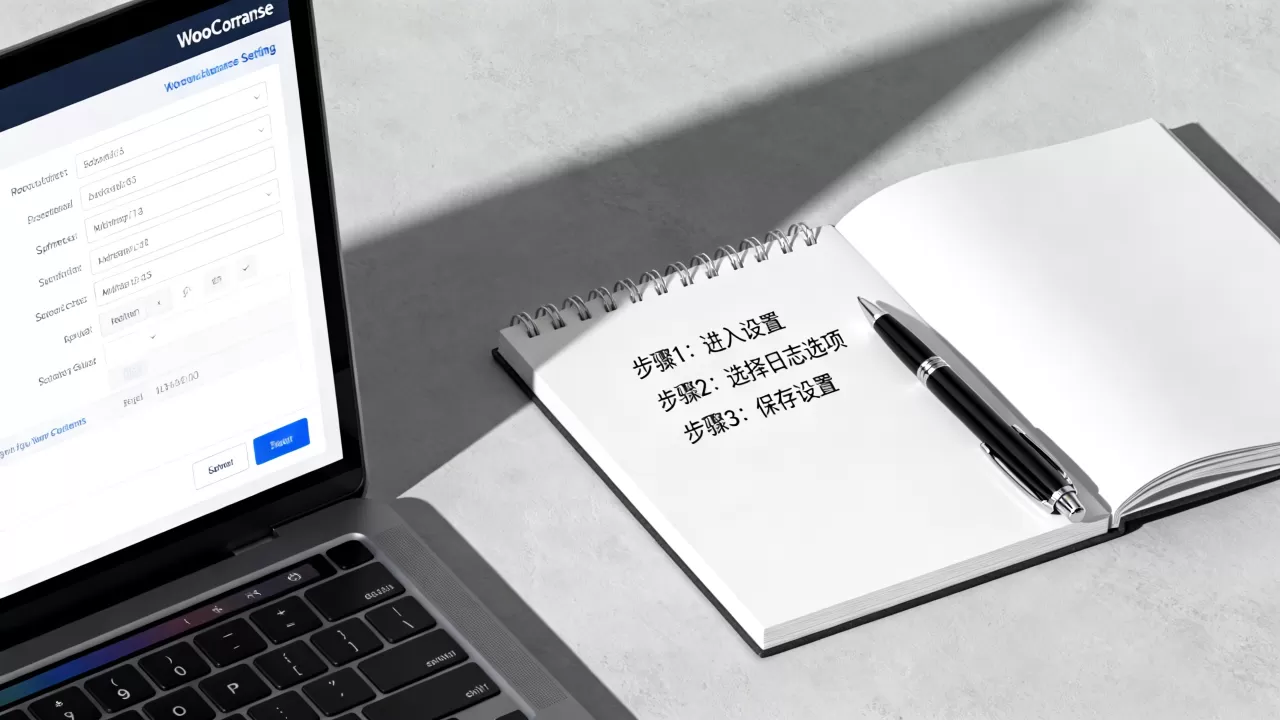
如何解读WooCommerce日志内容?
日志文件通常位于wp-content/debug.log,打开它,你会看到密密麻麻的文字,面对这些信息,新手往往感到无从下手,日志内容是有规律的,掌握几个关键点,就能快速筛选出有效信息。
识别错误级别
日志中常见的错误级别包括:
- Notice:通知,通常不影响功能,但建议修复。
- Warning:警告,功能可能异常,需关注。
- Error:错误,功能失效,必须修复。
- Fatal Error:致命错误,导致网站白屏或功能完全停止,需立即处理。
定位WooCommerce特定问题
如果你关注的是支付或订单问题,可以在日志中搜索关键词,如“WooCommerce”、“Payment”、“Order”或具体的支付网关名称(如“Stripe”、“PayPal”)。
场景示例:支付失败排查
假设用户反映Stripe支付失败,日志中可能出现如下片段:
[日期] Stripe API Error: Invalid API Key provided.
这表明问题出在API密钥配置上,而非代码逻辑,只需进入WooCommerce设置,重新输入正确的密钥即可。
WooCommerce日志管理与优化策略
随着网站运行时间增长,debug.log文件可能会变得非常大,占用服务器空间并影响读取速度,定期管理和优化日志至关重要。
日志轮转与清理
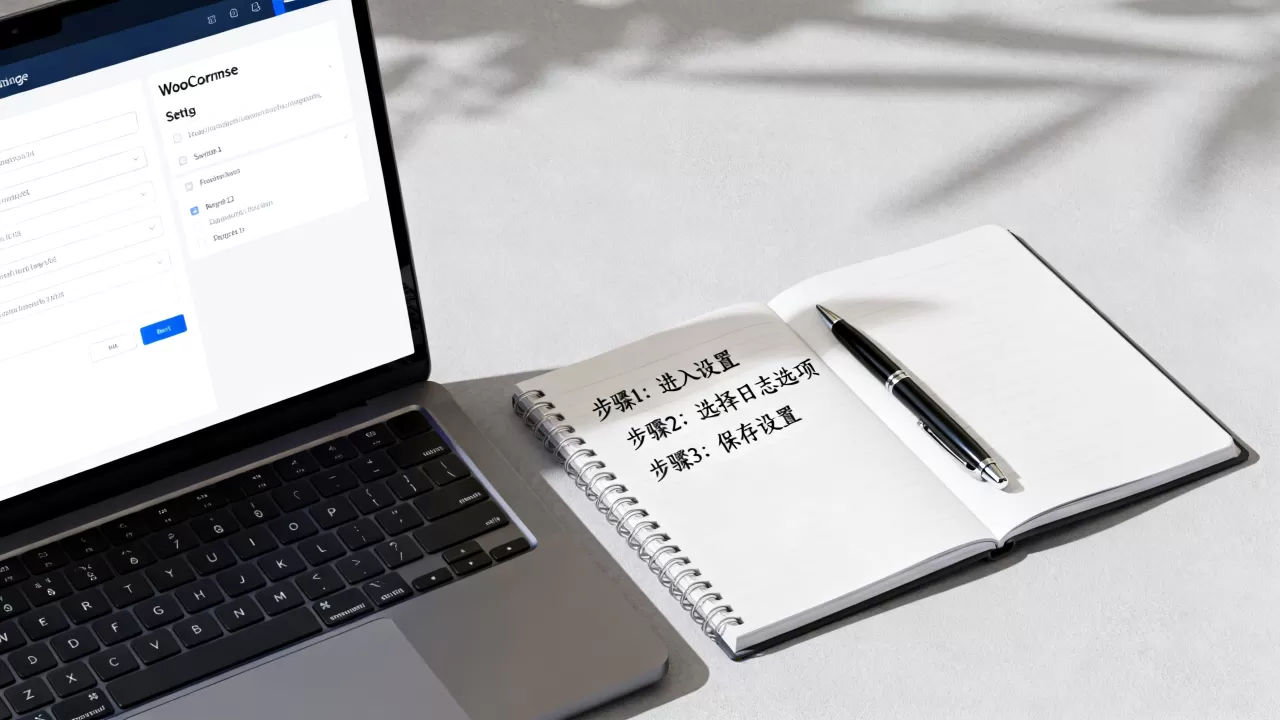
建议设置自动清理机制,如果无法通过插件实现,可以手动定期删除或归档旧的日志文件,对于大型网站,可以考虑使用专业的日志管理插件,如WP-Log-Reader,它提供了可视化的日志查看界面,支持按错误级别、日期和关键词筛选,比直接打开文本文件更高效。
生产环境的安全建议
在正式运营的生产环境中,不建议长期开启WP_DEBUG,建议在排查问题期间开启,问题解决后立即关闭,或者,使用条件判断语句,仅在特定IP地址下开启调试模式,
if ( $_SERVER[‘REMOTE_ADDR’] === ‘你的IP地址’ ) { define(‘WP_DEBUG’, true); }
这样既保证了排查的便利性,又避免了安全风险。
常见问题解答:WooCommerce日志设置终极指南
WooCommerce日志文件在哪里找?
默认情况下,日志文件位于网站根目录下的wp-content/debug.log,如果未生成该文件,请检查wp-config.php中的WP_DEBUG_LOG设置是否正确,以及wp-content目录是否有写入权限,部分主机环境可能将日志重定向到服务器特定的错误日志中,此时需联系主机提供商获取路径。
如何查看WooCommerce后台日志而不修改代码?
可以使用插件如“Log Viewer”或“WP Debugging”,这些插件允许你在WordPress后台直接查看debug.log内容,无需通过FTP下载文件,这对于非技术背景的站长非常友好,能够直观地看到错误信息,并支持按时间排序和关键词搜索。
WooCommerce日志记录设置对网站性能有影响吗?
在开发或排查问题时开启日志记录,会产生少量的磁盘I/O开销,但在正常运营的生产环境中,如果日志文件过大且未及时清理,可能会影响服务器性能,建议在问题解决后关闭调试模式,并定期清理日志文件,据行业共识认为,合理的日志管理策略对性能影响微乎其微,远小于因故障导致的服务中断损失。
首发原创文章,作者:王坚,如若转载,请注明出处:https://idctop.com/article/422421.html