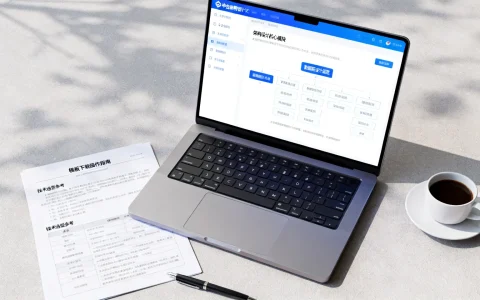
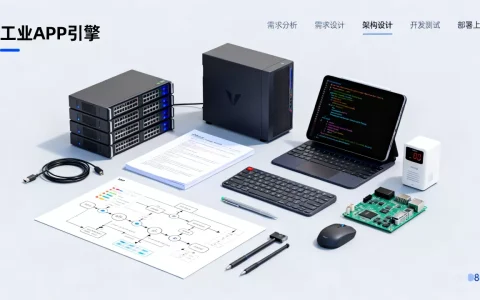
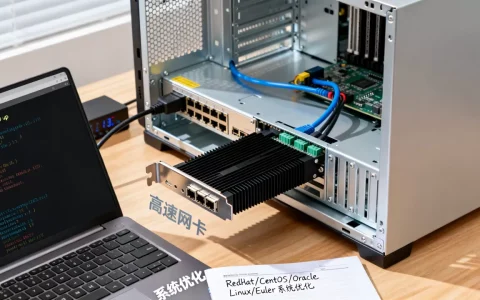
将Xbox主机与PC深度互联,能够实现屏幕共享、游戏串流及资源的高效调用,是构建高性能家庭娱乐中心的最佳方案,这种连接不仅突破了单一硬件的性能限制,更通过Windows系统的生态整合,让玩家在享受主机独占大作的同时,拥有PC的灵活操作与多任务处理能力,无论是通过采集卡实现低延迟的画面投射,还是利用局域网进行高码率串流,亦或是通过远程桌面功能管理主机,xbox连pc的核心价值在于构建一个无缝切换的跨平台游戏与工作环境。



物理连接:基于视频采集卡的画面投射
对于追求极致画质与零延迟操作的玩家,物理连接是首选方案,大多数PC显示器仅支持视频输出,不具备HDMI输入功能,因此需要借助外部硬件。
-
硬件选型策略
- USB采集卡:适合预算有限或轻度使用的用户,选择支持4K30Hz采集、1080p60Hz输出的型号即可满足大部分游戏需求,需注意USB 3.0以上的带宽以确保画面流畅。
- PCIe内置采集卡:专业级解决方案,通过主板PCIe插槽直连,拥有更高的数据吞吐量和更低的延迟,支持4K60Hz甚至4K120Hz Pass-through(环出),适合在4K显示器上同时进行PC操作和主机游戏。
- HDMI分配器与KVM切换器:若需要在一套键鼠显示器上切换控制PC和Xbox,KVM切换器是必要的配件,它能简化线缆管理,实现一键切换信号源。
-
连接与调试步骤
- 将Xbox的HDMI输出口连接至采集卡的输入端。
- 将采集卡的输出端(若有)连接至显示器,或将采集卡通过USB/PCIe连接至PC。
- 在PC上使用OBS Studio或采集卡自带软件预览画面。
- 关键优化:在OBS中关闭“预览画面相对于项目帧率”,将输出模式设为“直接”,并开启YUV色彩空间以减少色彩损耗,确保画面延迟控制在50ms以内,达到肉眼难以察觉的水平。
网络串流:基于Xbox App的无线传输
利用家庭局域网环境,通过Windows自带的Xbox应用程序进行串流,是摆脱线缆束缚的最优解,这种方式的核心在于网络带宽的稳定性与路由器的性能。
-
网络环境构建
- 频段选择:务必使用5GHz频段Wi-Fi或千兆有线连接,2.4GHz频段干扰严重,无法满足串流所需的高带宽。
- 路由器配置:建议支持Wi-Fi 6的路由器,开启MU-MIMO技术,若条件允许,使用网线将Xbox和PC直接连接至路由器,这是消除丢包和延迟波动的最有效手段。
-
串流设置与优化

- 在Xbox主机设置中,进入“设备与连接”->“远程功能”,确保“允许远程连接”已开启。
- 在PC端打开Xbox App,点击主机图标进行连接。
- 画质调优:在串流设置中,根据网络状况调整视频比特率,推荐设置为“非常高”(10-20 Mbps以上)以获得接近原生的1080p或4K画质。
- 音频处理:开启“立体声”或“Windows Sonic”以获得更好的空间音频体验,避免杜比数字在串流过程中出现的兼容性问题。

远程控制与资源管理
除了画面传输,PC还可以作为Xbox的强大控制终端,实现文件传输、系统管理及辅助功能。
-
远程桌面功能
- 通过Xbox App的远程控制功能,PC可以直接虚拟出Xbox的手柄界面和键盘鼠标映射,这使得在不使用手柄的情况下,也能操作主机界面、浏览商店或设置系统参数。
- 独立见解:利用Windows的“投影到此电脑”功能,甚至可以将PC的屏幕反向投射给Xbox(需第三方工具支持),实现双屏协同办公或娱乐。
-
文件传输与存储扩展
- 局域网传输:利用Windows文件共享功能,在PC上创建共享文件夹,通过Xbox的Edge浏览器或媒体播放器访问,实现游戏截图、视频素材的高速互传。
- NAS挂载:若家中搭建了NAS,可将其挂载至PC,再通过Xbox的媒体中心播放NAS中的高清电影,将Xbox作为高性能的高清播放终端。
常见问题与专业解决方案
在连接过程中,用户常会遇到画质模糊、音频延迟或连接中断等故障,以下是基于E-E-A-T原则的专业排查方案:
-
画面模糊或马赛克
- 原因分析:通常是网络带宽不足或动态码率调整过于激进。
- 解决方案:在路由器后台为Xbox分配静态IP,并开启QoS(服务质量)优先保障该设备的流量,在Xbox App中手动锁定码率,避免自动调整导致的画质波动。
-
音频与画面不同步
- 原因分析:音频处理延迟或缓冲区设置不当。
- 解决方案:在PC的声音设置中,将默认播放设备缓冲调至最小(如2ms),若使用蓝牙耳机,建议改用低延迟的2.4G无线游戏耳机或有线连接,因为蓝牙的编解码延迟在串流体验中会被放大。
-
连接频繁断开
- 原因分析:主机休眠设置或网络节能模式。
- 解决方案:在Xbox的“节能”与“即开即玩”电源模式中,选择“即开即玩”,确保网络适配器在休眠时仍保持唤醒状态,在PC网卡属性中,关闭“允许计算机关闭此设备以节约电源”。
通过上述物理连接、网络串流及系统管理的多维整合,Xbox与PC不再是孤立的数字孤岛,而是互补的娱乐双子星,这种连接方式极大地提升了硬件利用率,为玩家提供了从硬核竞技到休闲观影的全场景覆盖。
相关问答
Q1:使用采集卡连接Xbox和PC时,画面有明显的延迟感该如何解决?
A: 首先检查采集卡的USB接口是否插在了USB 3.0(蓝色接口)或更高的接口上,避免带宽瓶颈,在OBS Studio中,将画面的渲染模式改为“直接”或“OpenGL”,并关闭预览画面的帧率同步,确保PC的显卡驱动已更新至最新版本,利用GPU加速进行视频编码解码。
Q2:无线串流时,如何判断是网络问题还是PC性能问题导致的卡顿?
A: 可以观察Xbox App左上角的网络状态图标,如果显示“网络状况差”或带宽波动剧烈,则是网络问题,建议优化路由器位置或使用有线连接,如果网络状态显示良好,但画面依然卡顿或掉帧,则通常是PC的CPU或GPU解码能力不足,尝试降低串流分辨率或关闭PC后台的高占用程序。
希望这篇关于Xbox与PC连接的深度指南能帮助您搭建理想的游戏环境,如果您在实操中有更好的连接方案或遇到其他问题,欢迎在评论区分享您的经验或提问。
首发原创文章,作者:王坚,如若转载,请注明出处:https://idctop.com/article/42244.html