关闭WordPress更新提示的核心逻辑是移除后台的钩子(Hook)或修改数据库配置,最稳妥且无需修改核心代码的方法是在主题函数文件functions.php中添加禁用代码,或通过数据库直接修改选项值。
很多站长在管理WordPress站点时,最头疼的就是后台右上角那个红色的更新数字提示,频繁更新虽然能修复安全漏洞,但对于追求稳定运行的企业站或展示型网站来说,每一次更新都是一次潜在的风险测试,盲目点击更新可能导致插件冲突、布局错乱,甚至整个站点瘫痪,学会如何优雅地关闭这些更新提示,是WordPress高阶运维的基本功。

为什么需要关闭更新提示
在深入技术操作之前,我们需要明确动机,业内专家指出,稳定性优先于功能性是许多成熟网站的运维共识。
- 避免意外兼容性问题:WordPress核心、主题或插件的更新往往伴随着代码重构,对于定制程度较高的主题,官方更新可能会覆盖你的修改,导致前端显示异常。
- 减少服务器负载:虽然单次检查更新耗时极短,但对于拥有数百个插件的大型站点,频繁的API请求会轻微增加服务器压力。
- 自主控制发布节奏:企业网站通常有固定的维护窗口,关闭自动提示后,管理员可以在测试环境验证更新效果后,再手动在生产环境执行,确保业务连续性。
通过代码实现精准控制
这是最推荐的方法,因为它允许你针对核心、主题和插件分别设置策略,且无需安装额外插件,保持系统轻量。
禁用所有更新提示
如果你希望彻底清净,可以在当前使用主题的functions.php文件末尾添加以下代码,这段代码会移除后台所有关于WordPress核心、主题和插件的更新检查钩子。
// 移除核心更新钩子
remove_action('admin_init', '_maybe_update_core');
// 移除插件更新钩子
remove_action('admin_init', '_maybe_update_plugins');
// 移除主题更新钩子
remove_action('admin_init', '_maybe_update_themes');
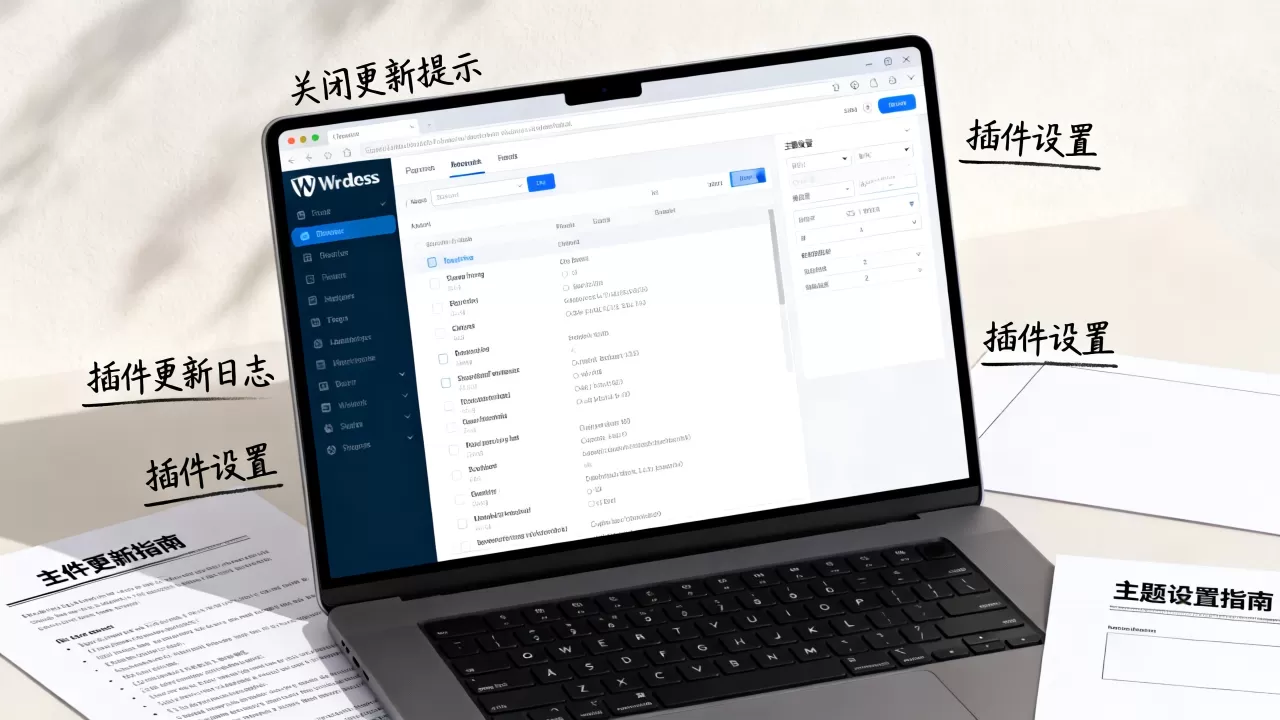
添加后,刷新后台页面,你会发现那个红色的数字消失了,这种方法简单粗暴,适合对更新完全不在意,或者由开发者手动管理更新的场景。
选择性禁用更新
更专业的做法是保留核心更新的安全补丁通知,但关闭主题和插件的更新提示,这样可以确保服务器安全,同时避免业务层级的意外变动。
// 仅禁用主题更新
remove_action('load-update-core.php', 'wp_update_themes');
add_filter('pre_site_transient_update_themes', create_function('$a', "return null;"));
// 仅禁用插件更新
remove_action('load-update-core.php', 'wp_update_plugins');
add_filter('pre_site_transient_update_plugins', create_function('$a', "return null;"));
代码维护的注意事项
- 备份先行:修改
functions.php前,务必备份原文件,一旦代码语法错误,站点可能直接白屏。 - 使用子主题:如果你使用的是第三方主题,强烈建议在子主题的
functions.php中添加代码,而不是直接修改父主题,否则,主题更新后你的代码将被覆盖。 - 插件冲突排查:如果添加代码后提示依然存在,可能是其他安全类插件(如Wordfence、iThemes Security)接管了更新管理,此时需要检查这些插件的设置,或暂时禁用它们以确认冲突源。
通过数据库直接修改
对于不熟悉代码操作的站长,或者希望一次性解决所有站点更新提示的管理员,直接操作数据库是另一种高效途径。
修改wp_options表
WordPress将更新检查的状态存储在wp_options表中,通过SQL命令或phpMyAdmin等工具,你可以直接修改这些值。
- 登录数据库管理工具(如phpMyAdmin)。
- 找到当前站点对应的数据库。
- 打开
wp_options表(表前缀可能不同,如wp_)。 - 搜索
option_name为core_updater.lock
、
update_core、update_plugins或update_themes的记录。 - 将
option_value字段的值修改为false或空值。
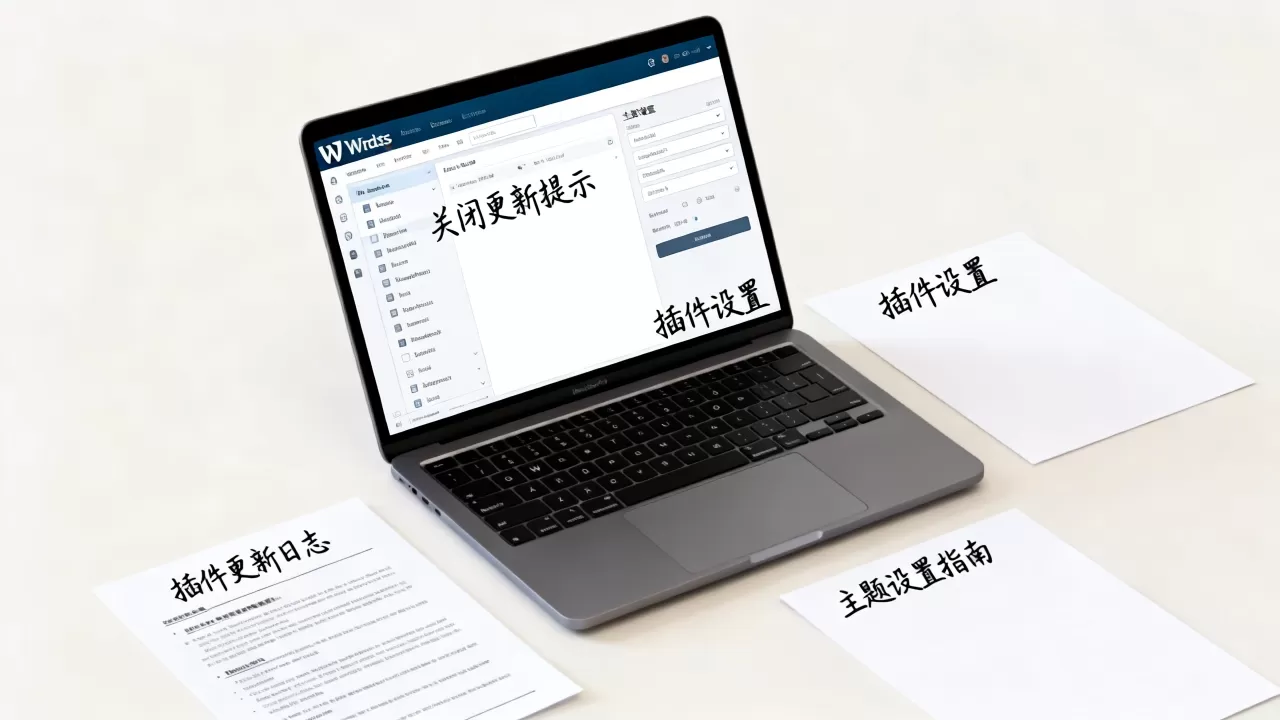
这种方法的优势在于它作用于全局,不受主题切换的影响,即使你更换了主题,更新提示依然保持关闭状态。
使用WP-CLI命令行工具
对于拥有服务器SSH访问权限的高级用户,WP-CLI是更优雅的方式,执行以下命令即可一键禁用更新:
wp option update core_updater.lock 'false'
wp option update update_core 'false'
wp option update update_plugins 'false'
wp option update update_themes 'false'
这种方式不仅速度快,而且便于脚本化批量管理多个站点。
常见误区与风险预警
在尝试WordPress插件和主题如何关闭更新提示的过程中,许多站长容易陷入误区,导致站点出现安全隐患或维护困难。
关闭更新等于关闭安全
关闭更新提示并不意味着站点不再接收安全补丁,WordPress的核心安全团队依然会在发现重大漏洞时发布紧急更新,如果你完全关闭了核心更新,你将错过这些关键的安全修复。
- 建议策略:始终保留核心更新的提示或自动更新功能,主题和插件的更新可以关闭,但核心更新关乎底层安全,不建议完全屏蔽。
- 替代方案:如果担心自动更新导致崩溃,可以开启“次要版本自动更新”(Minor Updates),WordPress会自动安装补丁版本(如从5.9.1升级到5.9.2),而不会触发主要版本(Major Versions)的变更。
使用劣质插件一键禁用
市场上存在大量名为“Disable Updates”的免费插件,虽然它们操作简单,但往往代码质量低下,甚至可能携带恶意代码。
-
风险对比:
| 方法 | 安全性 | 维护成本 | 灵活性 |
| :— | :— | :— | :— |
| 代码修改 | 高 | 中 | 高 |
| 数据库修改 | 高 | 低 | 中 |
| 第三方插件 | 低 | 低 | 低 | -
行业共识认为
,除非你完全信任插件开发者,否则优先选择代码或数据库方案,插件会增加额外的PHP开销,且随着WordPress版本迭代,旧插件可能不再兼容。
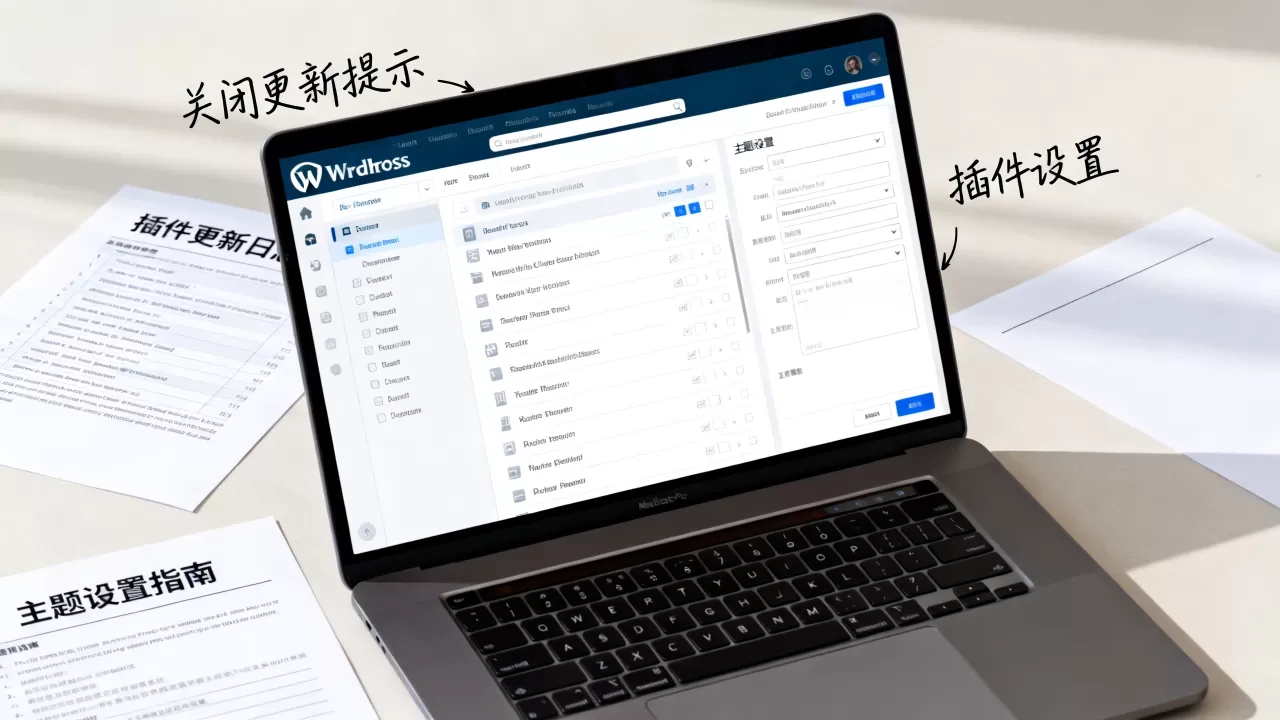
忽视测试环境的重要性
关闭更新提示后,很多站长会忘记手动检查更新,当真正需要更新时,往往已经错过了最佳的安全窗口期。
- 最佳实践:建立本地或 staging(预发布)环境,在测试环境中验证更新后的兼容性,确认无误后再在生产环境手动执行更新。
- 定期审计:即使关闭了提示,建议每季度至少登录一次后台,手动检查是否有紧急安全更新发布。
Q&A:关于关闭更新的常见问题
WordPress插件和主题如何关闭更新提示而不影响核心安全更新?
可以通过在functions.php中仅移除主题和插件的更新钩子,保留核心的更新检查,具体代码为remove_action('admin_init', '_maybe_update_plugins');和remove_action('admin_init', '_maybe_update_themes');,但不添加针对核心的_maybe_update_core移除代码,这样既保持了界面的整洁,又确保了核心安全补丁的及时获取。
关闭更新提示后,如何知道是否有新的安全漏洞需要修复?
关闭提示后,你需要主动管理更新,建议订阅WordPress官方安全博客,或使用独立的安全监控服务(如Sucuri、Wordfence的云端扫描),这些服务会独立于WordPress后台,通过外部API检测站点是否存在已知漏洞,并及时通过邮件通知管理员,从而弥补后台提示关闭后的信息缺失。
使用数据库方法关闭更新提示,升级WordPress版本后会被重置吗?
不会,WordPress的升级过程主要涉及文件替换和数据库结构升级,不会重置wp_options表中的自定义配置,除非你执行了完整的数据库还原操作,否则手动修改的选项值将一直保留,如果升级过程中出现严重错误导致站点回滚,数据库可能会恢复到备份状态,届时更新提示也会恢复,定期备份数据库依然是必要的安全习惯。
首发原创文章,作者:王坚,如若转载,请注明出处:https://idctop.com/article/422448.html