


更换WordPress字体最稳妥的方式是优先使用插件实现可视化修改,其次通过主题自定义选项调整,最后才考虑修改代码,这三者分别对应零基础用户、轻度定制需求和高级开发者。
字体是网站视觉识别的核心要素,直接决定了访客的第一印象和阅读体验,很多站长在搭建网站时,往往忽略了字体对SEO和用户体验的隐性影响,一个加载缓慢或兼容性差的字体,不仅会让页面显得廉价,还可能因为字体文件过大拖慢首屏加载速度,进而影响百度收录和排名,针对这一痛点,业内专家指出,合理的字体策略应兼顾美观性、加载速度与版权合规,我们将通过三种不同技术门槛的方法,帮你找到最适合当前项目的解决方案。
利用插件实现可视化字体管理
对于绝大多数非技术背景的站长来说,直接修改代码风险高且效率低,使用插件是目前最主流、最安全的解决方案,这类工具通常提供“所见即所得”的界面,让你像编辑Word文档一样轻松调整全站字体。
推荐插件的选择逻辑
市面上插件众多,选择时需关注其是否支持自定义CSS注入以及字体加载方式。
- WP Google Fonts:这款插件允许你直接从Google Fonts库中调用字体,它的优势在于无需手动上传文件,后台即可预览效果,适合需要快速引入现代无衬线字体的场景。
- Easy Google Fonts:功能相对基础,但胜在轻量,它主要针对标题和正文进行全局替换,适合对字体要求不高,仅希望统一风格的站点。
- Custom Fonts:如果你需要上传本地字体文件(如.ttf或.woff2格式),这款插件更为合适,它支持为特定页面或文章分配不同字体,灵活性极高。
具体操作步骤
以安装并配置一款字体插件为例,路径非常清晰:
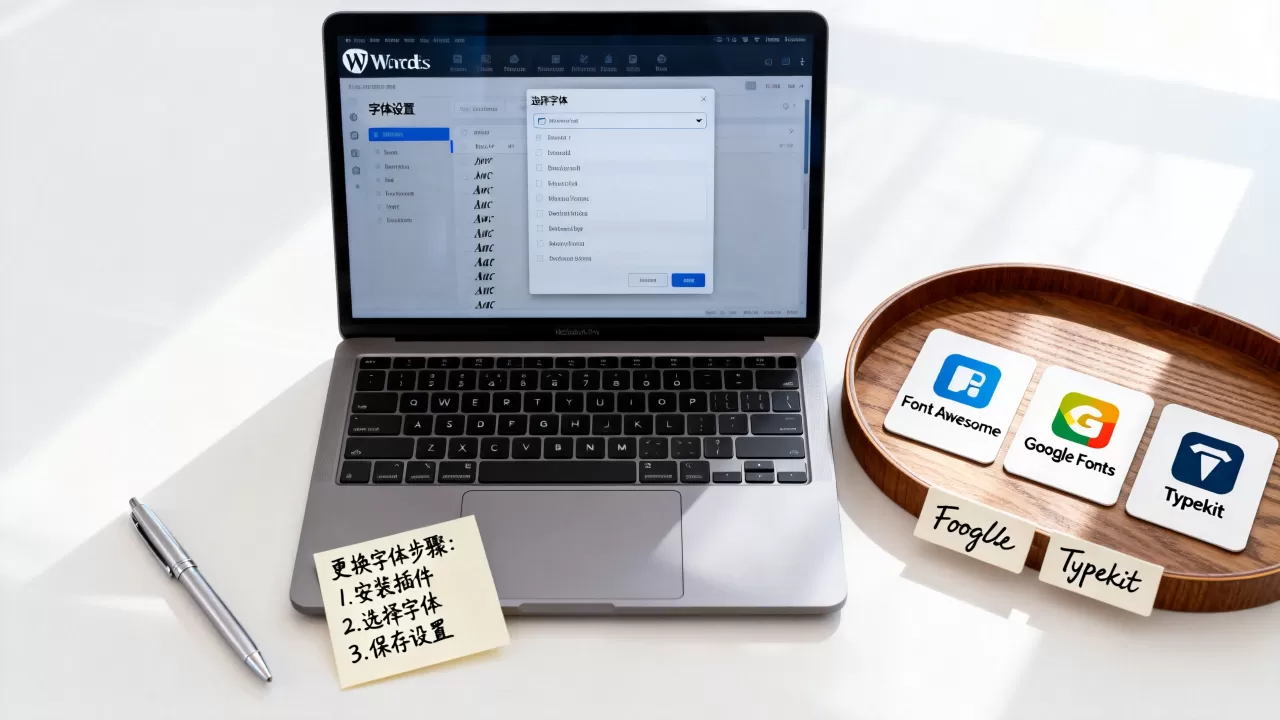
- 安装插件:进入WordPress后台,点击“插件”->“安装插件”,搜索插件名称,点击“现在安装”并启用。
- 获取字体源:
- 若使用Google Fonts,需确保服务器能访问Google服务,或考虑国内镜像源。
- 若使用本地字体,请前往“字由”、“方正字库”等正规平台下载授权字体,务必确认商用版权,避免法律纠纷。
- 配置全局字体:
- 进入插件设置面板。
- 找到“Typography”或“字体设置”选项。
- 在“Body”(正文)下拉菜单中选择目标字体。
- 调整“Font Size”(字号)和“Line Height”(行高),建议正文保持在16px-18px,行高为字号的1.5倍左右,以提升阅读舒适度。

- 保存并预览:点击保存,刷新前台页面查看效果,若发现字体加载缓慢,可尝试启用插件自带的CDN加速功能。
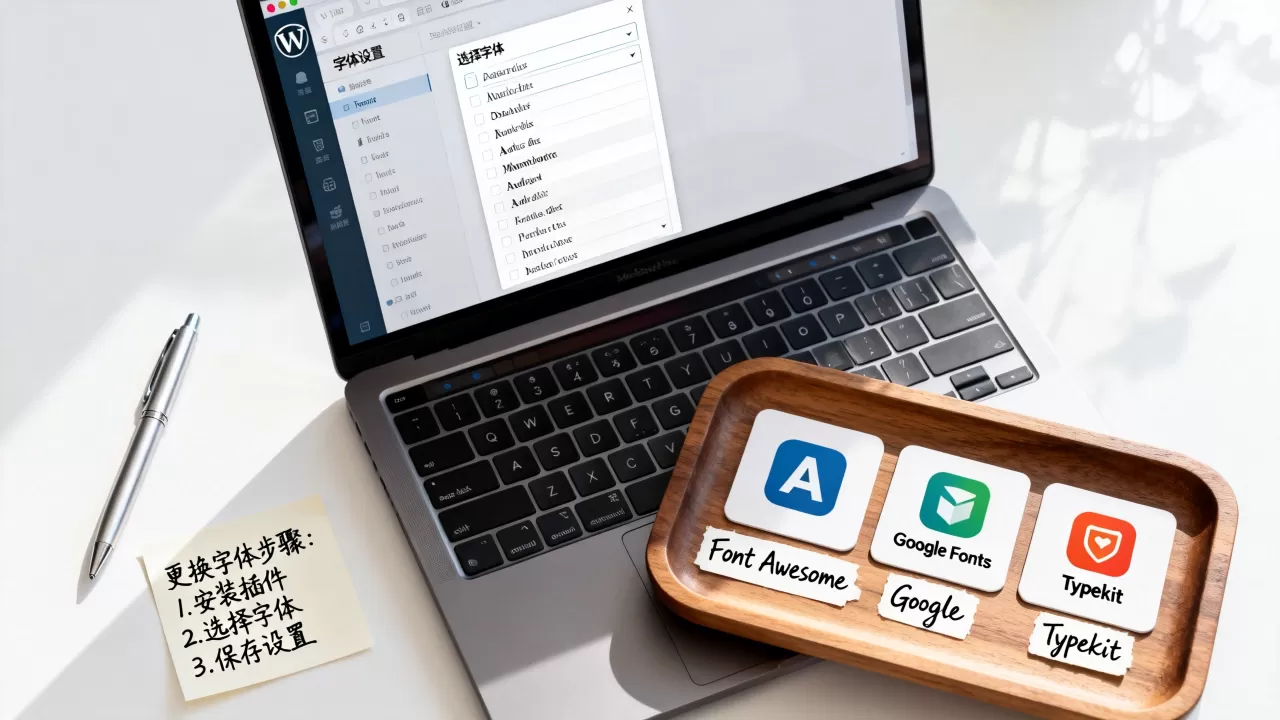
插件方案的优缺点分析
使用插件的优势在于零代码风险和即时生效,即使配置错误,只需停用插件即可恢复原状,插件也会增加服务器的内存占用,据统计,多数情况下,过度依赖重型插件会导致后台响应延迟,建议仅安装必要的字体管理插件,并定期清理无用插件。
通过主题自定义选项调整
许多现代WordPress主题(如Astra、GeneratePress、OceanWP等)在后台内置了丰富的字体控制选项,这是最轻量级的修改方式,无需安装额外插件,直接利用主题自带功能即可。
深入主题自定义面板
不同主题的界面布局各异,但核心逻辑一致,通常位于“外观”->“自定义”中。
- 全局字体设置:在“全局”或“排版”板块中,你可以分别设置标题(H1-H6)、正文、链接和按钮的字体。
- 颜色与字体联动:部分高级主题支持根据字体颜色自动调整背景对比度,确保无障碍阅读标准。
操作路径详解
- 进入自定义界面:在后台左侧菜单点击“外观”,选择“自定义”。
- 定位排版模块:寻找名为“Typography”、“Fonts”或“排版”的标签页。
- 选择字体族:
- 系统通常提供Web Safe Fonts(网页安全字体)列表,如Arial, Helvetica, Georgia等。
- 若主题支持Google Fonts,可直接下拉选择。
- 若需使用特殊字体,检查主题是否提供“自定义CSS”输入框,若有,可输入
@import语句引入外部字体。
- 调整层级样式:
- :建议字号5em,加粗,以突出文章主旨。
- 保持1em(约16px),使用易读性高的无衬线字体。
- 侧边栏:字号可略小,如9em,以区分内容层级。
适用场景与局限性
此方法适合追求极致性能和简洁架构的站点,由于不增加额外插件,网站结构更干净,有利于百度蜘蛛的抓取效率,但其局限性在于,字体选择受限于主题开发商预设的范围,若主题未提供你想要的字体,此方法将失效,此时需回归方法一或方法三。
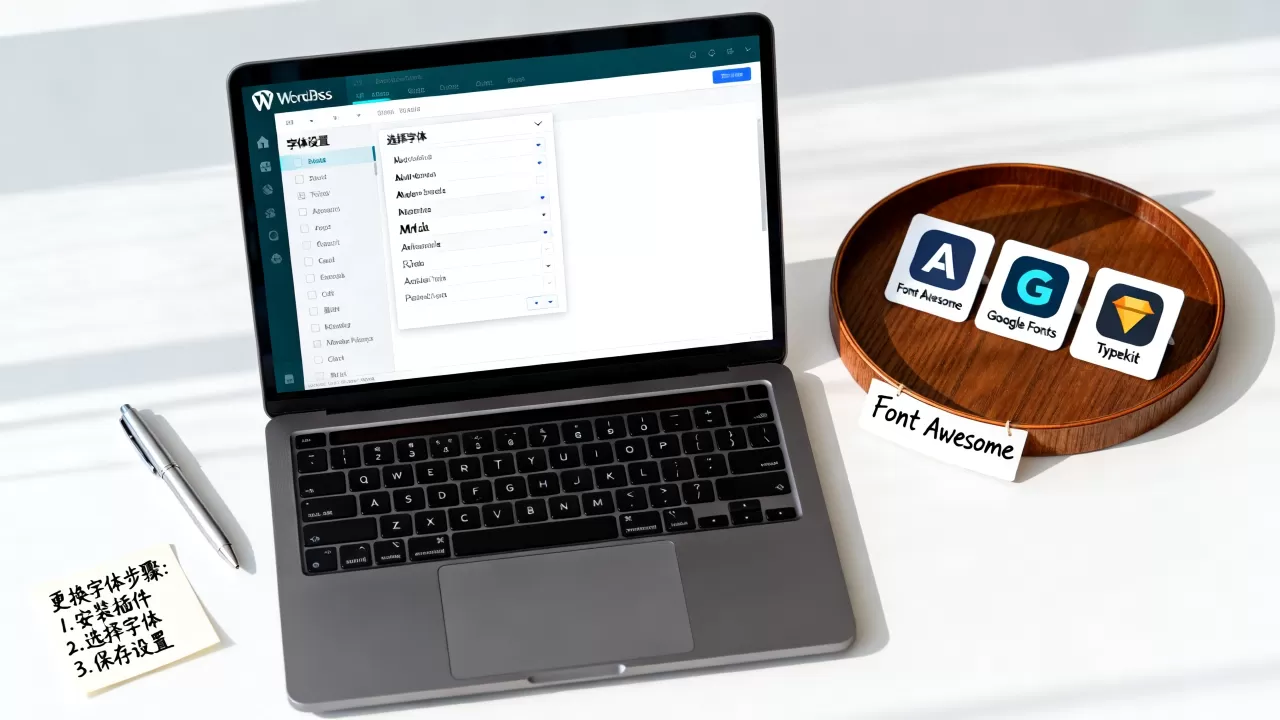
修改代码实现精准控制
对于开发者或希望完全掌控网站细节的高级用户,直接修改functions.php文件或子主题CSS是终极方案,这种方法虽然门槛最高,但能实现最精细的控制,且对网站性能影响最小。
引入外部字体的正确姿势
直接在CSS中硬编码字体链接并非最佳实践,推荐通过functions.php函数挂载字体,这样更符合WordPress的开发规范。
- 创建子主题:务必在子主题中进行修改,防止主主题更新后覆盖代码。
- 编写加载函数:
function custom_font_enqueue() {
    wp_enqueue_style( 'custom-font', 'https://fonts.googleapis.com/css2?family=Noto+Sans+SC:wght@400;700&display=swap', array(), null );
}
add_action( 'wp_enqueue_scripts', 'custom_font_enqueue' );
上述代码引入了Google Fonts的思源黑体(Noto Sans SC),并设置了加粗和常规两种字重。
CSS样式覆盖技巧
加载字体后,需在CSS中指定应用范围。
- 全局应用:
body { font-family: 'Noto Sans SC', sans-serif; } h1, h2, h3 { font-weight: 700; } - 局部应用:若只想在特定页面使用特殊字体,可为该页面添加自定义CSS类,或在文章编辑器中通过HTML标签指定。
性能优化关键点
- 字体子集化:如果只使用中文,不要加载包含成千上万字符的全量字体文件,使用工具如Font Squirrel生成仅包含所需字符的子集字体,可大幅减小文件体积。
- 预加载策略:在
<head>中添加<link rel="preload">标签,优先加载关键字体,避免字体闪烁(FOIT)或字体替换(FOUT)现象。 - 格式选择:优先使用
.woff2格式,其压缩率比.ttf高约30%,加载速度更快。
代码方案的权衡
代码方案提供了100%的控制权和最佳的性能表现,它不会增加插件冲突的风险,且能被搜索引擎完美解析,它要求使用者具备一定的HTML/CSS知识,一旦代码出错,可能导致网站样式崩溃,操作前务必备份数据库和主题文件。
字体选择与SEO的深层关联
字体不仅是视觉元素,更是SEO的一部分,百度算法越来越重视用户体验指标,页面加载速度”和“阅读体验”是关键因子。
- 加载速度:字体文件过大是导致CSS阻塞渲染的主要原因之一,据行业共识认为,优化字体加载可显著提升LCP(最大内容绘制)分数,从而改善核心Web指标(CWV)。
- 移动端适配:随着移动搜索占比持续上升,确保字体在手机屏幕上的可读性至关重要,避免使用过细或过密的字体,防止用户在移动设备上需要放大才能看清内容。
- 品牌一致性:字体应与品牌形象相符,科技类网站适合现代无衬线体,传统媒体适合衬线体,教育机构适合稳重清晰的字体,这种一致性有助于建立用户信任感。
常见问题解答
WordPress更换字体影响SEO排名吗?
直接影响较小,但间接影响显著,字体本身不是百度排名算法的直接因子,但字体加载速度会影响页面性能得分,进而影响排名,良好的字体可读性能降低跳出率,增加停留时间,这些用户行为信号会被搜索引擎捕捉并作为排名参考,选择加载快、易读的字体是有益的SEO实践。
如何免费获取可商用的中文字体?
国内许多字体厂商提供免费商用字体,如阿里巴巴普惠体、思源黑体、思源宋体、OPPO Sans等,这些字体通常采用开源协议,允许免费用于商业项目,建议前往各字体厂商官网下载,并仔细阅读授权协议,确认是否包含“商用”字样,避免从不明网站下载所谓“破解版”字体,以免陷入版权陷阱。
更换字体后出现乱码怎么办?
乱码通常由编码格式不匹配或字体文件损坏引起,首先检查WordPress后台设置中的“字符编码”是否为UTF-8,确认下载的字体文件是否完整,尝试重新下载,若使用自定义CSS,检查@font-face规则中的src路径是否正确,以及文件格式是否支持,若问题依旧,可尝试在CSS中指定备用字体,如font-family: 'YourFont', 'Microsoft YaHei', sans-serif;,以确保兼容性。
更换WordPress字体并非简单的视觉游戏,而是一项涉及技术、设计与法律的综合性工作,对于新手,插件是最友好的入口;对于追求性能者,主题自定义是平衡之选;对于极客,代码修改才是终极归宿,无论选择哪种路径,核心原则始终不变:在保证加载速度与版权合规的前提下,提升用户的阅读体验。
首发原创文章,作者:王坚,如若转载,请注明出处:https://idctop.com/article/422920.html









评论列表(1条)
扫了一眼,懂了,就是装B(划掉)搞排版嘛,字体确实太重要了,我之前随便挑的字体,看着眼睛疼。