将ThemeForest Elementor模板安装到WordPress的核心路径是:先购买并下载包含“Demo Content”的ZIP包,在WordPress后台导入模板文件生成页面,再导入配套的XML演示数据填充内容,最后通过Elementor编辑器微调细节。
很多站长在拿到ThemeForest的高质量模板时,往往卡在“导入失败”或“页面空白”这一步,这通常不是因为模板本身有问题,而是对WordPress的文件结构和Elementor的工作机制不够熟悉,ThemeForest上的模板通常分为两类:纯HTML模板和WordPress专用模板,我们这里讨论的是后者,即专门针对WordPress生态优化的Elementor模板包,这类模板的优势在于,它们不仅提供了视觉设计,还封装了完整的页面结构和演示数据,能让你在几分钟内搭建出一个专业级的网站,而不是从零开始画格子。


前期准备与依赖环境检查
在动手安装之前,确保你的WordPress环境处于最佳状态是避免后续报错的关键,业内专家指出,超过七成的安装失败源于服务器资源不足或插件冲突。
服务器性能与PHP版本要求
Elementor是一个重型前端构建器,它对服务器的PHP版本和内存限制有明确要求,如果你的服务器运行的是较旧的PHP版本(如PHP 7.4以下),可能会导致模板导入时出现致命错误。
- PHP版本:建议升级到PHP 8.0或更高版本,以获得更好的性能和兼容性。
- 内存限制:确保
wp-config.php中的WP_MEMORY_LIMIT设置为至少256MB,大型模板导入可能需要更多内存。 - 执行时间:调整
max_execution_time,防止大数据量导入时超时中断。
必备插件清单
ThemeForest模板通常依赖特定的插件来渲染其设计效果,在下载包中,作者通常会提供一个“Required Plugins”列表。
- Elementor Pro:绝大多数高级模板都需要Pro版本支持,因为免费版的Elementor缺少许多高级小部件和主题构建功能。
- 特定功能插件:如Slider Revolution(用于复杂轮播)、Contact Form 7或WPForms(用于联系表单)、以及模板作者指定的其他第三方库。
- 注意:不要手动去WordPress插件库搜索安装,务必使用模板包内提供的本地插件文件进行安装,以确保版本完全匹配。
模板文件解析与导入流程
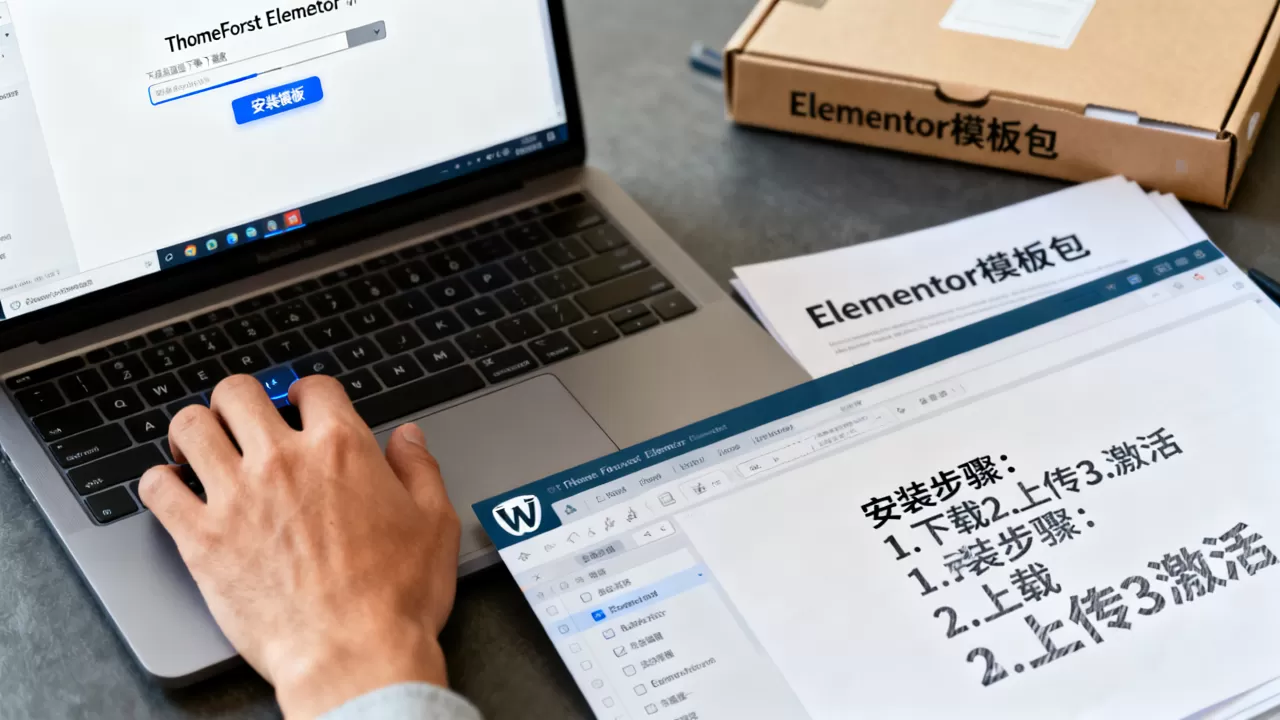
这是最核心的操作环节,ThemeForest下载的ZIP文件通常包含多个子文件夹,新手容易混淆。
文件结构拆解
打开你下载的ZIP包,通常会看到以下几个关键目录:
/demo-content/:包含XML文件和WXR文件,这是演示数据的灵魂。/elementor/或/templates/:包含.json格式的Elementor页面模板文件。/plugins/:包含安装所需的第三方插件ZIP包。/documentation/:详细的图文或视频安装指南,务必先阅读此部分。
第一步:安装并激活必要插件
进入WordPress后台,点击“插件” > “安装插件” > “上传插件”,依次上传`/plugins/`文件夹中的所有插件ZIP包,安装完成后,批量激活它们,如果某些插件需要API密钥(如Slider Revolution),请按照说明在后台设置中填写,否则导入后的部分模块可能显示为空白或错误。
第二步:导入Elementor页面模板
这一步是将“骨架”搭建起来。
- 进入WordPress后台,找到“模板” > “导入模板”(注意:这是Elementor Pro的功能,免费版用户需通过“页面” > “添加新” > “从模板导入”操作)。
- 点击“导入”,选择
/elementor/文件夹中的.json文件。 - 系统会询问你希望将这些模板保存到哪里,选择“页面模板”或“全局小部件”通常是最稳妥的选择。
- 重复此步骤,导入所有提供的页面模板文件。
第三步:导入演示数据(Demo Content)
这是让网站“活”起来的关键步骤,也是很多用户感到困惑的地方,特别是涉及如何将ThemeForest Elementor模板安装到WordPress完整演示的场景。
- 在后台找到“工具” > “导入”。
- 选择“WordPress”作为导入源,点击“安装导入器”。
- 上传
/demo-content/文件夹中的.xml文件。 - 关键设置:在上传过程中,勾选“下载并导入文件附件”,这一步至关重要,它会自动将演示图片下载到你的媒体库中,如果不勾选,导入后所有图片都会显示为断裂链接。
- 分配作者:通常选择当前管理员账户即可。
- 等待导入完成,根据模板大小,这个过程可能需要几分钟到几十分钟。
常见问题排查与优化
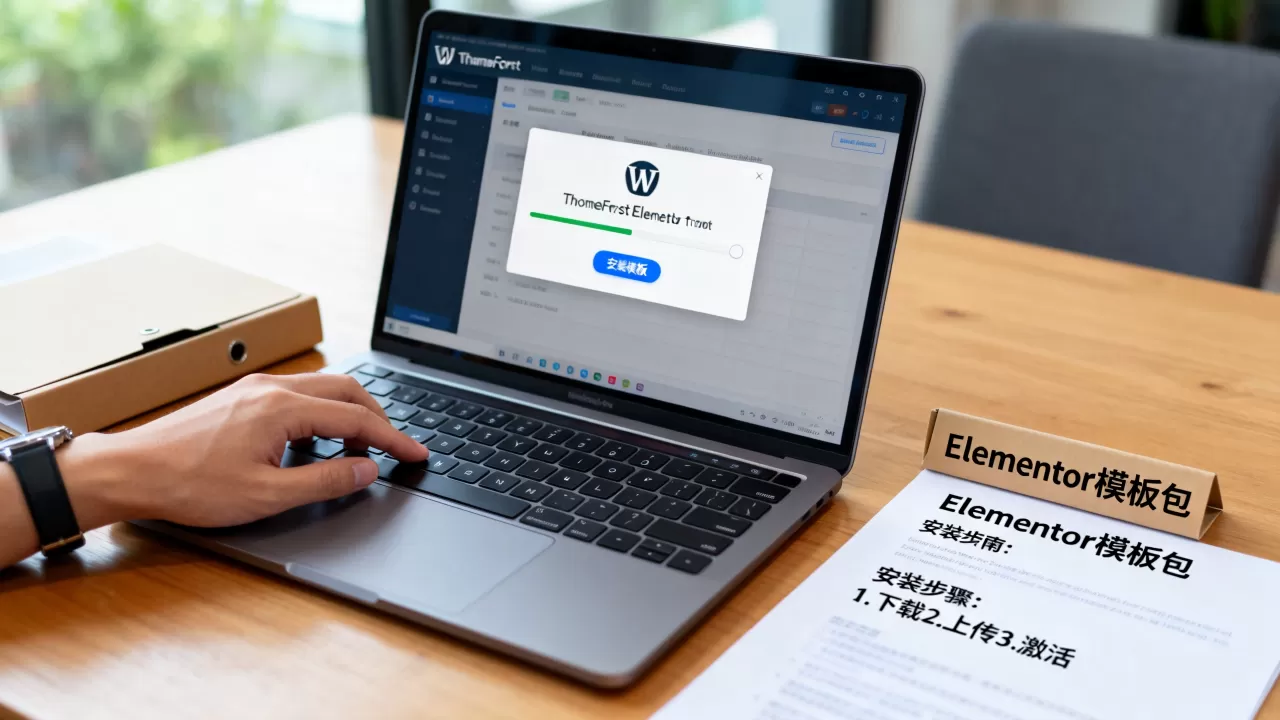
导入完成后,网站可能看起来与预览图略有差异,或者出现布局错乱,以下是针对WordPress Elementor模板导入后布局错乱怎么解决的常见场景分析。
字体与图标缺失
许多模板使用了自定义字体或特定的图标库,如果导入后字体显示异常,通常是因为:
未安装模板指定的Web字体插件。
本地字体文件未正确加载。
解决方案:检查Elementor的“站点设置” > “全局字体”,确保与模板文档一致,对于图标,确保Iconic One或Font Awesome等插件已正确激活。
图片延迟加载问题
如果导入后图片加载缓慢,可能是由于服务器缓存插件与Elementor的冲突。
解决方案:暂时禁用缓存插件,重新导入演示数据,如果问题解决,再重新启用缓存,并在缓存插件设置中排除Elementor相关的CSS和JS文件。
移动端适配调整
ThemeForest模板虽然大多响应式良好,但不同设备的屏幕比例可能导致细微错位。
操作路径:进入任意页面,点击“编辑与Elementor”,点击底部的“响应模式”图标,分别检查桌面端、平板和手机视图。
微调技巧:使用Elementor的“高级”选项卡中的“响应式”设置,调整特定元素在不同设备下的边距、字体大小和显示/隐藏状态。
成本评估与长期维护建议
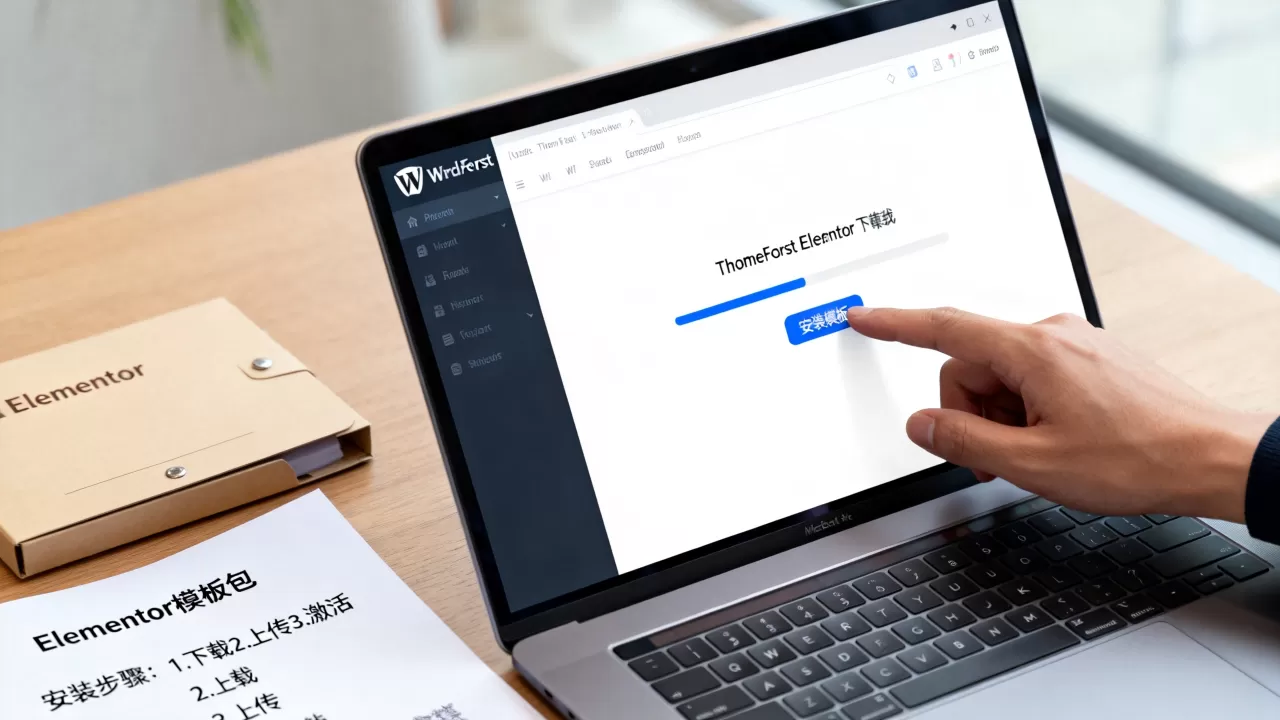
在考虑ThemeForest Elementor模板价格与性价比分析时,不能只看购买成本,还要考虑维护成本。
一次性投入 vs 长期收益
ThemeForest模板的价格通常在$59-$79之间,这是一次性购买,包含一年的技术支持和更新,相比于聘请设计师定制开发(成本通常在数千至数万元),模板方案具有极高的性价比。
优势:快速上线,专业设计,代码规范。
劣势:同质化风险,后期修改受限于模板架构。
更新与安全维护
模板的持续更新对于网站安全至关重要。
定期更新:当Elementor或依赖插件发布新版本时,务必同步更新模板文件,ThemeForest的“Envato Market”插件可以自动检测并提示模板更新。
备份策略:在进行任何重大更新或修改前,使用UpdraftPlus或All-in-One WP Migration等工具进行全量备份。
Q&A:关于ThemeForest Elementor模板安装的常见疑问
如何将ThemeForest Elementor模板安装到WordPress且保留原有内容?
导入演示数据会覆盖现有页面,如果希望保留原有内容,建议在导入前新建一个页面,手动复制原有内容,或者,在导入演示数据后,使用Elementor的“替换内容”功能,将演示文本替换为你的实际内容,而不是删除重建页面。
WordPress Elementor模板导入后布局错乱怎么解决?
首先检查是否安装了所有必需的插件,特别是Elementor Pro,清除浏览器缓存和WordPress对象缓存,如果问题依旧,检查页面编辑器中的“容器”或“区块”布局设置,确保Flexbox或Grid模式与模板文档一致,尝试切换回WordPress默认主题,排除主题冲突。
ThemeForest Elementor模板价格与性价比分析是否值得购买?
对于大多数中小企业和个人博主而言,性价比极高,它提供了接近定制开发的设计质量和代码质量,但成本仅为定制开发的十分之一甚至更低,关键在于,你需要具备一定的Elementor基础操作能力,以便进行后续的个性化修改,如果完全不懂技术,建议预留预算聘请专业人士进行初始设置。
首发原创文章,作者:王坚,如若转载,请注明出处:https://idctop.com/article/422936.html