WordPress默认隐藏的字段可以通过编辑当前主题的functions.php文件,添加自定义代码或使用专用插件来强制显示;通过代码修改全局设置是最高效且无需安装额外插件的解决方案。
在WordPress后台管理中,许多核心数据字段如“、“自定义栏目”、“修订历史”等默认处于折叠或隐藏状态,这种设计初衷是为了保持后台界面的整洁,但对于需要精细化运营的内容创作者或开发者而言,这些隐藏字段往往是提升内容质量和SEO表现的关键,不少用户反映,在寻找这些字段时耗费了大量时间,甚至误以为功能缺失,只要掌握正确的调用方法,这些隐藏功能便能瞬间变为你的得力助手。

为什么你需要显示这些隐藏字段
编辑效率
在撰写长篇文章或复杂产品页面时,仅仅依靠标题和正文往往不足以支撑完整的SEO策略。“字段虽然默认隐藏,但它直接决定了搜索引擎结果页(SERP)中显示的摘要内容,如果该字段为空,WordPress会自动截取正文前几个字符,这可能导致摘要与标题重复,严重影响点击率,通过显示该字段,你可以精准控制每一篇文章在搜索结果中的展示文案,从而吸引更精准的流量。
“自定义栏目”是WordPress最强大的扩展功能之一,许多高级主题和插件依赖自定义字段来存储额外信息,如产品价格、作者评分、出版日期等,如果不显示这些字段,你将无法在后台直接编辑这些数据,必须依赖插件或修改数据库,这不仅增加了操作难度,也提高了出错风险。
优化SEO与结构化数据
业内专家指出,结构化数据的正确配置能显著提升网站在搜索引擎中的富媒体展示概率,许多SEO插件(如Yoast SEO或Rank Math)虽然提供了前端界面,但底层依然依赖WordPress的核心字段,通过直接访问和编辑这些隐藏字段,你可以更灵活地控制元描述、关键词以及Open Graph标签,避免插件冲突导致的数据覆盖问题。
通过代码手动显示隐藏字段
这是最推荐的技术方案,因为它不依赖第三方插件,能最大程度保持后台的轻量化,你需要访问WordPress后台的“外观”>“主题文件编辑器”,或者通过FTP/SFTP工具直接编辑当前主题的
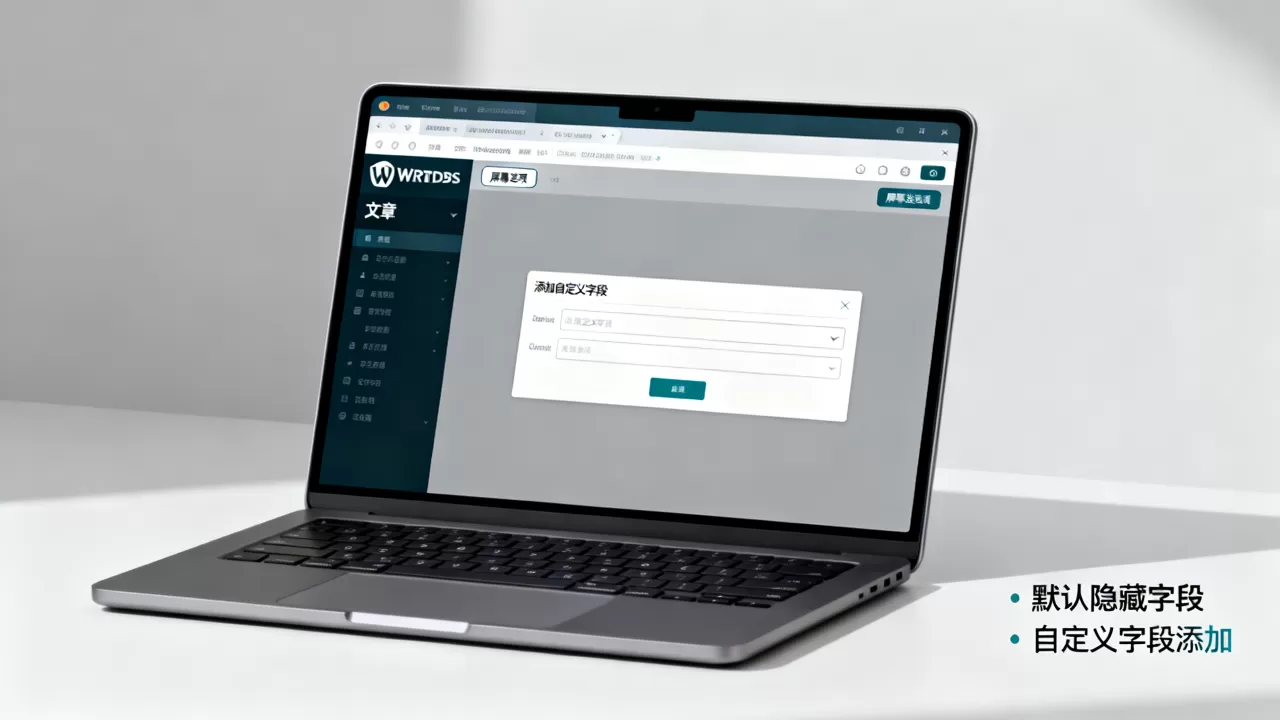
functions.php文件。
显示“字段
许多新手不知道,WordPress默认隐藏了“框,要显示它,请在functions.php中添加以下代码:
add_action( 'admin_menu', 'show_excerpt_box' );
function show_excerpt_box() {
    add_post_type_support( 'post', 'excerpt' );
    add_post_type_support( 'page', 'excerpt' );
}
这段代码告诉WordPress,在“文章”和“页面”编辑界面中启用摘要支持,保存后,刷新编辑页面,你会发现“框出现在正文编辑器的下方。
显示“自定义栏目”字段
自定义栏目对于存储非结构化数据至关重要,要在编辑界面显示它,请使用以下代码:
add_action( 'admin_menu', 'show_custom_fields' );
function show_custom_fields() {
    add_post_type_support( 'post', 'custom-fields' );
    add_post_type_support( 'page', 'custom-fields' );
}
添加此代码后,编辑页面底部会出现“自定义栏目”区域,你可以在此添加键值对,例如键为price,值为199,从而为后续的主题模板调用提供数据支持。
显示“修订历史”与“讨论”选项
如果你需要追踪内容变更或管理评论,显示“修订历史”和“讨论”选项也很有必要,虽然WordPress 5.6+版本默认保留了部分修订记录,但通过代码可以更精细地控制显示行为,启用“讨论”选项以允许或禁止评论:
add_action( 'admin_menu', 'show_discussion_meta' );
function show_discussion_meta() {
    add_post_type_support( 'post', 'comments' );
    add_post_type_support( 'page', 'comments' );
}
使用插件简化操作
对于不熟悉代码的用户,使用插件是更稳妥的选择,市场上有许多插件可以一键显示所有隐藏字段,但需注意选择轻量级、维护频繁的插件,以避免后台臃肿。
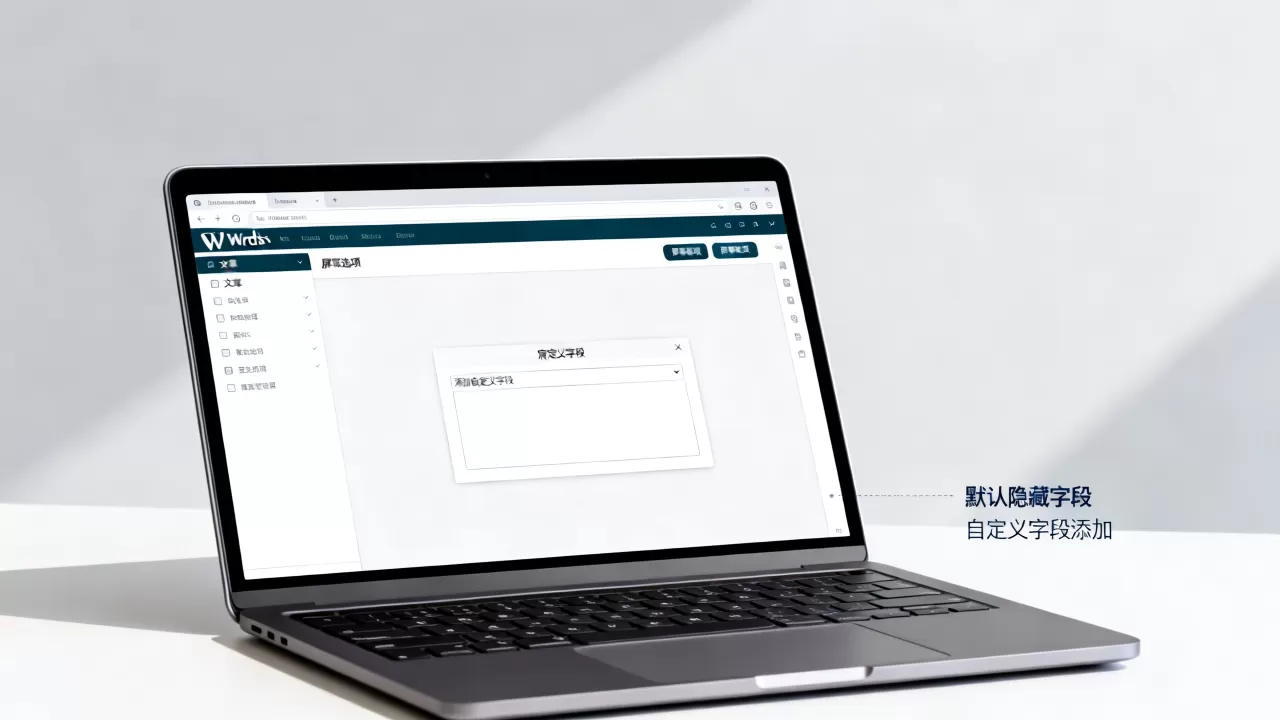
推荐插件:Admin Columns
Admin Columns不仅能在列表视图中显示隐藏列,还能在编辑视图中管理字段,它支持自定义字段排序、过滤和搜索,极大提升了内容管理的效率,对于需要管理大量文章的企业用户来说,这款插件的性价比极高,且能显著降低后台操作的学习成本。
推荐插件:Advanced Custom Fields (ACF)
虽然ACF主要用于创建自定义字段组,但它也提供了强大的界面控制能力,通过ACF,你可以将隐藏字段整合到统一的界面中,避免后台界面过于杂乱,对于需要构建复杂内容结构(如电商产品、作品集)的用户,ACF是行业标准工具。
常见问题与注意事项
修改代码后页面不刷新怎么办
有时添加代码后,编辑界面并未立即更新,这通常是因为浏览器缓存或WordPress对象缓存所致,建议清除浏览器缓存,并在WordPress后台刷新页面,如果问题依旧,检查functions.php文件是否有语法错误,特别是括号和分号的匹配。
隐藏字段是否影响网站性能
显示隐藏字段本身对网站前端性能几乎没有影响,因为它们仅作用于后台管理界面,如果通过插件加载了大量脚本,可能会轻微增加后台加载时间,优先选择代码方案,或选择经过性能优化的插件。
如何恢复默认隐藏状态
如果你希望恢复默认设置,只需删除或注释掉之前添加的代码即可,将add_post_type_support行前加上,保存文件后,字段将重新隐藏。
WordPress默认隐藏的字段怎么显示
对比不同方法的优劣
| 方法 | 难度 | 维护成本 | 灵活性 | 推荐场景 |
|---|---|---|---|---|
| 代码修改 | 中等 | 低 | 高 | 开发者、追求轻量化的用户 |
| Admin Columns插件 | 低 | 中 | 中 | 内容编辑团队、需批量管理 |
| ACF插件 | 中 | 高 | 极高 | 结构、定制开发 |
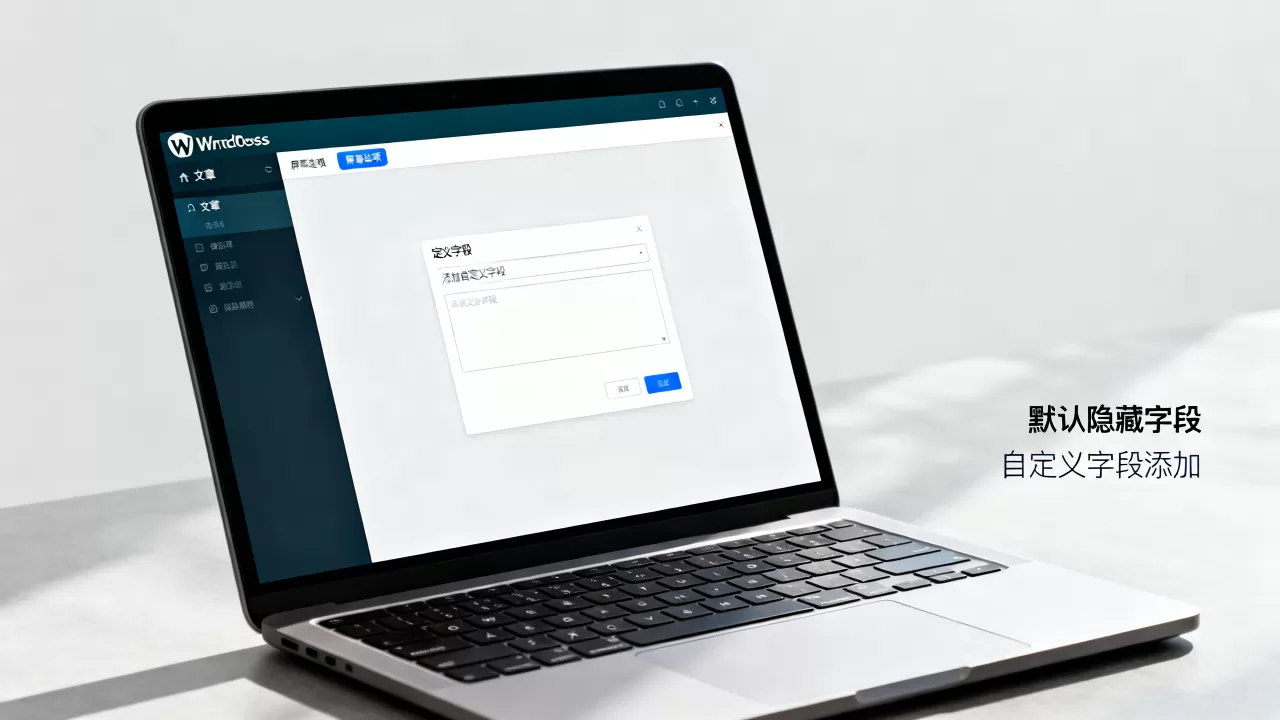
选择适合你的方案
对于大多数个人博主和小企业网站,使用代码显示摘要和自定义栏目已足够满足需求,而对于大型内容平台或电商网站,建议结合Admin Columns和ACF,以实现更高效的内容管理和数据展示。
显示WordPress默认隐藏字段并非高深技术,而是提升内容管理效率的关键一步,通过简单的代码修改或插件辅助,你可以解锁更多后台功能,优化SEO表现,并提升用户体验,掌握这些技巧,让你的WordPress站点从“能用”走向“好用”。
WordPress默认隐藏的字段怎么显示 Q&A
显示隐藏字段会影响前台页面加载速度吗?
不会,后台字段的显示仅涉及管理界面的HTML结构和CSS样式,与前台页面的资源加载无关,前台速度主要取决于图片优化、代码压缩和服务器响应时间,与后台字段是否显示无直接关联。
如果我不懂代码,有哪些零门槛方法?
可以直接在WordPress后台安装“Admin Columns”或“WP Show Posts”等插件,这些插件通过图形化界面提供字段显示和排序功能,无需编写任何代码,适合非技术背景的用户快速上手。
显示自定义栏目后,如何在前台调用这些数据?
在前台主题文件中,使用get_post_meta()函数调用,调用键为price的自定义字段值,代码为<?php echo get_post_meta( get_the_ID(), 'price', true ); ?>,确保主题文件正确引用该函数,即可在前台显示对应数据。
首发原创文章,作者:王坚,如若转载,请注明出处:https://idctop.com/article/423086.html