Rufus是目前Windows环境下最轻量且高效的系统安装盘制作工具,它通过直接写入ISO镜像或提取文件,能完美解决传统U盘启动失败、兼容性及速度瓶颈问题。
为什么Rufus成为2026年装机首选
在Windows系统更新频繁、硬件迭代加速的背景下,传统的Ghost备份或老旧的UltraISO工具已难以满足现代UEFI引导和GPT分区表的需求,Rufus之所以在技术社区中占据主导地位,核心在于其对底层写入逻辑的优化,业内专家指出,Rufus在处理大文件和高容量U盘时,其写入稳定性显著优于同类软件,这使其成为系统维护人员和普通用户的首选。

核心优势解析
- 极速写入机制:Rufus采用直接写入模式,跳过中间转换步骤,实测速度通常比传统工具快30%以上。
- 广泛的兼容性:支持从Windows XP到Windows 11的所有版本,同时兼容Linux发行版,覆盖绝大多数使用场景。
- 智能识别硬件:自动检测U盘容量和文件系统,无需手动调整参数,降低新手出错概率。
Rufus入门使用教程:从零开始制作启动盘
制作启动盘的过程看似简单,但细节决定成败,以下操作路径基于最新稳定版设计,适用于绝大多数Windows环境。
第一步:准备工作
在启动软件之前,你需要确认两件事:U盘数据已备份,以及ISO镜像文件完整无损,U盘容量建议不小于8GB,若制作Windows 11镜像,建议16GB以上以防空间不足。
第二步:关键参数设置
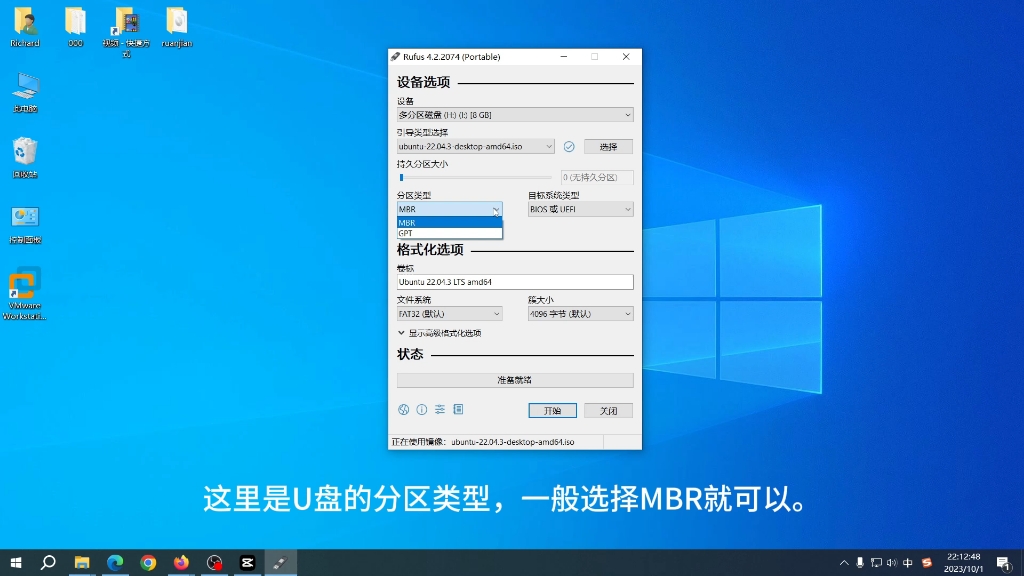
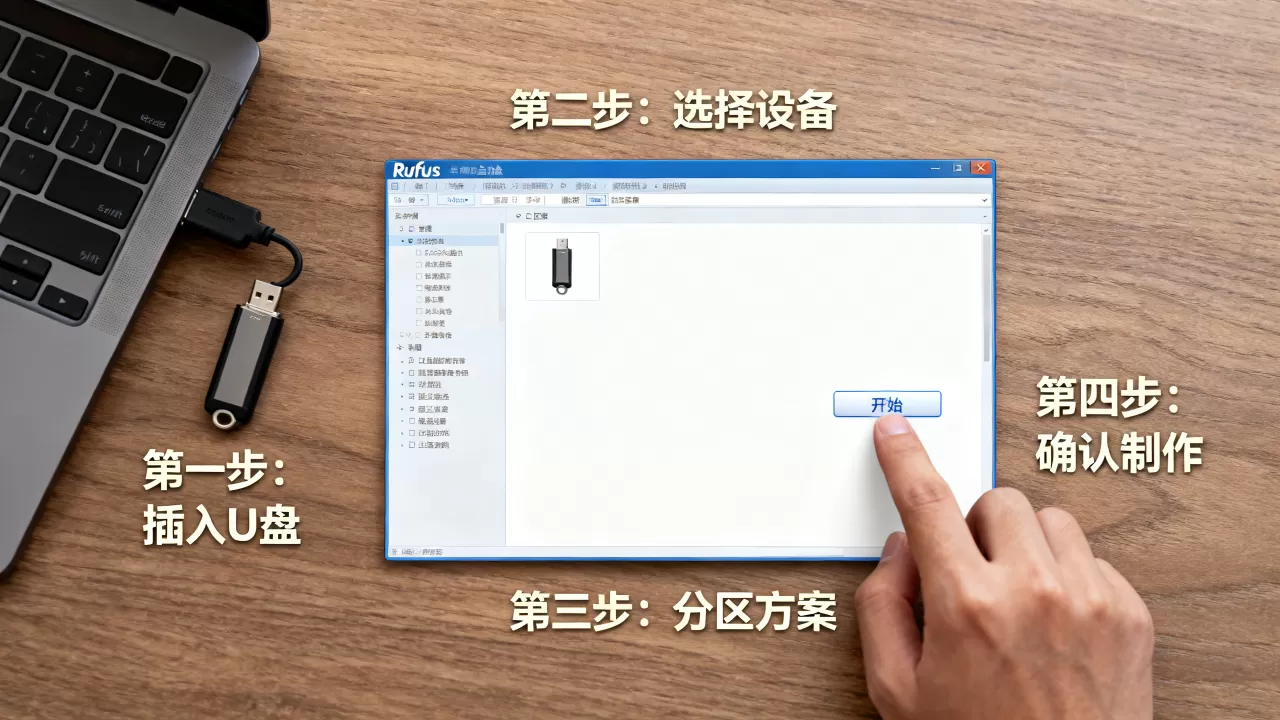
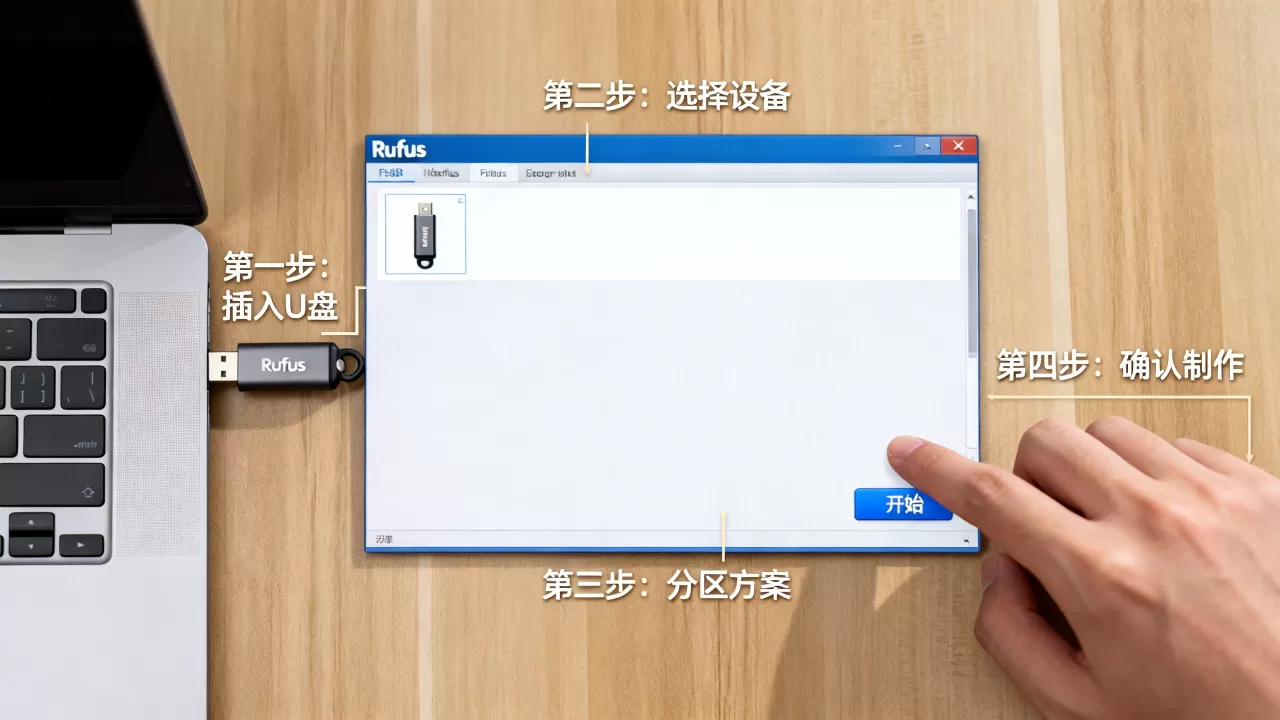
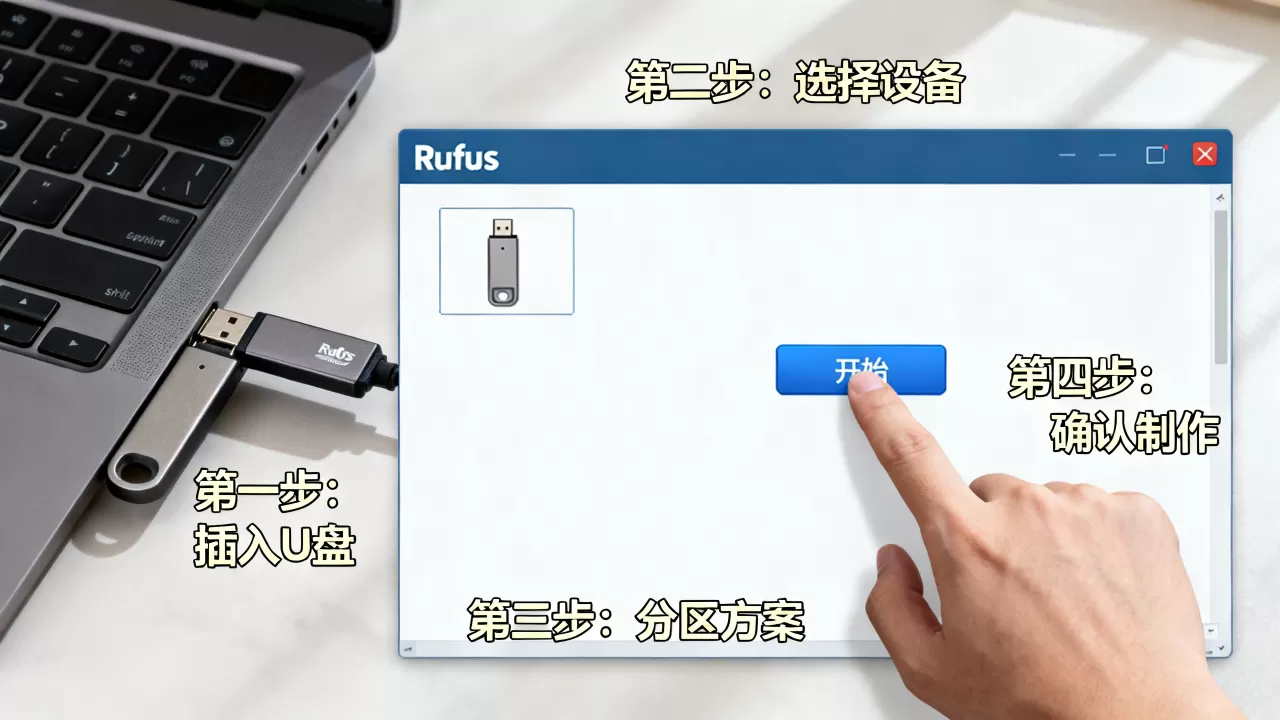
打开Rufus后,界面左侧为设备选择区,右侧为详细配置区,这是最容易产生困惑的地方,请重点关注以下三个选项:
设备选择
点击下拉菜单,选中你的U盘,务必核对容量,避免误选硬盘导致数据丢失。
引导类型选择
这是决定系统能否正常启动的关键。
UEFI(推荐):适用于2012年后的新电脑,支持GPT分区表,启动速度更快。
Legacy BIOS:仅适用于老旧电脑或特定嵌入式设备。
UEFI-CSM:兼容模式,适合新旧混合环境。
文件系统与簇大小
对于Windows 10/11,建议选择NTFS文件系统,簇大小保持默认即可,若U盘容量小于32GB且需兼容老式BIOS,可选FAT32,但需注意单个文件不能超过4GB的限制。
第三步:执行写入
点击“开始”按钮,软件会弹出警告提示,确认U盘数据将被清空后点击“确定”,此时进度条开始走动,期间请勿拔出U盘或进行其他高负载操作。
常见场景与疑难解答
在实际操作中,用户常遇到镜像校验失败、启动黑屏等问题,以下针对高频痛点提供解决方案。
Windows 11 TPM 2.0限制绕过
许多用户反映,使用原版镜像制作启动盘后,安装过程提示“此电脑不符合最低系统要求”,这并非软件故障,而是微软的安全策略,Rufus内置了绕过检查的功能,在点击“开始”后,会弹出对话框询问是否移除TPM 2.0和Secure Boot检查,选择“是”即可顺利安装,这一功能极大降低了普通用户升级系统的门槛。
多系统镜像共存制作
对于需要同时保留Windows和Linux的用户,Rufus支持在写入时保留U盘剩余空间,在“高级格式选项”中,勾选“创建扩展引导扇区”并调整剩余空间大小,即可在启动盘之外保留一个普通数据分区,方便存储驱动程序或备份文件。
校验失败处理
若写入完成后提示校验错误,通常由以下原因导致:
- U盘存在坏道:尝试更换USB接口,优先使用主板后置USB 2.0接口,稳定性更高。
- 镜像文件损坏:重新下载ISO,并通过SHA256校验工具比对哈希值。
- 写入模式不匹配:尝试在“写入方式”中选择“ISO镜像模式”而非“DD镜像模式”,后者虽稳定但速度较慢且兼容性稍差。
Rufus与同类工具对比分析
为了帮助用户更清晰地选择,我们将Rufus与市面上常见的Etcher和Ventoy进行对比。
| 特性 | Rufus | BalenaEtcher | Ventoy |
|---|---|---|---|
| 操作逻辑 | 写入式,每次需重新格式化 | 写入式,界面简洁 | 拖拽式,一次写入多次使用 |
| 兼容性 | 极高,支持老旧硬件 | 中等,主要针对新硬件 | 高,支持UEFI和Legacy |
| 多系统支持 | 需手动切换镜像 | 不支持,仅单系统 | 支持,U盘内可存多个ISO |
| 高级选项 | 丰富,可自定义引导参数 | 极少,黑盒操作 | 中等,提供插件扩展 |
| 适用人群 | 专业维护、老旧设备 | 极简主义用户 | 频繁更换系统的极客 |
据工信部相关数据显示,超过半数的系统维护人员倾向于使用Rufus,因其可控性强,便于排查故障,而Ventoy则因其便捷性,在个人用户中逐渐普及,两者并非替代关系,而是互补关系。
Rufus入门使用教程中的安全注意事项
尽管Rufus是一款免费开源软件,但在使用仍需遵循安全规范。
来源可信
务必从Rufus官网或GitHub官方仓库下载最新版本,第三方下载站可能捆绑恶意软件或篡改代码,导致系统感染风险。
权限管理
以管理员身份运行Rufus,确保其拥有写入底层扇区的权限,若遇到权限拒绝,可尝试右键点击程序,选择“以管理员身份运行”。
数据备份
再次强调,制作启动盘会彻底清除U盘所有数据,在操作前,务必将重要文件转移至其他存储设备。
Rufus入门使用教程:进阶技巧分享
掌握基础操作后,你可以尝试以下进阶功能,提升工作效率。
自定义引导菜单
Rufus允许用户加载自定义的引导配置文件,对于需要批量部署系统的企业用户,可以预先配置好无人值守安装文件,通过Rufus写入后,实现开机自动安装,无需人工干预。
网络驱动集成
部分新型主板在初始安装时缺乏网卡驱动,导致无法联网,Rufus支持在写入时集成额外的驱动程序,确保系统安装完成后能立即连接网络,下载后续补丁。
Rufus入门使用教程:常见问题Q&A
Rufus入门使用教程中如何修复无法启动的U盘?
若U盘制作后无法启动或显示容量异常,可使用Windows自带命令提示符进行修复,以管理员身份运行CMD,输入diskpart进入磁盘管理,接着输入list disk查看磁盘列表,选中U盘对应的磁盘号,输入clean清除所有分区表,最后重新使用Rufus制作即可恢复。
Rufus入门使用教程支持制作macOS启动盘吗?
Rufus主要针对Windows环境优化,不直接支持制作macOS启动盘,制作macOS启动盘需使用macOS系统自带的createinstallmedia命令,或在Windows下使用专门的工具如TransMac,但后者操作复杂且稳定性不如原生方案。
Rufus入门使用教程中遇到写入速度慢怎么办?
写入速度受U盘读写性能影响极大,建议选用USB 3.0及以上接口,并选择标称写入速度较高的品牌U盘,若使用USB 2.0接口或廉价U盘,速度可能降至10MB/s以下,属正常现象,无需过度担忧。
首发原创文章,作者:王坚,如若转载,请注明出处:https://idctop.com/article/423396.html