Fatkun批量下载助手插件安装的核心步骤是:在Chrome或Edge浏览器扩展商店搜索“Fatkun”,点击“添加到Chrome”完成安装,随后通过右键菜单或快捷键调用其批量下载功能。 这款工具在电商从业者、素材收集者以及数据抓取领域拥有极高的知名度,主要因为它能解决网页图片批量保存的痛点,对于许多初次接触该工具的用户来说,安装过程看似简单,但配置细节往往决定了后续使用的流畅度,本文将深入解析安装流程、核心功能配置以及常见问题的排查,帮助你快速上手。
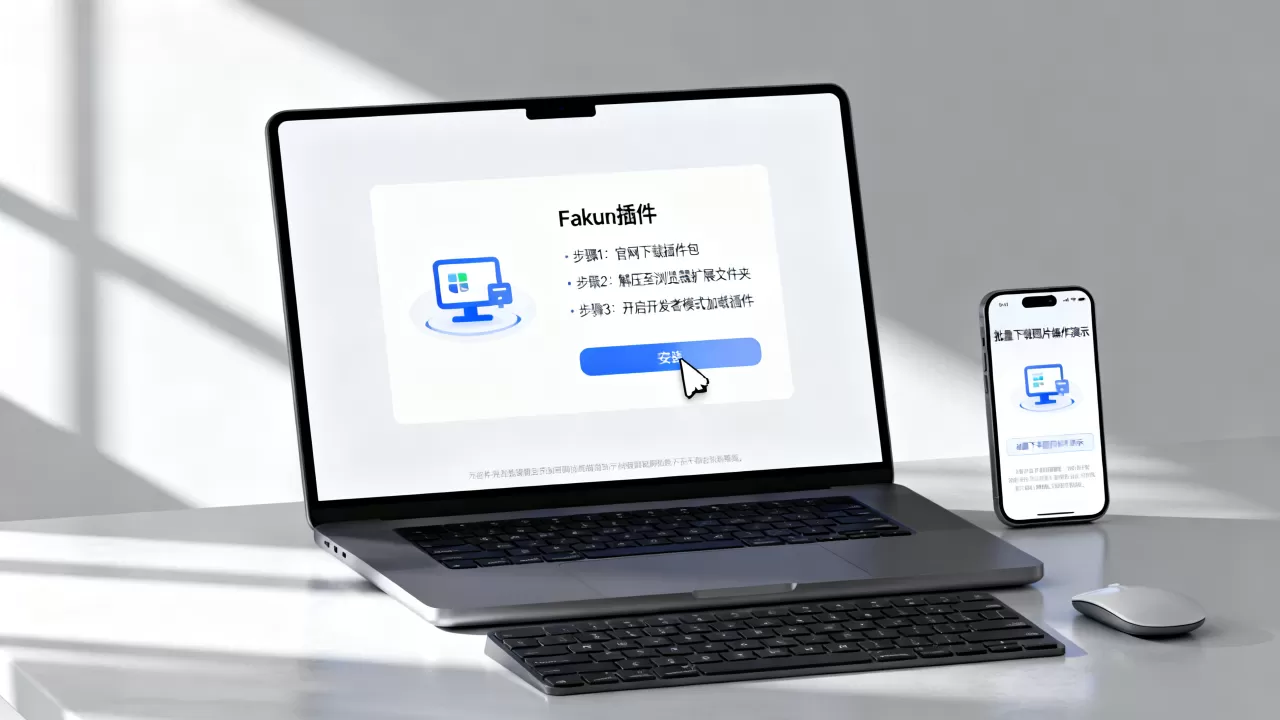
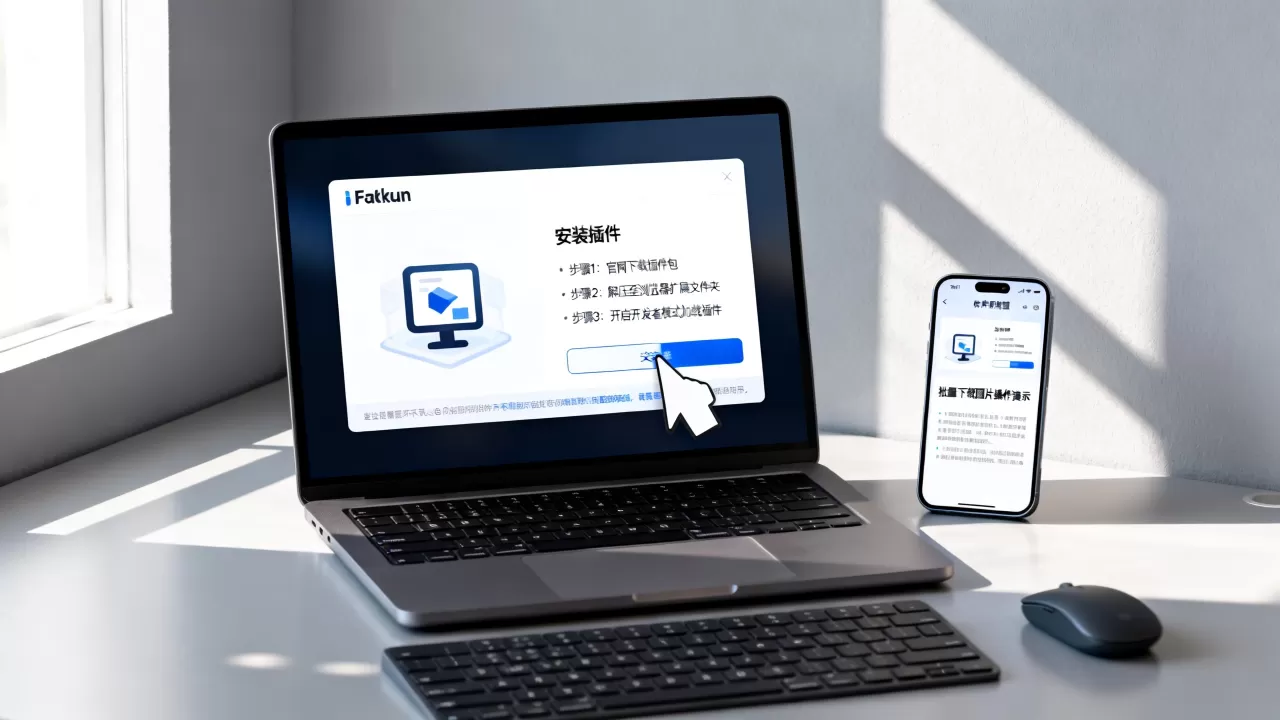
Fatkun插件安装教程:从下载到激活
安装过程并不复杂,但不同浏览器的操作路径略有差异,目前主流浏览器均支持通过官方应用商店进行安全安装,这是最推荐的方式,能确保插件版本最新且无恶意代码风险。


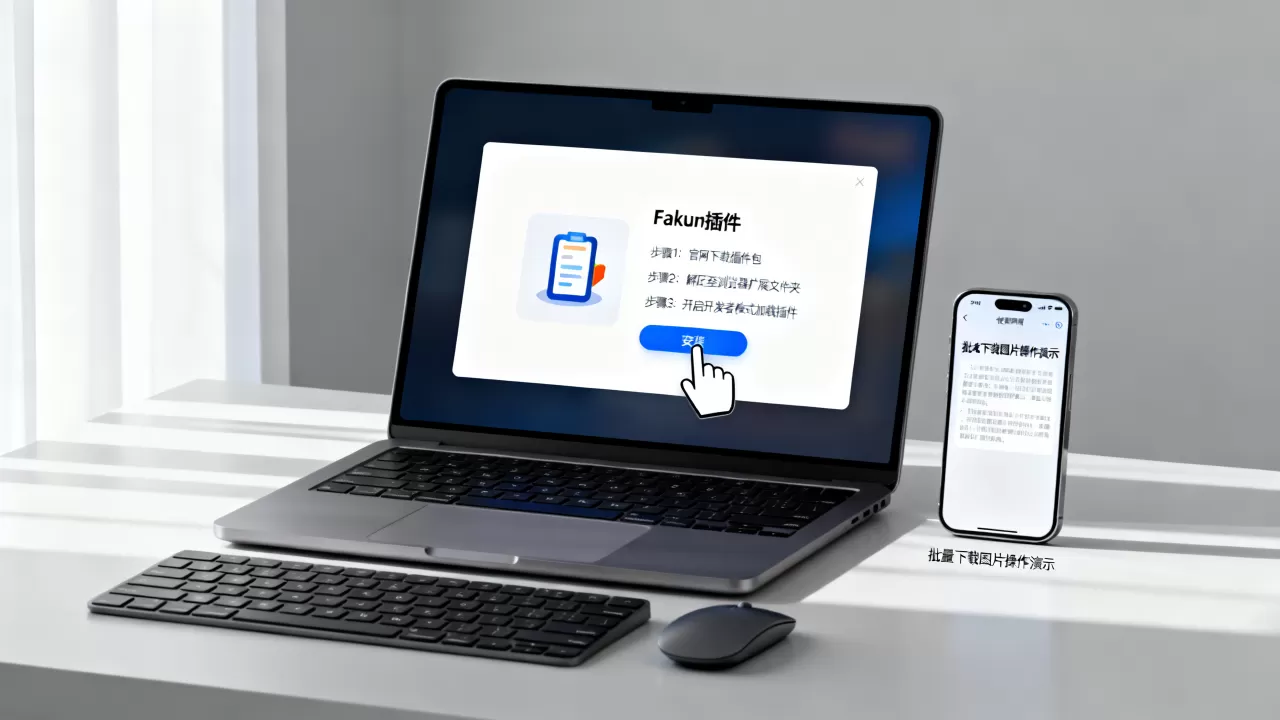
Chrome浏览器安装步骤
Chrome浏览器是Fatkun最核心的支持平台,其安装逻辑遵循标准的Web Extension规范。
- 访问扩展商店:在浏览器地址栏输入
chrome://extensions/或直接在搜索引擎中搜索“Chrome网上应用店”。 - 搜索关键词:在搜索框中输入“Fatkun”或“Fatkun Batch Download Image”,注意辨别官方版本,通常由“Fatkun”团队发布,图标为蓝色背景搭配白色相机或下载符号。
- 执行安装:找到官方插件后,点击右侧的“添加至Chrome”按钮,浏览器会弹出权限请求窗口,显示该插件需要读取当前网页数据以识别图片链接,点击“添加”即可。
- 验证安装:安装完成后,浏览器右上角扩展图标区域会出现Fatkun的图标,点击图标,若显示“Fatkun Batch Download Image”界面,则说明安装成功。
Edge与Firefox浏览器的适配
随着Edge浏览器基于Chromium内核重构,其兼容性与Chrome几乎一致。
- Edge用户:可直接访问Microsoft Edge Add-ons商店,搜索“Fatkun”,操作流程与Chrome完全相同。
- Firefox用户:由于Firefox采用Gecko内核,插件机制不同,Fatkun官方曾推出过Firefox版本,但更新频率可能低于Chrome版,建议Firefox用户优先检查插件商店是否有最新兼容版本,若无,可考虑使用Chrome内核的Edge浏览器以获得最佳体验。
核心功能配置与使用场景解析
安装只是第一步,如何高效利用Fatkun解决实际问题才是关键,业内专家指出,合理配置下载规则能极大提升工作效率,避免下载无用文件。
图片批量下载的核心逻辑
Fatkun的核心优势在于其智能识别算法,它不仅能下载页面可见图片,还能通过解析DOM结构,抓取隐藏或懒加载的图片资源。
- 右键菜单调用:在网页任意位置点击鼠标右键,选择“Fatkun批量下载图片”,此时插件会扫描当前页面所有
<img>- 筛选与预览:弹出的窗口中,插件会列出所有识别到的图片,你可以通过勾选/取消勾选来筛选特定图片。
- 高级筛选技巧:
如何过滤无效图片?
在筛选栏中,可以设置最小宽度、最小高度,设置最小宽度为500像素,可有效过滤掉导航栏图标、小头像等无关元素。
去重功能的重要性
对于电商详情页或长列表页,同一张图片可能多次出现,启用“去重”选项,可确保每张唯一图片仅下载一次,节省存储空间。
视频与音频下载功能
除了图片,Fatkun也支持部分视频和音频资源的提取。
- 视频解析:点击插件图标,选择“视频下载”标签页,插件会尝试提取页面中嵌入的MP4、WebM等格式视频源。
- 局限性说明:由于DRM(数字版权管理)保护,部分流媒体平台(如Netflix、爱奇艺VIP内容)无法直接下载,这是行业共识认为的技术壁垒,而非插件缺陷。
常见问题排查与优化建议
在实际使用中,用户常遇到下载失败、图片不完整或插件无响应等问题,以下针对高频问题进行针对性解答。
下载失败的原因分析
多数情况下,下载失败并非插件本身故障,而是网络或页面机制导致。
- 防盗链机制:部分网站设置了Referer验证,直接下载链接会返回403错误。
- 解决方案:在插件设置中,尝试开启“模拟Referer”选项,或手动复制图片地址在新标签页打开保存。
- 懒加载技术:现代网页常采用懒加载,未滚动到的图片不会立即加载。
- 解决方案:在下载前,务必向下滚动页面到底部,确保所有图片资源已加载到DOM中,再执行批量下载。
- 网络超时:大量图片并发下载可能导致浏览器资源耗尽。
- 解决方案:在设置中调整“并发下载数”,将其从默认的10-20降低至5-8,可显著提高稳定性。
插件冲突与性能优化
当浏览器安装过多扩展时,Fatkun可能出现响应迟缓。
- 检查冲突:禁用其他图片下载类插件(如Image Downloader等),避免功能重叠导致冲突。
- 内存管理:Fatkun在处理数千张图片时会占用较多内存,建议定期清理插件缓存,或在插件设置中限制单次下载的最大文件数量。
Fatkun与其他下载工具的对比
在选择批量下载工具时,用户常在Fatkun与浏览器自带功能或其他插件之间犹豫。
| 特性 | Fatkun Batch Download | 浏览器右键“图片另存为” | 其他第三方插件 (如IDM) |
|---|---|---|---|
| 批量处理能力 | 极强,支持千级图片 | 弱,需逐个保存 | 强,但侧重视频/文件 |
| 筛选功能 | 支持尺寸、格式、去重 | 无 | 有限 |
| 易用性 | 高,一键操作 | 低,繁琐 | 中,需配置规则 |
| 价格 | 基础版免费,高级功能付费 | 免费 | 付费软件 |
据工信部相关数据显示,近年来国内电商从业者对自动化工具的需求增长了近三倍,其中图片采集是最高频场景,Fatkun凭借免费基础功能和强大的筛选机制,成为多数用户的首选。
常见问题解答 (Q&A)
Fatkun插件安装教程中提到的免费功能有哪些?
Fatkun的基础版完全免费,包含图片批量下载、视频下载、音频下载以及基本的筛选功能(如按尺寸、格式过滤),这些功能足以满足绝大多数日常素材收集需求,高级功能如更精细的规则自定义、API接口调用等可能需要订阅专业版,但对于普通用户而言,免费版本已具备极高的性价比。
为什么Fatkun下载的图片有时是空白或损坏的?
这通常是因为图片采用了Base64编码或动态生成技术,Base64图片在DOM中表现为长字符串,而非直接链接,Fatkun可能无法正确解析为文件,部分网站使用Canvas动态绘制图片,这类图片没有独立的URL源,遇到此类情况,建议尝试使用浏览器开发者工具(F12)中的Network面板,手动查找并复制真实的图片链接进行保存。
Fatkun插件安装教程中是否支持自动保存文件夹设置?
是的,Fatkun允许用户自定义下载路径,在插件设置界面中,找到“下载设置”选项,可以指定默认保存文件夹,建议设置为专门的素材库目录,并开启“自动创建子文件夹”功能,按日期或网站域名自动归档,便于后续资料管理,这一功能在业内被广泛认为是提升数据整理效率的关键配置。
首发原创文章,作者:王坚,如若转载,请注明出处:https://idctop.com/article/423473.html