掌握电脑操作的核心在于建立对数字系统的逻辑认知,而非单纯的记忆按键位置,对于初学者而言,电脑的本质是一个信息处理工具,理解其输入、处理、输出的基本流程至关重要,本指南旨在通过系统化的拆解,帮助零基础用户快速建立操作思维,从硬件交互到软件应用,构建完整的计算机使用能力体系,这是一套经过验证的初学电脑入门教程方法论,重点在于培养解决实际问题的能力。
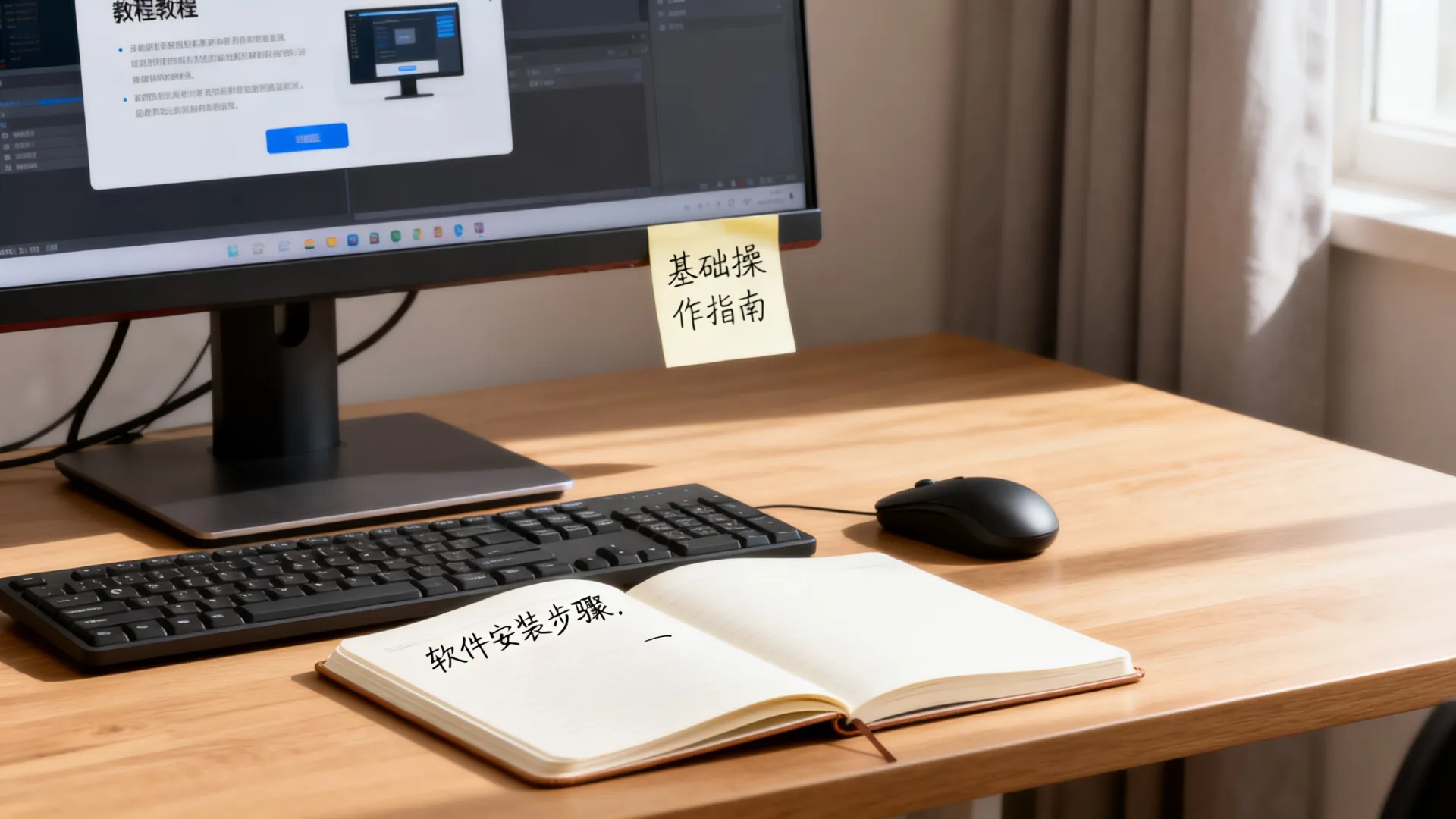


硬件交互与桌面环境认知
电脑操作的物理基础在于人机交互设备,而软件基础则在于操作系统提供的图形界面。
-
鼠标与键盘的精准操作
- 鼠标:掌握左键、右键和滚轮的功能分工是第一步,左键用于确认和选择,右键用于调出上下文菜单(属性、粘贴等),滚轮用于长页面的浏览,练习双击左键打开文件,以及右键刷新桌面的基本操作。
- 键盘:除了输入文字,键盘更是效率工具,重点掌握Enter(确认)、Space(空格)、Backspace(删除)、Esc(退出/取消)以及Ctrl(控制键)的基础用法。
-
理解桌面与任务栏
- 桌面:这是电脑的工作台,存放常用文件的快捷方式,建议保持桌面整洁,不要堆放过多的原文件,以免影响系统运行速度。
- 任务栏:位于屏幕底部,是程序的“总控台”,左侧是开始菜单,中间是运行中程序的图标,右侧是系统托盘(时间、音量、网络)。学会通过任务栏切换窗口是多任务处理的基础。
文件管理的层级思维
文件管理是电脑操作中最核心的逻辑,也是新手最容易产生混乱的地方,理解“树状结构”是关键。
-
路径与扩展名概念
- 每一个文件都有唯一的存储路径,D:DocumentsWorkReport.docx”,理解盘符(C、D盘)、文件夹和文件之间的包含关系。
- 扩展名决定了文件的打开方式。.docx是文档,.xlsx是表格,.jpg是图片,.exe是程序。不要随意修改文件扩展名,否则可能导致文件无法打开。
-
文件的高效整理策略
- 分类存储:不要将所有文件都放在“文档”或桌面上,建议建立“工作”、“生活”、“学习”等一级文件夹,再按年份或项目建立二级文件夹。
- 复制、剪切与粘贴:这是文件操作的三剑客,复制保留原文件并生成新文件,剪切将原文件移动到新位置。熟练使用Ctrl+C(复制)、Ctrl+X(剪切)、Ctrl+V(粘贴)能极大提升操作效率。
- 删除与回收站:删除的文件通常先进入回收站,这是一个安全缓冲区,只有清空回收站或使用Shift+Delete删除时,文件才会被彻底清除。
系统设置与个性化配置

让电脑适应个人的使用习惯,能够显著提升操作体验。
-
控制面板与设置
- 在Windows系统中,通过“设置”应用可以调整绝大多数选项,包括网络连接、蓝牙配对、显示分辨率(屏幕清晰度)以及电源管理。
- 网络连接:学会连接Wi-Fi,查看网络状态,识别网络图标(地球仪代表无网络,电脑图标代表已连接)。
-
软件安装与卸载
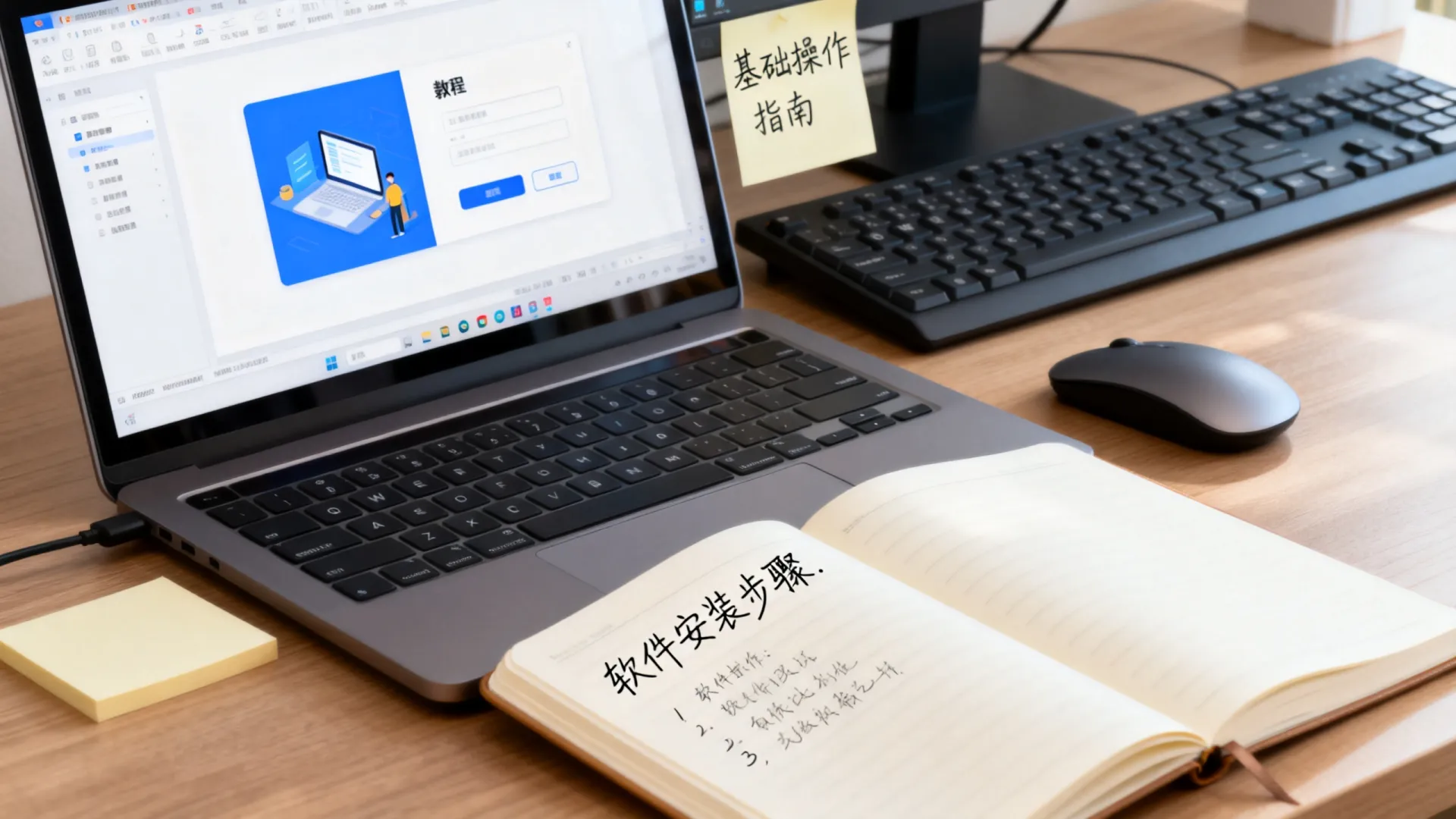
- 安装原则:只从官方网站或可信的应用商店下载软件,安装过程中务必注意取消勾选“捆绑软件”或“安装杀毒软件”的选项,防止电脑被垃圾软件占用。
- 卸载方法:不要直接删除软件文件夹,应通过“设置”中的“应用”功能,或使用第三方卸载工具进行彻底卸载,以保证注册表的清洁。
网络应用与信息安全防护
在互联网时代,安全意识与技术操作同等重要。
-
浏览器的正确使用
- 浏览器是通往互联网的窗口,掌握标签页的开启、关闭和切换功能。
- 收藏夹管理:将常用的网站添加到收藏夹,并建立分类目录,避免每次都需要输入网址。
- 隐私模式:了解在公共电脑上使用无痕/隐私浏览的重要性,防止账号密码泄露。
-
基础安全防护体系
- 账户密码:设置包含大小写字母、数字和符号的强密码,并开启双重验证(如有)。
- 数据备份:数据无价是电脑使用的铁律,养成定期将重要文件备份到移动硬盘或云盘的习惯,防止硬盘损坏导致数据丢失。
- 防骗意识:不点击不明来源的邮件附件,不轻信弹窗广告,不随意下载所谓的“系统优化”或“驱动更新”神器。
常见故障排查与维护
面对电脑卡顿或死机,建立正确的排查逻辑比盲目操作更重要。
-
任务管理器的妙用
- 当程序无响应时,按下Ctrl+Shift+Esc打开任务管理器,在进程列表中找到卡死的程序,点击“结束任务”即可强制恢复系统流畅度。这是解决软件假死最直接有效的方法。
-
重启与系统维护
- 遇到无法解释的故障时,重启电脑能解决50%以上的临时性软件冲突。
- 定期清理C盘垃圾文件,检查磁盘健康状况,避免因存储空间不足导致系统变慢。
相关问答
Q1:电脑开机后非常卡顿,应该优先检查什么?
A: 应优先打开任务管理器(Ctrl+Shift+Esc),查看CPU、内存或磁盘的占用率是否达到100%,如果是某个特定进程占用过高,可以直接右键结束该任务,如果开机自启动软件过多,建议通过“任务管理器”中的“启动”选项卡,禁用不必要的开机自启软件。
Q2:误删了重要文件,且已经清空了回收站,还能找回吗?
A: 清空回收站后,文件数据通常并未立即从硬盘上物理抹除,只是标记为可覆盖空间,此时应立即停止一切写入操作(不要下载新文件或保存新文档),并使用专业的数据恢复软件(如DiskGenius、Recuva等)进行扫描恢复,如果数据极其重要且自行恢复失败,建议寻求专业的数据恢复服务。
希望这份指南能帮助你顺利开启计算机操作的大门,掌握这些核心逻辑将让你在未来的数字化工作中游刃有余,如果你在练习过程中遇到任何具体的操作难题,欢迎在评论区留言,我们将为你提供详细的解答。
首发原创文章,作者:王坚,如若转载,请注明出处:https://idctop.com/article/42380.html