WP Super Cache 是目前 WordPress 生态中性价比最高的免费缓存方案,它能将动态页面转化为静态 HTML 文件,显著降低服务器负载并提升首屏加载速度。
在追求极致访问体验的今天,网站速度直接关乎用户留存与搜索引擎排名,对于许多站长而言,面对琳琅满目的缓存插件,选择一款稳定、免费且易于上手的工具至关重要,WP Super Cache 凭借其简洁的架构和强大的功能,成为了众多中小型网站的首选,它不仅仅是一个加速工具,更是优化 WordPress 性能的基础设施。

WP Super Cache 与竞品对比:为何选择它
在讨论具体配置之前,我们需要明确 WP Super Cache 在市场上的定位,业内专家指出,虽然 W3 Total Cache 功能更为繁杂,适合高级开发者,但对于大多数普通用户来说,其复杂的设置界面往往导致配置错误,反而引发网站故障,相比之下,WP Super Cache 遵循“开箱即用”的设计哲学。
免费缓存插件价格与价值分析
许多站长在寻找“WordPress 免费缓存插件”时,会犹豫是否值得购买付费版,WP Super Cache 的核心功能完全免费,且由 Automattic(WordPress 母公司)维护,安全性与更新频率均有保障。
- 功能完整性:提供静态 HTML 生成、缓存预热、移动端缓存等核心功能,满足 90% 以上的常规需求。
- 资源占用:相比重型插件,WP Super Cache 对服务器内存和 CPU 的额外消耗极低,适合配置较低的虚拟主机。
- 兼容性:与主流主题和页面构建器(如 Elementor)兼容性良好,极少出现缓存冲突。
WP Super Cache 配置教程详解
正确的配置是发挥插件效能的关键,以下操作路径适用于 WordPress 5.0 及以上版本,确保你在 2026 年依然能获得最佳体验。
第一步:基础设置与缓存模式选择
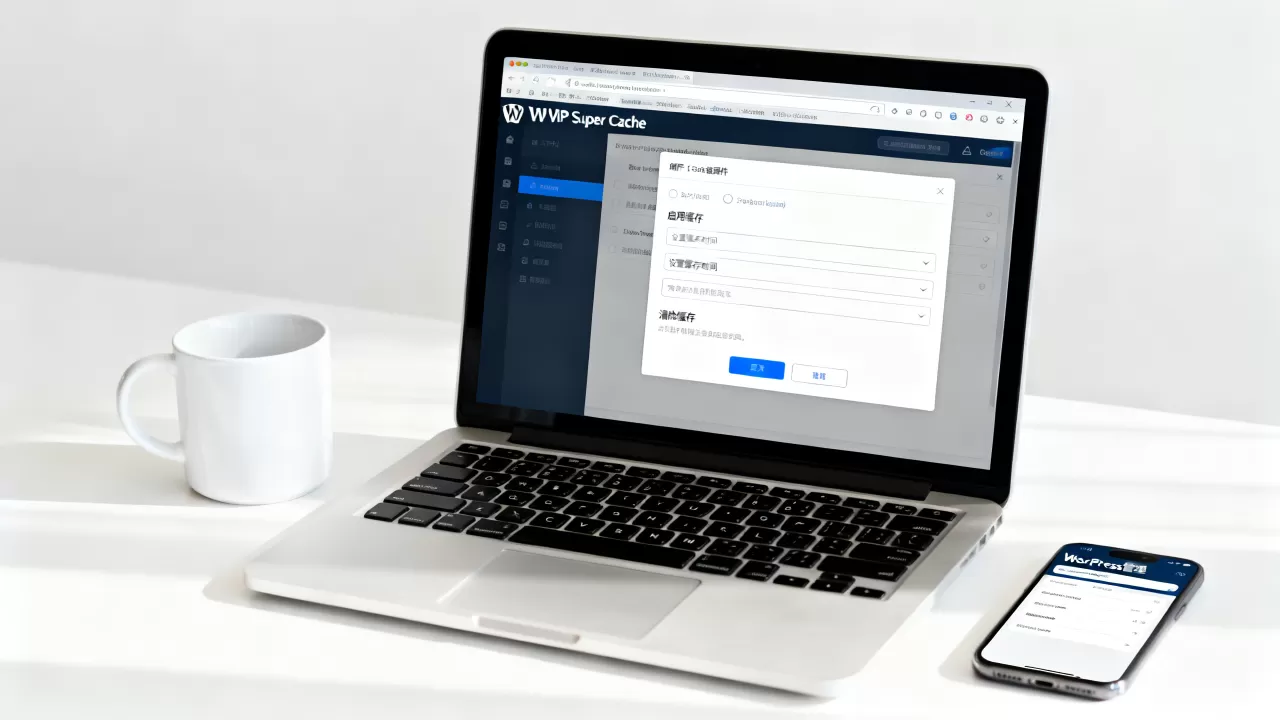
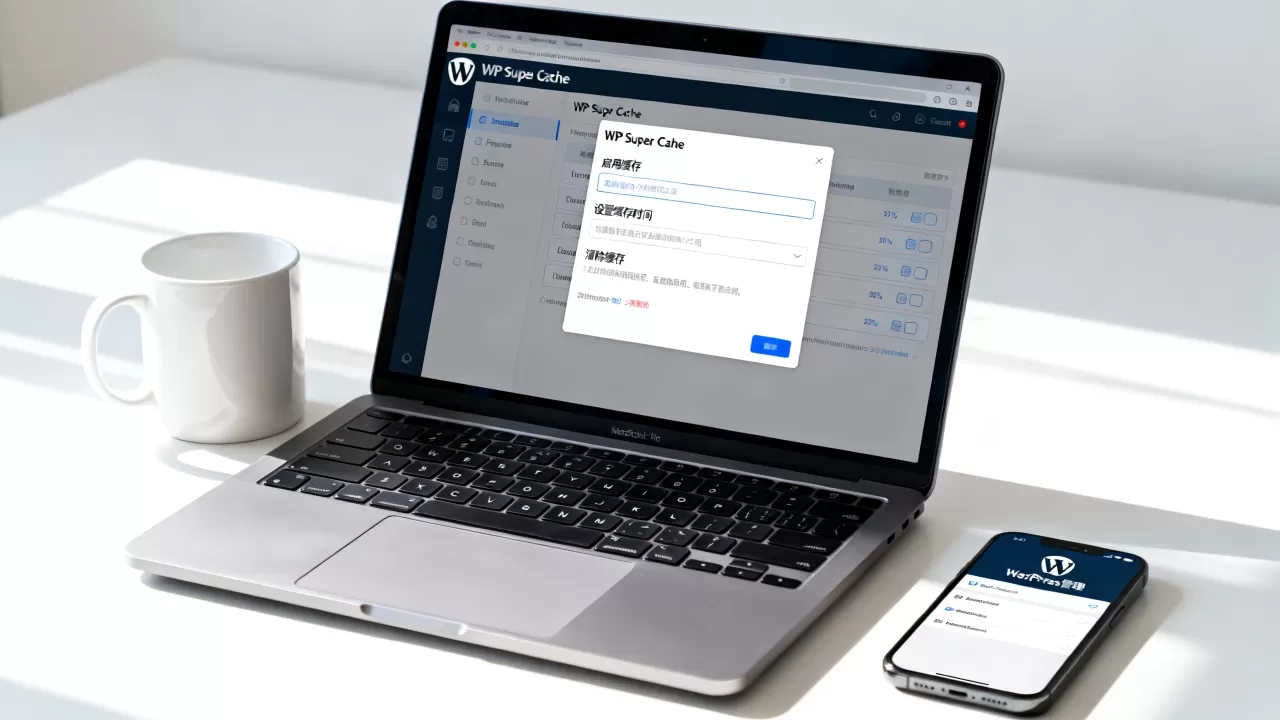
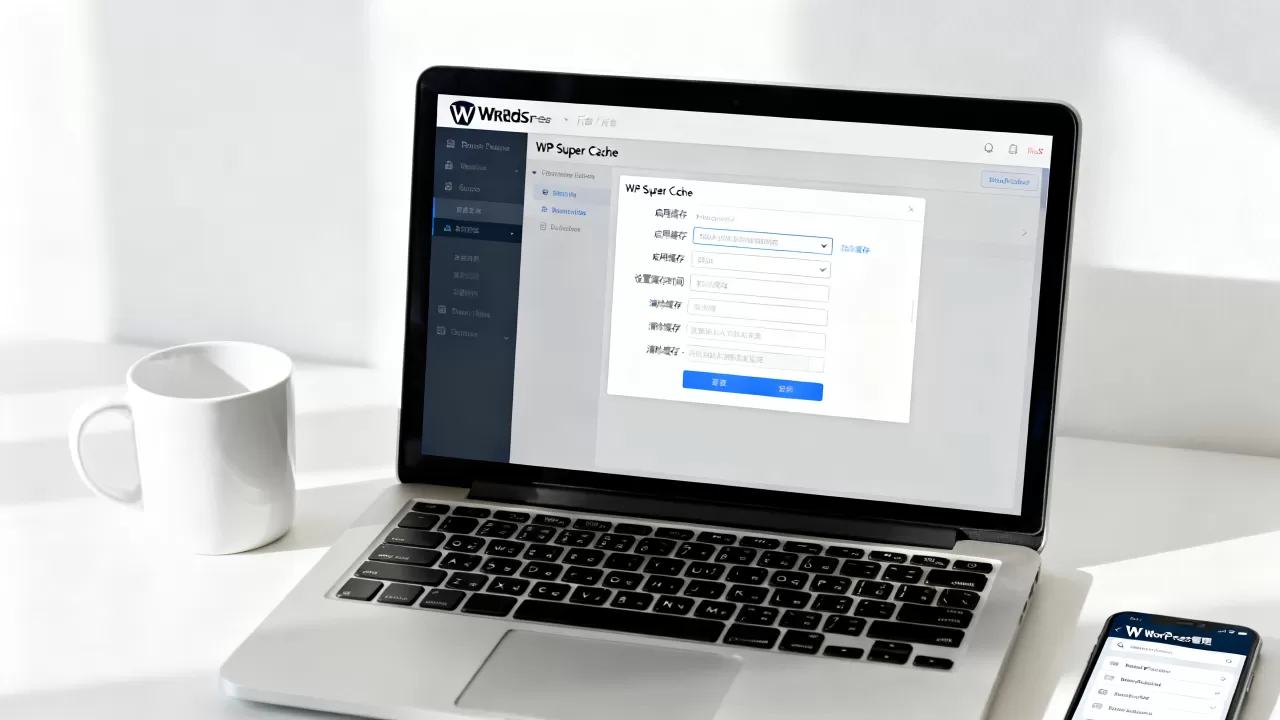
安装并激活插件后,进入“设置” > “WP Super Cache”页面,这里的核心决策是选择缓存模式。
- 开启缓存:勾选“启用缓存”选项。
- 选择模式:
- 简单模式:适合新手,插件会自动管理缓存文件,无需手动干预。
- 专家模式:提供细粒度控制,如“缓存重建”、“预加载”等高级选项,建议有一定经验的站长选择此模式,以获得更稳定的性能。
- 缓存过期时间:默认设置为 3600 秒(1 小时),如果你的网站内容更新频繁,建议缩短至 1800 秒;若内容极少更新,可延长至 7200 秒。
第二步:高级功能配置
在“高级”选项卡中,有几个关键设置能显著提升用户体验。
- 移动端缓存:务必勾选“为访问移动设备的用户缓存文件”,随着移动流量占比持续上升,忽略移动端缓存会导致重复生成页面,浪费服务器资源。
- 压缩页面:勾选“使用 mod_rewrite 提供缓存文件”和“压缩页面”,这能减少传输数据量,加快加载速度。
- 禁止缓存用户:勾选“不缓存页面给已知用户”,这确保管理员和登录用户看到的是最新内容,避免看到过期的缓存版本。
第三步:预加载与垃圾回收
预加载功能会在后台定期生成静态 HTML 文件,避免用户首次访问时触发缓慢的动态生成过程。
- 启用预加载:在“预加载”选项卡中勾选“启用预加载器”。
- 预加载间隔:建议设置为 1800 秒至 3600 秒,过短的间隔会增加服务器负载,过长的间隔则可能导致缓存文件过时。
- 垃圾回收:勾选“启用垃圾回收”,插件会自动删除过期的缓存文件,保持服务器整洁。
常见问题与故障排查
在实际使用中,站长们常遇到一些典型问题,以下是基于大量用户反馈整理的解决方案。
WP Super Cache 不生效怎么办
如果配置后网站速度无明显提升,请按以下步骤排查:
- 检查权限

:确保
wp-content/cache/目录具有写入权限(通常为 755 或 777)。 - 清除缓存:点击“删除缓存”按钮,强制生成新的静态文件。
- 检查 CDN:如果你使用了 Cloudflare 等 CDN,需确保 CDN 缓存设置与 WP Super Cache 不冲突,建议将 CDN 缓存级别设置为“完全”或“原生”,并排除动态请求。
- 浏览器缓存:尝试使用无痕模式访问,排除本地浏览器缓存干扰。
如何优化 WP Super Cache 以应对高并发
对于流量较大的网站,仅靠插件配置可能不够,需结合服务器端优化。
- 启用 OPcache:在 PHP 配置中启用 OPcache,减少 PHP 脚本编译时间。
- 数据库优化:定期清理 WordPress 数据库中的垃圾数据,如修订版本、未审核的评论等。
- 图片优化:使用 WebP 格式并压缩图片,减少 HTTP 请求大小。
WP Super Cache 与其他缓存方案对比
为了更直观地展示 WP Super Cache 的优势,我们将其与常见的缓存方案进行对比。
| 特性 | WP Super Cache | W3 Total Cache | Nginx FastCGI Cache |
|---|---|---|---|
| 上手难度 | 低 | 高 | 极高 |
| 配置复杂度 | 简单 | 复杂 | 需修改服务器配置 |
| 资源占用 | 低 | 中 | 低 |
| 免费程度 | 完全免费 | 部分功能付费 | 完全免费 |
| 适用人群 | 新手、中小站长 | 高级开发者 | 运维专家 |
据工信部数据,近年来国内网站平均加载时间虽有所缩短,但仍有较大比例的网站因缓存配置不当导致首屏加载超过 3 秒,WP Super Cache 以其低门槛和高稳定性,成为解决这一问题的有效手段。
WP Super Cache 不仅是一款插件,更是 WordPress 性能优化的基石,通过合理的配置,它能显著提升网站速度,改善用户体验,并间接提升搜索引擎排名,对于追求稳定与效率的站长而言,它无疑是 2026 年最值得推荐的免费缓存方案,掌握其核心配置逻辑,即可轻松应对绝大多数性能挑战。
WP Super Cache 常见问题解答
WP Super Cache 适合电商网站使用吗
适合,但需谨慎配置,电商网站商品页面更新频繁,建议关闭“缓存页面给已知用户”选项,确保管理员和登录用户看到实时库存和价格,设置较短的缓存过期时间(如 1800 秒),并定期手动清除缓存,以避免用户看到过期的商品信息。
WP Super Cache 与 CDN 如何协同工作
建议将 CDN 设置为缓存静态资源(如图片、CSS、JS),而将 HTML 页面缓存交由 WP Super Cache 处理,在 CDN 控制台中,设置缓存规则,忽略带有 Cookie 的请求,确保动态内容不被 CDN 缓存,这样既能利用 CDN 的全球加速优势,又能保证页面内容的实时性。
WP Super Cache 配置后网站出现 404 错误怎么办
这通常是由于伪静态规则未正确配置所致,请检查 .htaccess 文件,确保 WP Super Cache 生成的规则未被覆盖或删除,若规则缺失,可点击插件设置中的“更新 .htaccess 文件”按钮,让插件自动修复,若问题依旧,建议手动将规则复制到 .htaccess 文件中,并重启服务器。
首发原创文章,作者:王坚,如若转载,请注明出处:https://idctop.com/article/423821.html