通过Lighthouse实例部署Bitwarden,是解决账号密码遗忘问题最安全、低成本且完全自主掌控的解决方案。
你是否经历过这种绝望时刻:急需登录某个重要网站,却死活想不起密码,重置链接发到了十年前的邮箱,或者被复杂的“大小写+特殊符号”规则逼疯,这不仅仅是记忆力的问题,更是传统密码管理方式带来的信任危机,把密码交给第三方大厂,意味着你的数字钥匙掌握在别人手里;而依靠大脑记忆,则注定会在信息爆炸的时代崩溃,业内专家指出,数据泄露事件中,弱密码和重复使用密码是主要诱因之一,构建一个私有化的密码管理中心,成为越来越多技术爱好者和企业的首选。
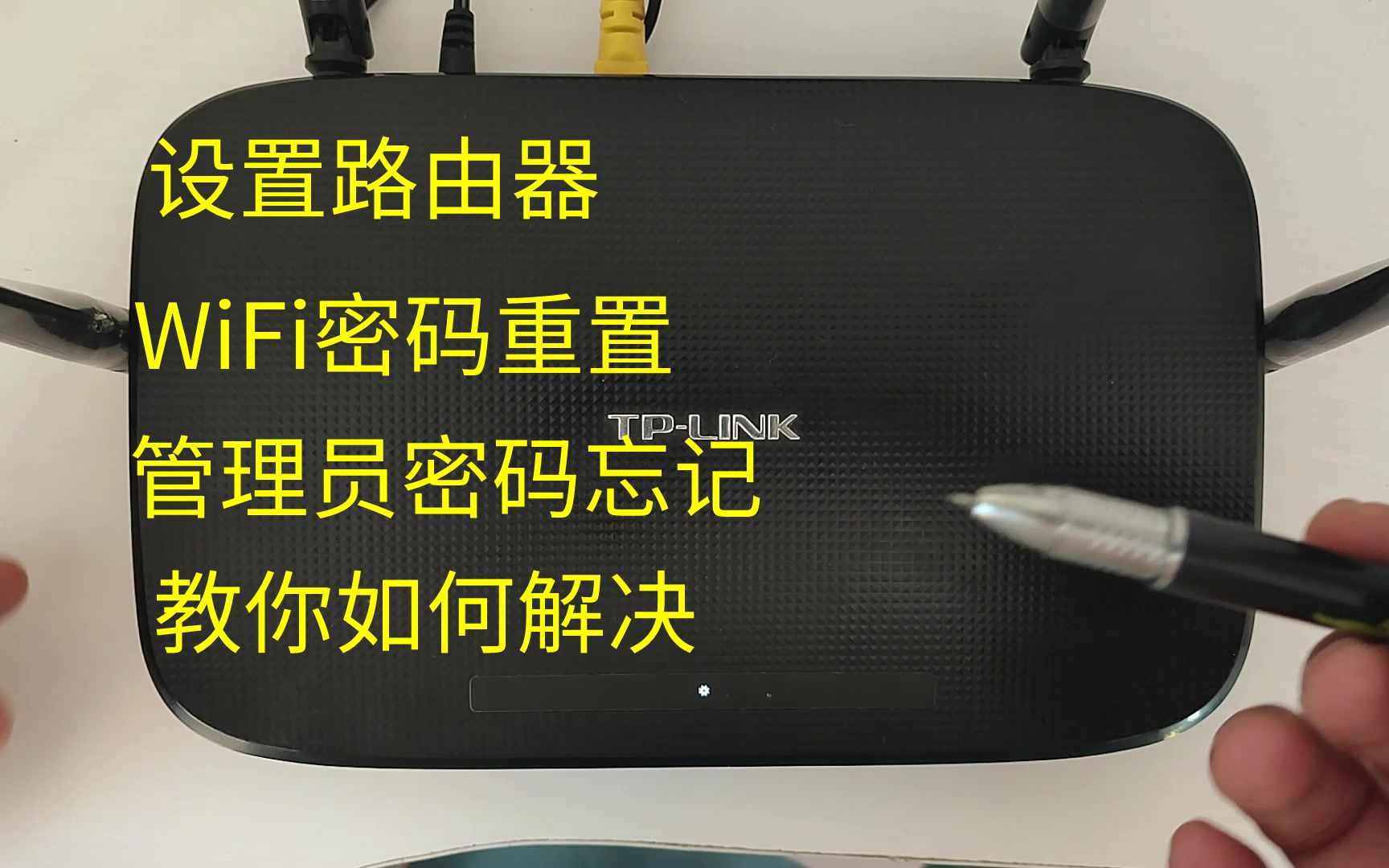

本文将带你利用阿里云Lighthouse轻量应用服务器,快速搭建属于自己的Bitwarden密码管理器,这不仅是一次技术实践,更是一次对数字资产主权的回归。
为什么选择Lighthouse与Bitwarden组合?
在开始之前,我们需要明确两个核心组件的优势,Lighthouse轻量应用服务器专为中小企业和个人开发者设计,它屏蔽了复杂的企业级运维细节,提供一键部署镜像和极简的网络配置,非常适合新手上手,而Bitwarden作为开源密码管理领域的标杆,其核心优势在于端到端加密和跨平台同步能力。
据工信部数据显示,近年来国内云计算服务普及率大幅提升,轻量级服务器因其高性价比成为个人建站和私有云部署的主流选择,选择这套组合,主要基于以下考量:
- 数据隐私绝对可控:所有加密密钥仅存在于你的设备和服务端,官方无法查看你的密码。
- 成本极低:相比购买商业密码管理服务,自建服务器的一次性投入远低于长期订阅费用。
- 全平台兼容:Bitwarden支持Windows、Mac、iOS、Android及所有主流浏览器插件,实现无缝同步。
环境准备与服务器选购指南
搭建过程的第一步是选择合适的云资源,对于个人用户而言,无需追求高性能配置,基础型实例即可满足需求。
服务器配置推荐
在选购Lighthouse实例时,建议关注以下参数:
- 地域选择:选择离你物理位置较近的节点,如北京、上海或广州,以降低访问延迟。
- CPU与内存:Bitwarden基于Docker运行,对资源消耗极小,2核2GB内存的配置足以支撑数十个账号的日常同步,甚至能容纳小型团队的协作。
- 带宽类型:建议选择固定带宽1-3Mbps,密码同步数据量极小,但为了安全起见,避免使用按流量计费,除非你非常清楚自己的使用量。
- 操作系统:推荐Ubuntu 22.04 LTS或Debian 11,这两个系统社区支持良好,文档丰富,且长期稳定。
域名与SSL证书配置
为了保障通信安全,必须配置HTTPS,你需要准备一个域名,并在DNS服务商处添加一条A记录,指向Lighthouse实例的公网IP,随后,在Lighthouse控制台申请免费的SSL证书,或使用Let’s Encrypt自动签发,这一步至关重要,因为它是防止中间人攻击的第一道防线。
部署Bitwarden的具体操作步骤
现在进入核心环节,我们将使用Docker Compose来部署Bitwarden,这是目前最稳定且易于维护的方式。
安装Docker环境
通过SSH登录到你的Lighthouse服务器,执行以下命令更新系统并安装Docker:
sudo apt update
sudo apt install docker.io docker-compose -y
sudo systemctl enable docker
sudo systemctl start docker
创建配置文件
在服务器上创建一个目录用于存放Bitwarden的数据和配置:
mkdir -p ~/bitwarden
cd ~/bitwarden
创建docker-compose.yml文件,你可以使用nano编辑器:
nano docker-compose.yml
粘贴进去,注意修改其中的域名、邮箱和初始管理员密码:
version: '3'
services:
  bitwarden:
    image: vaultwarden/server:latest
    container_name: bitwarden
    restart: always
    ports:
      - "80:80"
      - "443:443"
    environment:
      WEBSOCKET_ENABLED: "true"
      SIGNUPS_ALLOWED: "false" # 关闭公开注册,仅邀请加入
      ADMIN_TOKEN: "your_strong_admin_token"
      DOMAIN: "https://your-domain.com"
    volumes:
      - ./bw-data:/data
启动服务
保存文件后,在bitwarden目录下执行启动命令:
docker-compose up -d
Bitwarden服务已在后台运行,你可以通过浏览器访问https://your-domain.com,使用刚才设置的ADMIN_TOKEN登录管理后台。
日常使用与安全加固技巧
搭建完成只是开始,正确的使用习惯才能发挥其最大价值。
客户端同步与导入
在电脑和手机上安装Bitwarden客户端,在登录界面,选择“企业版”或“自定义”服务器,填入你的Lighthouse域名,首次登录时,系统会要求你设置主密码(Master Password)。请务必牢记这个主密码,它是解密所有其他密码的钥匙,一旦丢失,数据将无法恢复。
对于从其他平台迁移的用户,Bitwarden支持导入CSV文件,你可以从Chrome、Firefox或LastPass等工具中导出密码数据,然后在Bitwarden网页版的“工具”中选择“导入数据”进行转换。
双因素认证(2FA)设置
为了进一步加固账户安全,建议在Bitwarden设置中启用TOTP双因素认证,虽然Bitwarden本身提供了2FA功能,但更推荐在登录Lighthouse服务器时也开启SSH密钥登录,禁用密码登录,从而构建双重保险。
价格与成本对比分析
许多用户担心自建服务器的隐性成本,Lighthouse新用户常有优惠活动,首年成本可能低于100元,相比之下,Bitwarden家庭版年费约为10美元,企业版更贵,自建方案在长期使用中,不仅节省了订阅费,还避免了数据被商业化分析的风险。
常见问题解答
自建Bitwarden常见问题Q&A
自建Bitwarden与使用官方云服务有何区别?
使用官方云服务(Vaultwarden的官方服务或Bitwarden.com)意味着你的数据存储在服务商的服务器上,虽然加密机制相同,但你需要信任服务商的基础设施安全,自建Lighthouse实例则将数据完全保留在你的控制之下,适合对隐私有极高要求、具备基本Linux操作能力的用户,对于普通用户,若担心维护麻烦,官方云服务是更省心的选择;但对于技术爱好者,自建带来的掌控感无可替代。
如果服务器宕机,我的密码会丢失吗?
不会,Bitwarden采用客户端加密模式,你的密码在本地加密后才上传,即使服务器暂时不可用,只要你的客户端缓存了数据,你依然可以查看已同步的密码,建议定期通过Bitwarden的“导出”功能,将加密后的数据备份到本地硬盘或另一台云存储中,以防硬件故障导致的数据永久丢失。
Lighthouse实例的带宽是否足够支撑多设备同步?
完全足够,密码管理应用的数据传输量极小,主要包含文本信息和少量的图片附件,即使同时有5-10台设备在线同步,1Mbps的带宽也能轻松应对,只有在频繁上传大量高清图片附件时,才可能需要考虑升级带宽,多数情况下,基础带宽配置足以满足个人及小型团队的日常需求。
首发原创文章,作者:王坚,如若转载,请注明出处:https://idctop.com/article/425481.html