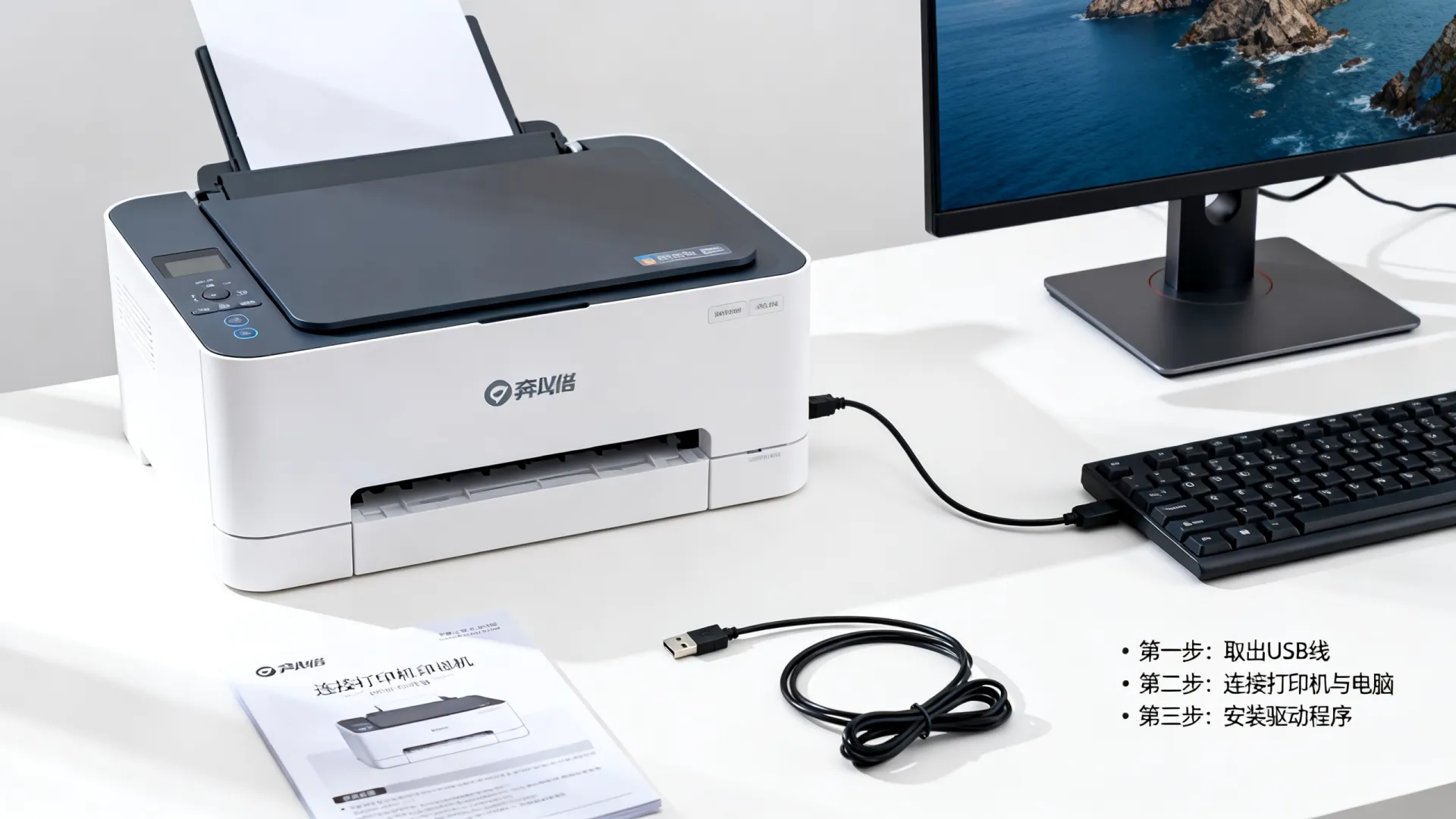
将奔图打印机连接到电脑主要分为物理连接和驱动安装两个核心步骤,用户可根据实际环境选择USB有线连接或Wi-Fi无线连接,对于初次使用的用户,掌握正确的连接流程不仅能提高效率,还能避免常见的驱动冲突问题,本文将详细解析奔图怎样连电脑的具体操作,涵盖从硬件准备到软件配置的全过程,并提供针对常见连接故障的专业解决方案。


连接前的核心准备工作
在开始连接之前,确保硬件和软件环境的正确性是成功连接的前提,这一步骤往往被忽视,但却是后续操作的基础。
-
硬件检查
- 确认奔图打印机电源已接通,并处于开机状态。
- 检查打印机控制面板是否显示正常,无错误代码(如卡纸、缺纸或墨盒未安装提示)。
- 准备好USB数据线(仅限有线连接时使用),建议使用打印机原装线或质量较好的屏蔽线,避免因供电不足导致连接失败。
-
获取官方驱动程序
- 打开奔图官网,进入“服务与支持”或“驱动下载”栏目。
- 根据打印机机身背面的具体型号(如P2506W、M6202W等)进行精确搜索。
- 注意: 下载与电脑操作系统(Windows 10/11 或 macOS)完全匹配的驱动版本,不要使用通用驱动,以确保功能完整性。
USB有线连接方案(最稳定的方式)
USB连接即插即用,兼容性最强,适合固定办公场所的台式机或笔记本电脑使用。
-
物理线路连接
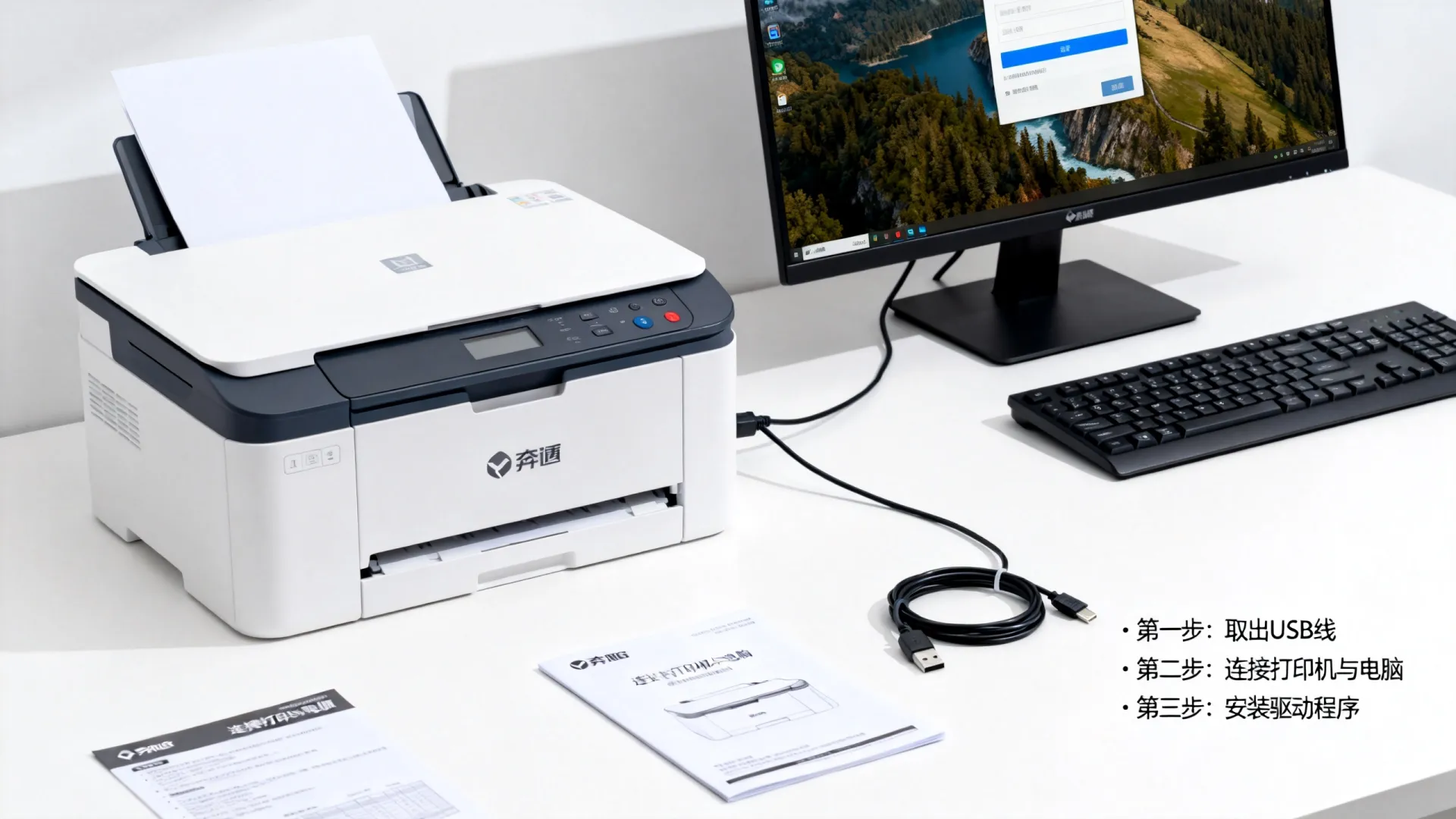
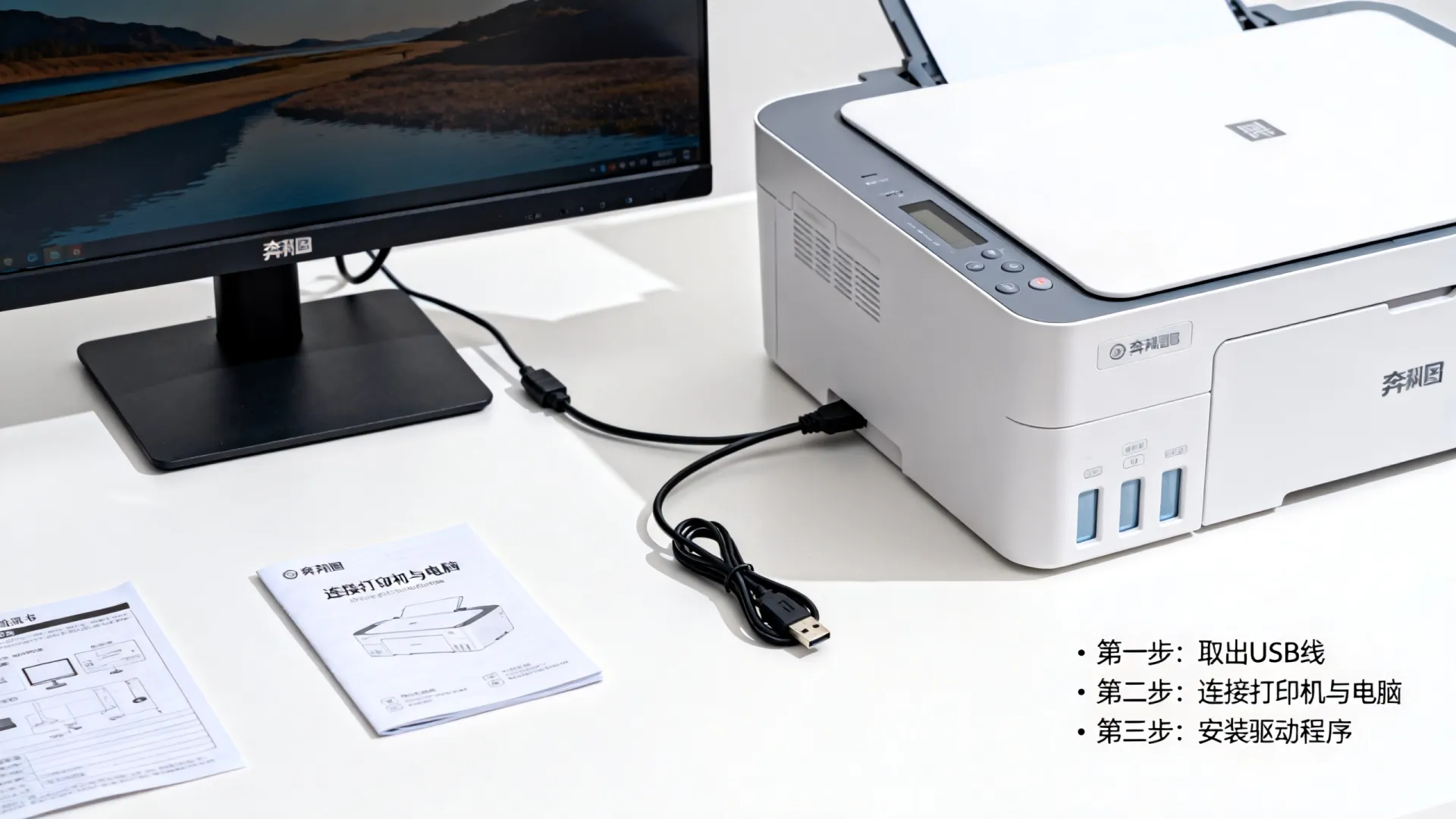
- 将USB线的一端插入打印机的USB接口,另一端插入电脑的USB端口。
- 观察电脑右下角是否提示“发现新硬件”,这表示系统已识别到设备。
-
安装驱动程序

- 运行之前下载好的驱动安装包,双击打开。
- 在安装界面中选择“USB连接”模式。
- 按照向导提示点击“下一步”,直到安装完成。
- 安装完成后,系统通常会自动打印一张测试页,若测试页正常输出,说明连接成功。
Wi-Fi无线连接方案(适合移动办公)
无线连接摆脱了线缆束缚,适合家庭或小型办公室,支持多台设备共享打印,奔图打印机通常支持两种配网方式:WPS一键连接和软件配置连接。
-
WPS一键连接(需路由器支持)
- 确保打印机已进入无线配网模式(通常需长按无线键直至指示灯闪烁)。
- 按下路由器上的WPS物理按钮(通常为QSS或WPS键)。
- 等待约1-2分钟,打印机无线指示灯常亮即表示连接成功。
-
奔图官方软件配置(推荐)
- 在电脑上安装奔图官方提供的“奔图打印助手”或驱动程序中的无线配置工具。
- 运行软件,选择“无线连接”或“添加设备”。
- 软件会自动搜索局域网内的奔图打印机,选中目标设备。
- 输入Wi-Fi密码,点击确认,软件会将配置信息发送至打印机。
- 配置成功后,打印机会打印一张网络配置报告页,上面显示有IP地址,证明已入网。
-
添加网络打印机
- 在电脑系统中打开“控制面板”,进入“设备和打印机”。
- 点击“添加打印机”,选择“按名称或TCP/IP地址查找打印机”。
- 输入配置报告页上的IP地址,端口选择标准TCP/IP。
- 安装对应的驱动型号,完成添加。
常见连接故障与专业排查
在连接过程中遇到问题是常态,以下是基于E-E-A-T原则的专业排查方案。
-
驱动安装失败或无法识别打印机
- 原因分析: USB线供电不足、系统防火墙拦截或旧驱动残留。
- 解决方案: 更换USB接口或数据线;在设备管理器中卸载带有黄色感叹号的“未知设备”,重新拔插USB并刷新;使用官方提供的“驱动清理工具”彻底清除旧版驱动残留。
-
无线连接后经常脱机
- 原因分析: 路由器开启了AP隔离功能,或打印机获取的IP地址是动态的,导致地址变动。
- 解决方案: 登录路由器后台,关闭AP隔离;在路由器DHCP设置中,将打印机的MAC地址与IP地址进行静态绑定,确保打印机每次重启都获得相同的IP地址。
-
打印任务卡在队列中不执行
- 原因分析: Windows打印后台处理程序(Print Spooler)服务停止。
- 解决方案: 按下“Win+R”键,输入“services.msc”,找到Print Spooler服务,右键选择“重新启动”;同时清除打印队列中的所有文档。
相关问答
Q1:奔图打印机连接电脑后显示脱机状态怎么办?
A: 首先检查打印机是否开启“休眠模式”,尝试按任意键唤醒,在电脑的“设备和打印机”中,右键点击打印机图标,取消勾选“脱机使用打印机”,如果是无线连接,请检查路由器是否正常工作,并尝试重启打印机和电脑以重新建立握手。
Q2:换了新路由器后,奔图打印机无法连接Wi-Fi了怎么处理?
A: 打印机内部存储的是旧路由器的配置信息,更换路由器后必须重新配网,需将打印机恢复出厂设置(通常通过长按复位键实现),然后按照前文所述的Wi-Fi无线连接方案,重新输入新路由器的密码进行连接。
希望以上详细的连接指南和解决方案能帮助您顺利完成奔图打印机的安装与配置,如果您在操作过程中遇到其他特殊情况,欢迎在评论区留言,我们将为您提供进一步的技术支持。
首发原创文章,作者:王坚,如若转载,请注明出处:https://idctop.com/article/42720.html