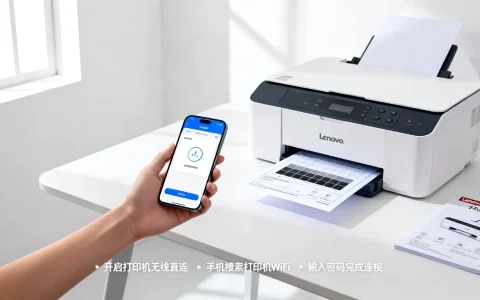
奔图打印机无线连接电脑的核心在于正确配置网络环境与安装官方驱动,主要通过Wi-Fi直连、路由器组网或USB配置三种方式实现,用户需确保打印机处于配网模式,且电脑与打印机处于同一局域网段,通过奔图官方驱动程序或“奔图打印助手”完成添加,这是实现稳定无线打印的最优解。

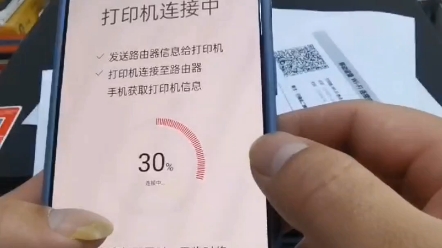

在进行任何连接操作前,必须做好充分的准备工作,这是避免后续连接失败的关键基础。
- 网络环境确认:绝大多数奔图打印机仅支持4GHz频段的Wi-Fi信号,如果家中或办公室路由器是双频合一的,建议登录路由器后台将2.4G和5G信号分开命名,连接时务必选择2.4G网络。
- 硬件状态检查:确保打印机通电开机,且无卡纸、缺墨等硬件故障,建议在连接前将打印机恢复出厂设置一次,以清除之前的错误网络配置记录。
- 软件工具准备:提前访问奔图官网,下载对应机型最新的官方驱动程序或“奔图打印助手”工具,切勿使用Windows系统自带的即插即用驱动,那往往会导致功能缺失。
Wi-Fi直连模式(适合笔记本电脑及无屏打印机)
Wi-Fi直连是奔图打印机最便捷的连接方式,特别适合没有液晶显示屏的打印机型号,或者在没有路由器的临时办公场景使用。
- 开启打印机热点:长按打印机面板上的“无线”或“WPS”按键(通常需长按3-5秒),直到无线指示灯开始闪烁,此时打印机已发出一个名为“PANTANT_XXXX”的Wi-Fi热点信号。
- 电脑连接热点:打开电脑的Wi-Fi设置,在可用网络列表中找到“PANTANT_XXXX”并连接,部分机型默认热点无密码,部分机型密码可能为12345678(具体参考说明书)。
- 配置网络参数:连接成功后,打开电脑浏览器,在地址栏输入打印机背面的IP地址(通常为192.168.1.100或类似地址),进入配置页面,在“网络设置”中选择“站点模式”,搜索并连接您办公室或家里的路由器Wi-Fi,输入路由器密码。
- 回归局域网:配置完成后,打印机将自动重启,电脑需断开打印机的热点,重新连接回原本的局域网Wi-Fi,两者处于同一网络后,安装驱动即可识别。
路由器组网模式(适合有屏打印机及台式机)
如果奔图打印机带有液晶显示屏,直接通过面板菜单连接路由器是最稳定、最符合长期办公需求的方法。

- 进入网络菜单:在打印机操作面板上按下“菜单”键,使用方向键找到“网络设置”或“无线设置”选项,确认进入。
- 搜索无线网络:选择“无线局域网设置”或“向导模式”,点击“搜索”,系统会自动扫描周围所有的Wi-Fi信号。
- 输入密码连接:在列表中找到您的2.4GHz网络SSID,按下确认键,使用打印机自带的数字键盘或软键盘,准确输入Wi-Fi密码,注意区分大小写。
- 确认连接状态:连接成功后,打印机的无线指示灯应常亮,打印机会从路由器获取一个IP地址,记录下该IP地址,在后续驱动安装中如果无法自动发现,可以通过该IP地址进行手动添加。
USB转无线配置(适合网络环境复杂场景)
当无线信号不稳定,或者打印机无法通过前两种方式连接时,利用USB线进行“临门一脚”的配置是专业技术人员的首选方案。
- 物理连接:使用USB数据线将打印机与电脑直接连接。
- 安装驱动与配置:运行电脑上已下载好的奔图官方驱动程序,在安装向导中,选择“USB连接”完成初步驱动的安装。
- 切换至无线模式:驱动安装完成后,打开电脑端的“奔图打印助手”软件(或打印机首选项工具),在设备管理或网络工具选项卡中,找到“无线设置”或“从USB切换到无线”功能。
- 完成设置:软件会自动搜索附近的无线网络,选中目标网络并输入密码,软件会将配置指令通过USB线发送给打印机,配置成功后,软件会提示拔掉USB线,此时打印机已成功连入无线网络。
专业故障排除与深度见解
在实际操作中,很多用户会遇到连接后显示“离线”的情况,这通常不是打印机坏了,而是网络协议层面的冲突。
- IP地址冲突:路由器分配给打印机的IP地址可能与局域网内其他设备冲突,建议在路由器后台设置DHCP保留,将打印机的MAC地址与一个固定IP(如192.168.1.200)绑定,在添加打印机时,使用“TCP/IP端口”手动输入该固定IP,这是解决“打印机离线”最彻底的方法。
- 防火墙拦截:部分企业电脑的防火墙或杀毒软件会拦截打印机端口的通讯数据,如果在安装驱动时搜索不到设备,请尝试暂时关闭防火墙。
- PIN码连接问题:部分新款奔图打印机支持Wi-Fi Direct PIN码连接,如果在电脑端搜索打印机时要求输入PIN码,该PIN码通常可以在打印机的“网络配置页”中打印出来,通过面板按键打印网络报告即可获取。
很多用户在搜索奔图打印机怎样无线连接电脑时,往往忽略了驱动程序的更新,奔图官方会不定期更新固件以修复网络连接的Bug,建议连接成功后,定期使用“奔图打印助手”检查固件更新,这能极大提升无线打印的稳定性。

相关问答模块
Q1:奔图打印机连接无线后,为什么电脑经常显示脱机?
A1:这通常是因为打印机的IP地址发生了变化,路由器默认的DHCP服务可能会在设备重启后重新分配IP,导致电脑找不到原来的地址,解决方法是进入路由器设置,为打印机绑定一个静态IP地址,或者在电脑端添加打印机时,使用通过“配置页”获取的固定IP地址创建标准TCP/IP端口。
Q2:奔图打印机无法搜索到5G的Wi-Fi信号怎么办?
A2:奔图绝大多数家用及商用打印机型号仅支持2.4GHz频段的Wi-Fi,不支持5GHz频段,这不是故障,是硬件限制,您需要登录路由器管理后台,关闭“双频合一”功能,单独开启一个2.4GHz频段的信号供打印机连接。
如果您在连接过程中遇到其他问题,欢迎在评论区留言,我们将为您提供进一步的技术支持。
首发原创文章,作者:王坚,如若转载,请注明出处:https://idctop.com/article/42956.html