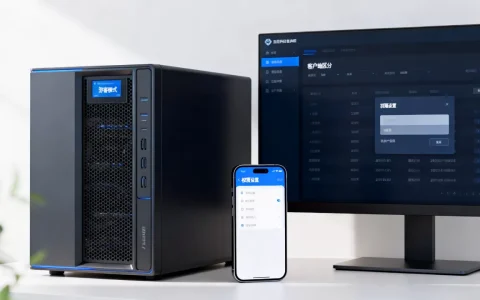
实现监控摄像头在电视上实时显示,核心在于匹配摄像头的信号输出与电视的信号输入接口,目前主流且稳定的方案分为HDMI直连、网络投屏以及同轴传输三种。HDMI直连是目前最推荐的方式,它能够提供无延迟、高清晰度的画面,且操作逻辑最为简单;网络投屏则适合智能电视环境,无需额外布线;同轴传输多用于老旧模拟系统的升级维护,用户需根据手中的设备类型(NVR硬盘录像机、独立摄像头或电脑)选择对应的连接拓扑。


在查阅监控摄像头连接电视安装图解时,通常会看到以NVR(网络硬盘录像机)为核心的连接拓扑,这是最标准的家庭及商铺安防方案,以下是详细的安装与操作步骤解析。
准备工作与硬件检查
在开始连接之前,必须确认手头设备的接口类型,这是成功连接的前提。
- 确认电视接口:检查电视机背面或侧面是否有HDMI接口(通常为扁平梯形接口),目前主流电视均配备此接口,建议使用HDMI 1.4及以上版本线材以支持高清传输。
- 确认录像机与摄像头:
- 若使用NVR录像机,确认其HDMI输出口是否正常。
- 若使用独立网络摄像头(IPC),确认其是否支持Wi-Fi或有线网络连接。
- 工具准备:准备一根足够长的HDMI线(根据录像机到电视的距离)、网线(连接摄像头与录像机)、螺丝刀(用于安装摄像头支架)。
方案一:NVR录像机HDMI直连(最推荐)
此方案适用于拥有多路摄像头且需要24小时存储监控画面的场景,画面稳定,零延迟。
- 物理连接:
- 将监控摄像头通过网线插入NVR录像机的LAN口(或PoE口)。
- 使用HDMI线,一端连接NVR录像机的HDMI OUT接口,另一端连接电视机的HDMI IN接口。
- 电视信号源切换:
- 开启电视机和录像机。
- 使用电视遥控器,点击“信号源”或“输入选择”按钮。
- 在菜单中选择对应的HDMI接口(如HDMI 1、HDMI 2)。
- 画面调试:
- 此时电视屏幕应显示NVR的预览画面。
- 若未显示,检查HDMI线是否插紧,或尝试更换HDMI接口。
- 若需要分屏显示,右键点击NVR鼠标(或使用遥控器),在“主菜单”->“图像配置”中调整画面分割模式(如单画面、四画面、九画面)。
方案二:智能电视网络投屏(无线方案)
此方案适用于家中没有NVR录像机,仅有1-2个无线摄像头,且电视为智能电视的情况。

- 网络环境搭建:
- 确保监控摄像头和智能电视连接在同一个Wi-Fi路由器下(必须在同一局域网网段内)。
- 安装APP:
- 在智能电视的应用商店下载摄像头的官方APP(如米家、海康互联、萤石云视频等)。
- 若电视无法安装,可借助安卓手机投屏功能,或使用当贝市场等第三方工具安装。
- 添加设备与预览:
- 打开电视端APP,登录与手机端相同的账号。
- 系统会自动同步已绑定的摄像头列表。
- 点击播放图标即可在电视上查看实时画面。
- 优缺点分析:
- 优点:无需布线,成本低。
- 缺点:画面可能有2-3秒延迟,长时间观看可能导致电视发热,且无法像NVR那样进行多路同屏管理。
方案三:电脑作为中转设备连接
若用户使用的是电脑显示器兼作电视,或者希望通过电脑管理监控后再输出到电视,可采用此方案。
- 连接顺序:摄像头 -> 交换机/路由器 -> 电脑(安装CMS/VMS客户端软件) -> 电脑显卡HDMI口 -> 电视。
- 软件设置:
- 在电脑上打开监控管理软件(如iVMS-4200、SmartPSS)。
- 添加摄像头设备,输入IP地址、用户名和密码。
- 双击预览窗口,将监控画面拖拽至扩展屏幕(电视)上。
- 适用场景:适合需要经常回放录像、复杂参数调整的专业用户,利用电脑强大的处理能力作为中介。
常见故障与专业解决建议
在安装过程中,遇到问题不要慌张,按照以下逻辑排查。
- 电视显示“无信号”:
- 排查:确认NVR录像机是否开机(观察电源指示灯)。
- 解决:拔插HDMI线,或尝试用手机充电器给录像机供电测试是否为电源故障,若线材过长(超过15米),建议使用光纤HDMI线或信号放大器。
- 画面闪烁或黑屏:
- 排查:通常是分辨率不匹配,NVR输出分辨率可能超过了电视的支持范围。
- 解决:将NVR通过显示器连接,进入“系统配置”->“输出配置”,将HDMI输出分辨率调整为1080P/60Hz或720P,再连接电视尝试。
- 网络摄像头连接不上:
- 排查:IP地址冲突。
- 解决:在路由器DHCP客户端列表中查看摄像头IP,确保其与录像机在同一网段(例如同为192.168.1.x)。
相关问答
Q1:如果电视没有HDMI接口,只有AV接口(红白黄),该如何连接?
A: 这种情况常见于老式显像管电视,你需要购买一个HDMI转AV转换器,连接顺序为:NVR录像机HDMI口 -> HDMI转AV转换器 -> AV线(三色线) -> 电视AV输入口,转换器通常需要额外的USB供电,转换后的模拟信号画质会大幅下降,仅适合基本的画面查看,不适合细节辨认。
Q2:如何让监控画面在电视上一直显示,不被其他内容打断?
A: 如果使用NVR直连,只要不切断电源和切换信号源,画面会一直保持,如果使用智能电视投屏,部分电视系统会有屏保或自动休眠机制,建议进入电视的“设置”->“通用设置”中,找到“休眠时间”或“无操作自动关机”,将其设置为“永不”或“关闭”,部分监控APP支持“电视模式”或“屏保模式”,可以在APP设置内开启,防止画面熄灭。

希望以上详细的连接方案能帮助您顺利完成安装,如果您在操作中遇到特定品牌设备的兼容性问题,欢迎在评论区留言,我们将为您提供针对性的调试建议。
首发原创文章,作者:王坚,如若转载,请注明出处:https://idctop.com/article/43116.html