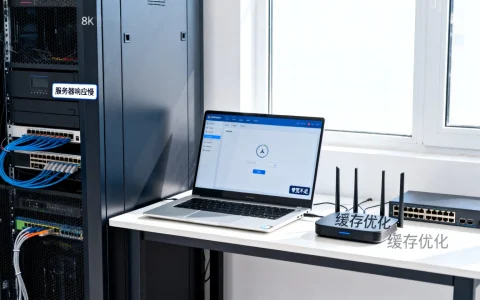
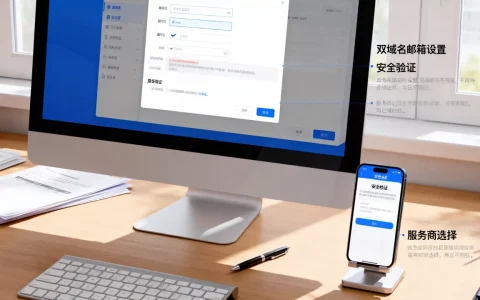
服务器账号密码更新失败或验证错误,通常不是系统本身的故障,而是由权限配置、缓存机制、协议限制或客户端连接设置不匹配引起的,解决这一问题的核心在于区分“密码未生效”与“密码验证失败”两种情况,并采用“控制台验证-服务重置-客户端清理”的标准化排查流程,通过系统性的诊断,绝大多数登录障碍都能在10分钟内排除。

根本原因深度剖析
在处理此类问题时,必须先明确故障发生的具体环节。服务器更换账号密码错误的现象背后,往往隐藏着以下四个核心诱因:
-
权限与策略限制
管理员在执行密码变更操作时,可能未使用最高权限(如Linux下的root权限或Windows的管理员权限),许多服务器默认启用了密码复杂度策略(PAM模块或组策略),如果新密码不符合长度、字符多样性或历史密码重复限制,系统会看似执行成功,实则并未更新。 -
SSH服务与协议配置
对于Linux服务器,SSH守护进程的配置文件可能禁用了密码认证,仅允许密钥登录,如果管理员修改了系统密码但未检查sshd_config中的PasswordAuthentication设置,客户端依然无法通过密码登录。 -
客户端缓存与连接工具残留
这是一个极易被忽视的高频原因,SecureCRT、Xshell、PuTTY或FileZilla等客户端工具通常会保存旧的登录凭据,当服务器密码已更新,但连接管理器中仍自动填充旧密码时,会导致连续的认证失败,部分工具甚至会将服务器指纹与旧密码绑定,导致连接逻辑混乱。 -
云平台同步延迟
如果使用的是阿里云、AWS等云服务器,通过云控制台重置实例密码与在操作系统内部重置密码是两个独立的动作,云控制台的重置操作通常需要底层监控Agent介入,若Agent未运行或网络不通,控制台显示“重置成功”但系统内部密码并未变更。
标准化故障排查流程
针对上述原因,建议遵循由外向内、由简入繁的排查顺序,以下步骤经过实战验证,能覆盖95%以上的登录异常场景。
-
使用云厂商VNC或控制台终端登录
这是验证密码是否真正生效的最权威手段。- 操作方法:通过云服务商提供的“远程连接”或“VNC”功能直接登录服务器,这种方式绕过了SSH协议,直接访问服务器本地控制台。
- 判断标准:如果能在此处使用新密码登录,说明服务器端密码已正确更新,问题出在客户端或网络链路上;如果此处也无法登录,说明服务器内部密码确实修改失败。
-
检查并重置系统内部密码
若控制台无法登录,必须进入救援模式或使用单用户模式进行强制修复。
- Linux系统:在启动引导界面进入单用户模式,使用
passwd username命令直接强制重置密码,执行后,务必确保/etc/shadow文件权限正常。 - Windows系统:通过云控制台挂载修复盘,或利用利用Magnify.exe替换CMD.exe提权,运行
net user命令重置管理员密码。
- Linux系统:在启动引导界面进入单用户模式,使用
-
验证SSH服务配置
确认密码在系统内已更新,但SSH依然报错,需重点检查服务配置。- 关键配置项:编辑
/etc/ssh/sshd_config文件,确保PasswordAuthentication yes未被注释,检查AllowUsers或DenyUsers指令,确认当前账号未被列入黑名单。 - 服务重启:修改配置后,必须执行
systemctl restart sshd或service sshd restart使配置生效。
- 关键配置项:编辑
-
清理客户端缓存与会话
在确保服务器无误后,彻底清理本地环境。- 删除旧会话:在SSH客户端中删除原有的会话配置,重新新建连接,手动输入新密码,避免自动填充干扰。
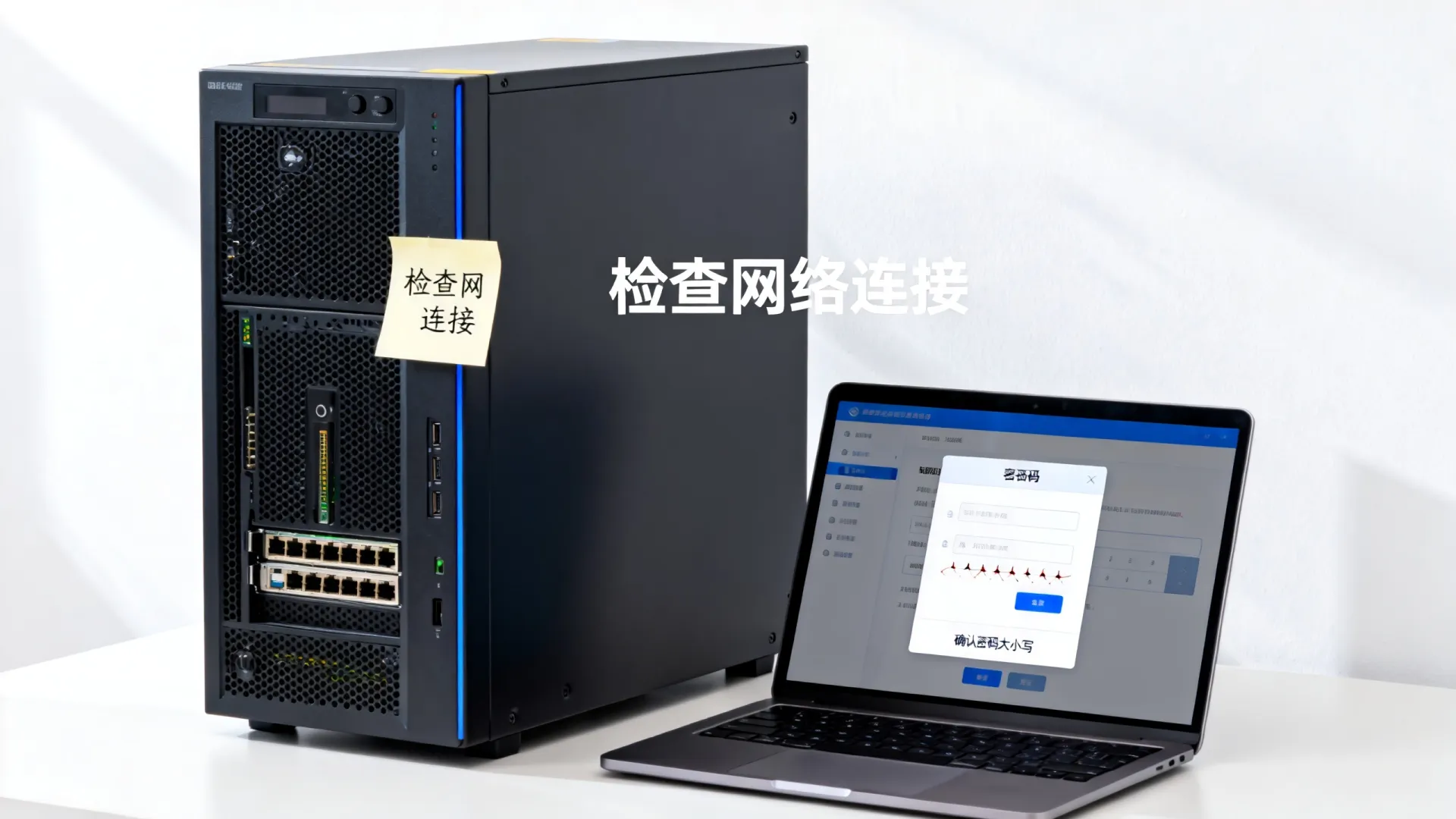
- 清理Known_hosts:如果提示“远程主机标识已更改”,需删除本地
~/.ssh/known_hosts文件中对应的服务器条目。
高级场景与独立见解
在常规排查无效的情况下,往往存在更深层的架构性问题,以下是基于运维经验总结的进阶解决方案。
-
账户被锁定策略
Linux系统利用PAM模块的pam_faillock.so或pam_tally2.so模块,在连续多次登录失败后会锁定账户,此时即使密码正确,也会被拒绝访问。- 解决方案:使用
root账户执行faillock --user <用户名> --reset或pam_tally2 --user <用户名> --reset来解锁账户,这是很多管理员在频繁试错密码后容易遗漏的步骤。
- 解决方案:使用
-
SELinux安全上下文干扰
在CentOS或RHEL系统中,开启强制模式的SELinux可能会阻止SSH读取密码文件或修改相关配置。- 解决方案:临时检查SELinux状态,使用
setenforce 0设置为宽松模式进行测试,如果问题解决,需使用restorecon -Rv /etc/ssh恢复SSH配置文件的安全上下文。
- 解决方案:临时检查SELinux状态,使用
-
从密码认证向密钥认证迁移
频繁出现服务器更换账号密码错误的问题,本质上暴露了密码认证的不稳定性,建议在稳定环境后,全面转向SSH密钥认证。- 实施策略:生成高强度的RSA或ED25519密钥对,将公钥部署到服务器的
~/.ssh/authorized_keys中,并在SSH配置中禁用密码认证,这不仅能杜绝密码错误带来的困扰,还能大幅提升服务器安全性。
- 实施策略:生成高强度的RSA或ED25519密钥对,将公钥部署到服务器的
预防机制与最佳实践
为了避免未来再次陷入被动,建立标准化的运维规范至关重要。
-
统一身份认证管理
对于拥有多台服务器的企业,建议引入LDAP或Jumpserver堡垒机,统一在控制台修改密码,并自动下发至所有目标服务器,避免逐台手动修改产生的遗漏和错误。 -
密码变更后的验证脚本
编写简单的自动化脚本(如Ansible Playbook),在密码变更后立即执行一次批量连通性测试,脚本应包含“密码登录测试”和“权限获取测试”两个步骤,一旦失败立即报警。 -
定期轮换与应急通道
建立每90天的密码轮换计划,并确保至少保留一条独立的应急访问通道(如始终保持一个有效的SSH密钥或云厂商的应急救援密码),防止因主密码丢失或修改错误导致服务器完全失联。
相关问答
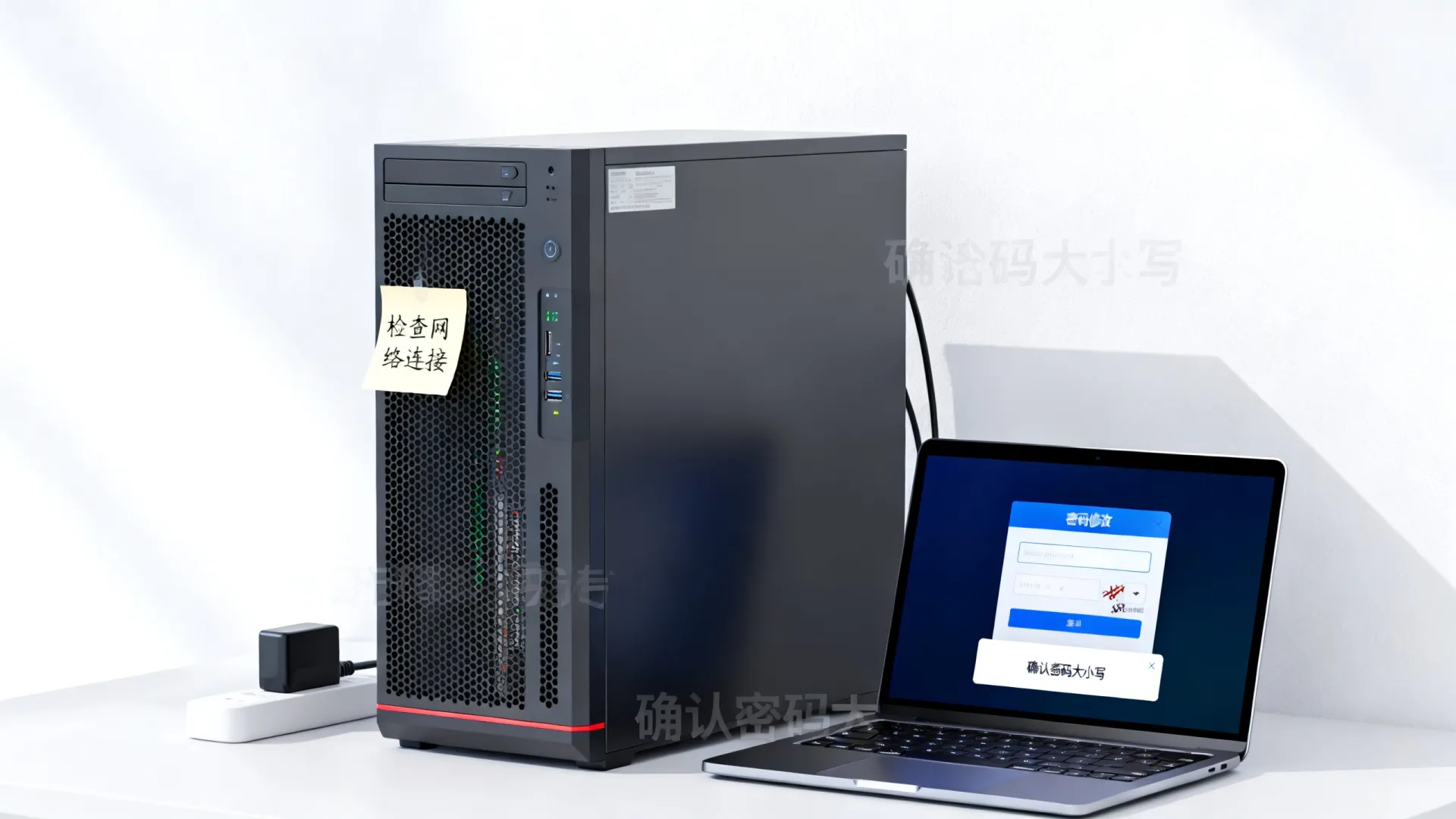
Q1:我已经在服务器内部修改了密码,为什么使用SSH工具登录时依然提示“Permission denied”?
A1:这种情况通常是因为SSH服务配置禁用了密码认证,或者客户端正在使用旧的私钥尝试连接而忽略了密码输入框,请先检查/etc/ssh/sshd_config文件中PasswordAuthentication的值是否为yes,并确保SSH客户端没有优先使用保存的旧密钥文件进行连接。
Q2:云服务器控制台重置密码后,多久才能生效?
A2:通常情况下,在控制台重置密码后,需要在控制台点击“重启服务器”或“重启实例”才能生效,仅仅重置密码而不重启,系统内部密码文件是不会更新的,重启过程通常在1-5分钟内完成,取决于实例的配置和启动速度。
如果您在解决服务器密码问题时遇到了其他特殊报错,欢迎在评论区留言,我们将为您提供进一步的排查建议。
首发原创文章,作者:王坚,如若转载,请注明出处:https://idctop.com/article/43236.html