在局域网或企业级网络环境中,当管理端或网络设备能够识别并列出终端设备时,这标志着网络通信协议已成功建立连接,且设备的网络身份已通过验证。服务器显示我的电脑这一现象,本质上是网络发现机制与名称解析协议共同作用的结果,它既是资源共享的基础,也是网络安全管理的起点,要实现这一过程的稳定与安全,必须深入理解其背后的技术逻辑,并采取合理的配置策略,既要确保访问的便捷性,又要防范潜在的数据泄露风险。

技术原理:设备识别与名称解析机制
网络中的设备并非通过直观的名称相互通信,而是依赖IP地址,服务器之所以能显示“我的电脑”这样具体的名称,是依靠以下核心技术的协同工作:
- NetBIOS over TCP/IP (NetBT):在传统的Windows网络环境中,NetBIOS起着关键作用,它允许应用程序通过计算机名称而非复杂的IP地址来请求服务,当电脑启动并加入网络时,它会通过广播或向WINS服务器注册其NetBIOS名称,服务器接收到这些注册信息后,便能在列表中显示出来。
- DNS动态更新:在现代网络中,DNS(域名系统)承担了更重要的角色,客户端配置为动态更新时,会向DNS服务器发送请求,将自己的主机名与当前IP地址进行绑定,服务器通过查询DNS数据库,能够精准定位并显示特定名称的电脑。
- Link-Local Multicast Name Resolution (LLMNR):在局域网内,如果没有配置DNS服务器,Windows系统会使用LLMNR协议,设备通过多播广播发送名称查询请求,目标设备收到后直接单播回应,这种机制使得在没有专用域名服务器的环境下,服务器显示我的电脑依然成为可能。
- Web Services for Devices (WSD):对于即插即用的网络设备,WSD提供了更现代化的发现机制,它基于SOAP协议 over HTTP,允许设备在网络上发布其存在性和功能,使得服务器能够以更丰富的元数据形式展示客户端设备。
常见应用场景与网络环境
理解了技术原理,我们需要明确在哪些实际场景中会频繁遇到服务器显示终端设备的情况,以便针对性地进行管理:
- 文件与打印机共享:这是最常见的场景,用户希望通过“网络”邻居看到服务器,反之,服务器管理员也需要在管理控制台中看到连接的客户端以分配权限,设备的显示名称直接决定了用户的访问体验。
- 远程桌面管理与监控:在企业IT运维中,管理员使用远程桌面连接工具或监控软件(如SCCM)时,需要看到清晰的计算机名称列表,如果名称混乱或显示错误,会极大降低运维效率,甚至导致误连。
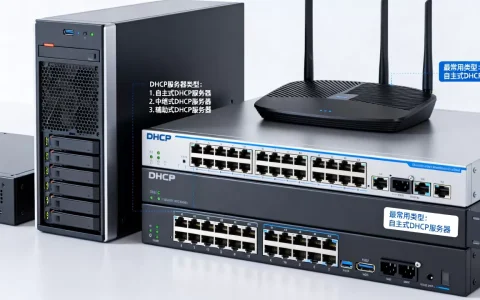
- DHCP地址租约管理:DHCP服务器在分配IP地址时,会记录客户端的主机名,管理员在查看DHCP租约表时,看到的正是“服务器显示我的电脑”这一逻辑映射,这对于排查IP冲突和追踪网络行为至关重要。
- 家庭或小型办公网络:在NAS(网络附加存储)的使用中,用户往往希望能在NAS的连接列表中看到自己的电脑名称,以便快速挂载或备份文件。
配置优化与显示名称修改
为了使网络列表更加规范,便于识别和管理,对显示名称的优化是必不可少的步骤,这不仅关乎美观,更关乎网络管理的秩序。
-
修改计算机标识符:
- 在Windows系统中,通过“此电脑”属性进入“页面,点击“重命名此电脑(高级系统设置)”。
- 在“计算机名”选项卡中,点击“更改”,输入符合命名规范的名称,建议使用“部门-设备号-使用者”的格式,DEV-HR-001”。
- 修改后需重启电脑,使更改在网络中生效。
-
启用网络发现:
- 打开“控制面板” -> “网络和共享中心” -> “更改高级共享设置”。
- 在“专用”和“来宾或公用”配置文件下,确保选择“启用网络发现”和“启用文件和打印机共享”。
- 如果使用防火墙,需确保勾选“允许Windows通过防火墙进行网络发现”。
-
调整工作组与域设置:
- 确保客户端电脑与服务器处于相同的工作组或域中,默认情况下,Windows使用“WORKGROUP”,但在企业环境中应加入域以实现统一管理。
- 域环境下的计算机名称会自动在Active Directory中注册,显示更加规范且可控。
安全策略与权限管理

虽然设备可见性带来了便利,但无差别的暴露会增加攻击面,遵循E-E-A-T原则中的安全性与可信度,必须实施严格的权限控制:
-
关闭不必要的网络发现:
- 对于连接公共Wi-Fi或处于不安全环境的电脑,应在防火墙设置中关闭“网络发现”。
- 仅在受信任的局域网(专用网络配置文件)中启用该功能。
-
利用IPSec加密通信:
在高安全需求场景下,配置IPSec策略,要求服务器与特定客户端之间的通信必须经过加密和身份验证,这能防止非法设备冒充合法的“我的电脑”名称接入网络。
-
设置文件共享权限:
- 仅仅让服务器显示电脑名称是不够的,必须精细化控制共享权限。
- 遵循“最小权限原则”,仅授予用户必要的读取或写入权限。
- 避免使用“Everyone”组,改用具体的用户账户或安全组。
-
隐藏特定设备:
- 通过注册表编辑(regedit),修改
HKLMSYSTEMCurrentControlSetServicesLanmanServerParameters下的Hidden值为1,可以阻止该电脑在浏览列表中显示,实现“隐形”但可通过IP直接访问的效果。
- 通过注册表编辑(regedit),修改
故障排查与专业解决方案
在实际操作中,可能会遇到服务器无法显示电脑或名称显示错误的情况,以下是基于经验的专业排查方案:
-
清除DNS缓存与重新注册:
- 在客户端命令提示符(CMD)中输入
ipconfig /flushdns清除本地缓存。 - 输入
ipconfig /registerdns强制客户端向DNS服务器重新发起注册请求。
- 在客户端命令提示符(CMD)中输入
-
检查TCP/IP NetBIOS Helper服务:

- 按
Win+R,输入services.msc。 - 找到“TCP/IP NetBIOS Helper”服务,确保其状态为“正在运行”,启动类型为“自动”,该服务负责将NetBIOS名称解析为IP地址,如果停止,网络邻居功能将失效。
- 按
-
防火墙与端口排查:
- 确保Windows防火墙或第三方杀毒软件未阻止UDP端口137、138(NetBIOS)和TCP端口139、445(SMB)。
- 可以使用
telnet 服务器IP 445命令测试端口连通性。
-
Function Discovery资源发布服务:
对于Windows 10/11系统,如果网络邻居无法显示设备,检查“Function Discovery Resource Publication”服务是否已启用,该服务负责发布计算机资源,以便其他设备发现。

相关问答
问题1:为什么我在网络列表中看不到自己的电脑,但可以通过IP访问?
解答: 这种情况通常是因为网络发现功能被禁用,或者相关系统服务(如Function Discovery Resource Publication)未运行,通过IP访问意味着底层的TCP/IP协议是正常的,但名称解析和广播机制受阻,请检查网络和共享中心的高级设置,确保启用了网络发现,并检查上述提到的关键系统服务状态。
问题2:如何修改服务器上显示的我的电脑的名称?
解答: 服务器显示的名称来源于客户端电脑自身的主机名,您不能直接在服务器端修改客户端的显示名称,必须在客户端电脑上进行操作,进入系统属性的“计算机名”选项卡进行更改,重启后,客户端会向网络(DNS或NetBIOS)重新注册新名称,服务器端刷新后即可看到更新后的名称。
您在配置网络环境时是否遇到过设备无法识别的问题?欢迎在评论区分享您的经验或提出疑问,我们将为您提供专业的技术建议。
首发原创文章,作者:王坚,如若转载,请注明出处:https://idctop.com/article/43479.html