


WordPress文章中文字批量消失与替换的核心方案是利用数据库直接查询替换或插件自动化处理,搜索和替换”插件是最适合非技术用户的场景化解决方案。
当我们在后台面对成千上万篇文章,想要像清理网络尘埃一样让某些特定词汇“消失”,或者将旧内容无缝替换为新内容时,手动逐篇修改不仅效率低下,还极易引发排版错乱,这就像试图用勺子舀干大海,既耗时又无力,我们需要的是更系统、更底层的逻辑,去触及数据的根源。
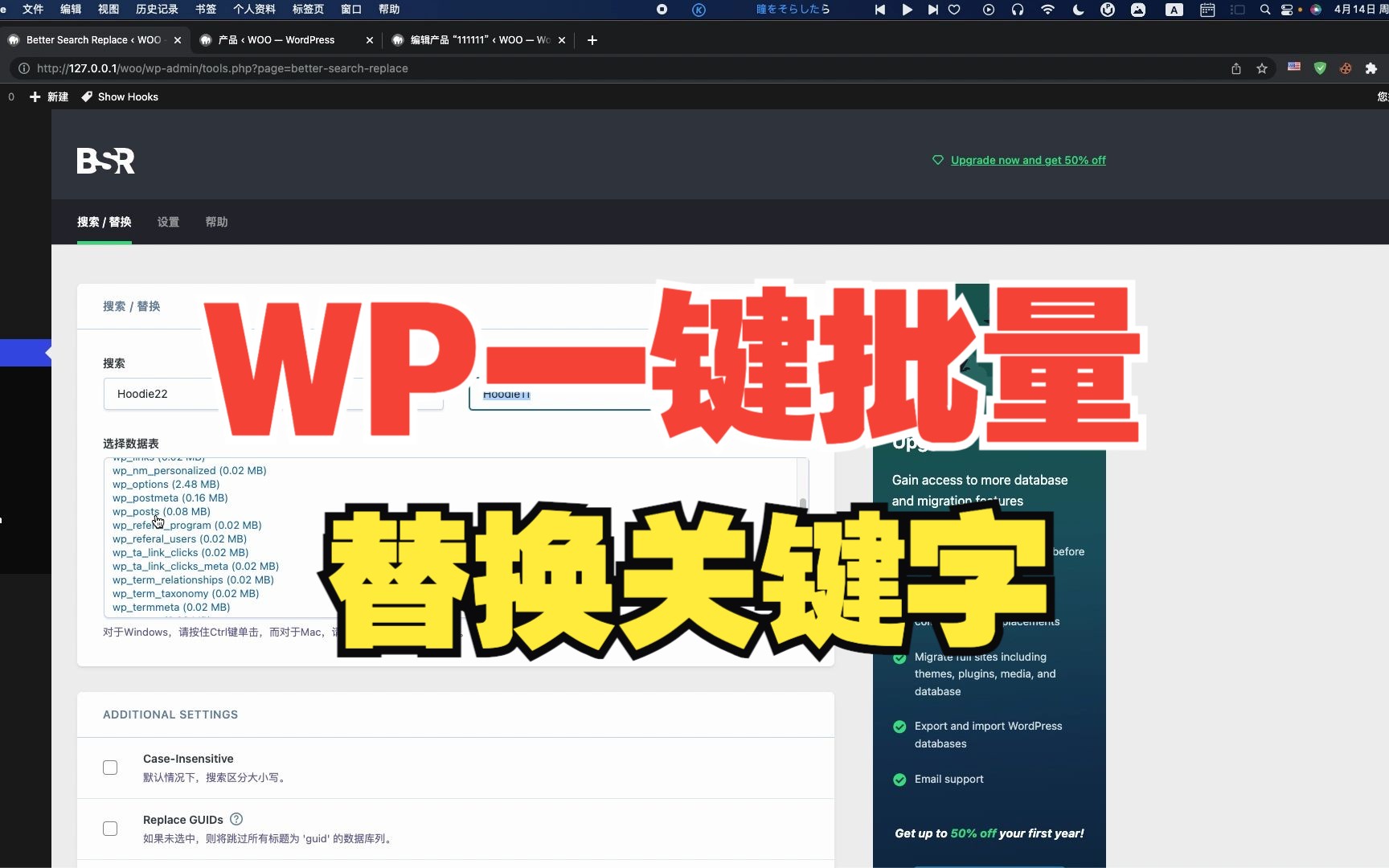

WordPress文章批量替换的底层逻辑与工具选择
在深入具体操作之前,业内专家指出,理解WordPress的数据存储机制是高效操作的前提,WordPress的核心内容存储在MySQL数据库中,文章标题、正文、摘要等数据都以HTML格式存储在wp_posts表中,批量替换的本质,就是对数据库中的特定字符串进行精准匹配和更新。
根据技术门槛和安全性,我们通常有三种主流路径:使用专用插件、通过SQL命令直接操作数据库、以及利用代码片段,对于绝大多数站长而言,插件方案因其可视化和可逆性,成为首选。
为何首选插件而非手动修改?
手动修改看似直观,实则风险巨大,想象一下,如果你有一千篇文章需要修改,手动打开每一篇,查找,替换,保存,这个过程不仅枯燥,而且一旦中途断电或浏览器崩溃,之前的努力可能付诸东流,手动操作难以保证一致性,容易遗漏。
相比之下,插件方案具备以下显著优势:
- 可视化操作:无需编写代码,通过界面即可完成。
- 预览功能:大多数插件支持替换前的预览,确保不会误伤其他内容。
- 自动备份:在执行大规模替换前,插件通常会自动创建数据库备份,这是最后一道安全防线。
- 支持正则表达式:高级插件支持正则,能处理更复杂的匹配模式,如替换所有邮箱格式或特定HTML标签。
实操指南:使用“Search & Replace”插件实现批量消失
这里我们以业内广泛认可的“Search & Replace”插件为例,演示如何实现文字的批量消失和替换,这个场景非常具体:假设你需要删除所有文章中的某个敏感词,或者将旧的关键词替换为新的SEO关键词。
第一步:安装与初始化设置
- 登录WordPress后台,进入“插件” > “安装插件”。
- 搜索“Search & Replace”,找到由Ryan McCue开发的那一款(星标最高,更新最频繁),点击“安装”并“启用”。
- 启用后,在左侧菜单栏会出现一个新的菜单项“Search & Replace”。
第二步:配置替换规则
进入插件页面,你会看到几个关键输入框:
- Search for(搜索内容):输入你想要“消失”或替换的原始文字,如果你想让某个词彻底消失,这里就输入该词。
- Replace with(替换为):如果你希望替换,输入新文字;如果你希望“消失”,这里留空即可。
- Table prefix(表前缀):通常默认为`wp_`,除非你修改过数据库前缀。
- Post types(文章类型):选择“Posts”以仅影响文章,或选择“Pages”影响页面,建议初期仅选择“Posts”进行测试。
第三步:执行替换与验证
这是最关键的一步,点击“Search”按钮,插件会扫描数据库,并显示匹配的数量。
- 如果数量为0:说明没有找到匹配项,检查拼写或是否选择了错误的文章类型。
- 如果数量较多:仔细检查预览列表(如果有),确认匹配的内容确实是你想要处理的,注意,插件可能会匹配到正文中的链接、标题甚至自定义字段。
确认无误后,点击“Replace”按钮,数据库会被更新。
- 观察反馈:插件会显示成功替换的数量,如果过程中出现错误,它会提示具体的SQL错误信息。
- 清除缓存:替换完成后,务必清除WordPress缓存插件(如WP Super Cache, W3 Total Cache)的缓存,否则前台可能仍显示旧内容。
进阶场景:处理特殊字符与正则表达式
我们需要替换的不是固定文本,而是某种模式,删除所有文章中的图片链接,或者替换所有包含特定日期的文本,这时,简单的字符串匹配就不够用了。
启用正则表达式模式
在“Search & Replace”插件的设置中,通常有一个选项叫“Use Regular Expressions”(使用正则表达式),勾选它后,你可以输入更复杂的匹配规则。
如果你想删除所有包含“[removed]”标签的内容,你可以使用正则表达式:[removed].?[/removed]。
- 注意风险:正则表达式一旦写错,可能导致数据库大面积损坏或内容丢失,在正式替换前,务必先在测试环境或单篇文章上验证。
处理HTML标签与实体字符
WordPress正文中常包含HTML实体字符,如&、<等,直接搜索&可能无法匹配到&,在这种情况下,你需要搜索&,或者使用插件的高级选项来处理实体编码。
- 技巧:如果不确定字符编码,可以先复制一段包含该字符的HTML源码,直接粘贴到搜索框中,避免手动输入错误。
数据安全:备份与回滚机制
任何涉及数据库批量操作的行为,都必须以备份为前提,行业共识认为,没有备份的批量替换都是赌博。
手动备份数据库
在使用插件前,建议通过phpMyAdmin或WordPress备份插件(如UpdraftPlus)导出完整的数据库备份。
- 操作步骤:进入phpMyAdmin,选择你的WordPress数据库,点击“导出”,选择“快速”或“自定义”(推荐自定义,选择SQL格式),下载.sql文件。
插件自带的备份功能
部分高级插件在替换前会自动创建备份表(如wp_posts_backup),如果替换后发现问题,你可以手动将备份表的数据复制回原表,或使用插件提供的“Undo”功能(如果支持)。
- 回滚步骤:如果插件支持,直接在插件界面点击“Undo”,如果不支持,需手动在phpMyAdmin中执行SQL语句,将备份表数据覆盖回原表。
常见问题与误区规避
Q1: 替换后前台页面显示空白或报错怎么办?
这通常是因为替换过程中破坏了HTML结构,你替换了文章标题,但标题中包含了短代码[shortcode],替换后短代码失效,导致前端解析错误。
- 解决方案:立即恢复数据库备份,未来操作前,务必在测试环境验证,或先替换少量文章观察效果。
Q2: 如何批量删除图片而不影响正文?
直接删除图片链接可能导致正文出现断裂,建议使用专门的图片管理插件,如“Regenerate Thumbnails”或“Delete Post Images”,它们能更安全地处理媒体库关联。
- 建议:对于大规模图片清理,优先使用媒体库管理工具,而非全局文本替换。
Q3: 替换操作是否会影响SEO?
如果替换导致URL结构变化或内容大量缺失,可能会影响SEO。
- 建议:替换后,使用Google Search Console检查抓取错误,确保重要页面仍可被索引,如果替换了关键词,确保新关键词与页面内容相关,避免关键词堆砌。
WordPress的批量替换并非魔法,而是对数据结构的精准操控,掌握“Search & Replace”插件的使用,配合严格的备份习惯,你就能从容应对内容更新、敏感词清理等需求,谨慎操作,先备份,后替换,是每一位WordPress管理者的铁律。
首发原创文章,作者:王坚,如若转载,请注明出处:https://idctop.com/article/438796.html








评论列表(1条)
卧槽,看到赵薇名字吓一跳,以为是啥内幕八卦。回头一读,原来是个WordPress教程,笑死,这文章标题党简直了!不过话说