将PDF转换为可编辑文字的核心逻辑是利用OCR(光学字符识别)技术,最佳方案是选择支持高精度识别且隐私安全的在线工具或本地软件,具体操作取决于你对排版还原度和数据隐私的需求。
在日常办公和学术研究中,我们常遇到这种尴尬局面:手头的资料是PDF格式,想复制一段文字做笔记,却发现只能选中不能复制,或者复制出来全是乱码,这通常是因为该PDF是由扫描件生成,本质上是图片而非文本层,解决这个问题的关键,在于判断这份PDF的“基因”它是原生数字版还是扫描图片版,针对这一痛点,市面上有众多解决方案,但并非所有方法都适合你的具体场景。

PDF转图片再转文字的技术原理与局限
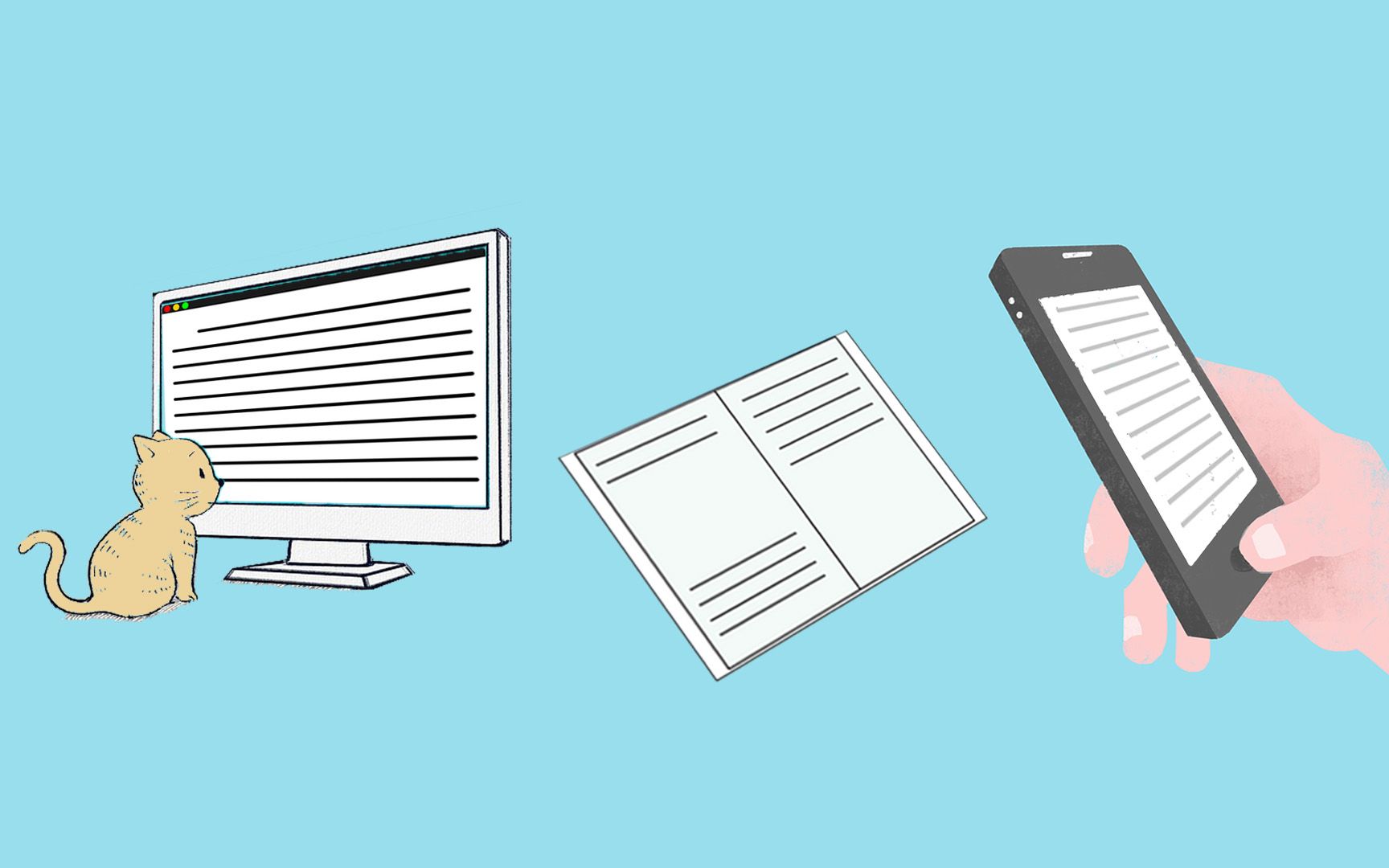
很多人第一反应是先把PDF转成图片,再用图片转文字工具,这种“曲线救国”的方式在业内专家指出,确实存在,但往往不是最优解,我们需要厘清这里的逻辑链条。
为什么直接OCR比先转图片更优
当我们将PDF直接通过OCR引擎处理时,软件会直接分析文档结构,如果先转为图片,会引入额外的压缩损耗,导致文字边缘模糊,进而影响识别准确率。
原生PDF与扫描PDF的区别
- 原生PDF:内部包含真实的文本编码,这类文件可以直接用Adobe Acrobat或WPS打开,通过“另存为”或“导出”功能直接提取文字,无需复杂的OCR步骤。
- 扫描PDF:本质是一系列图片的集合,对于这类文件,必须依赖OCR技术,选择支持“直接识别扫描版PDF”的工具,比“先转JPG再识别”效率更高,因为前者保留了原始分辨率,后者可能因格式转换损失细节。
主流PDF转文字工具对比与选择策略
面对琳琅满目的工具,如何挑选?我们需要从精度、速度、成本和隐私四个维度进行考量。
在线转换工具:适合轻量级、非敏感文件
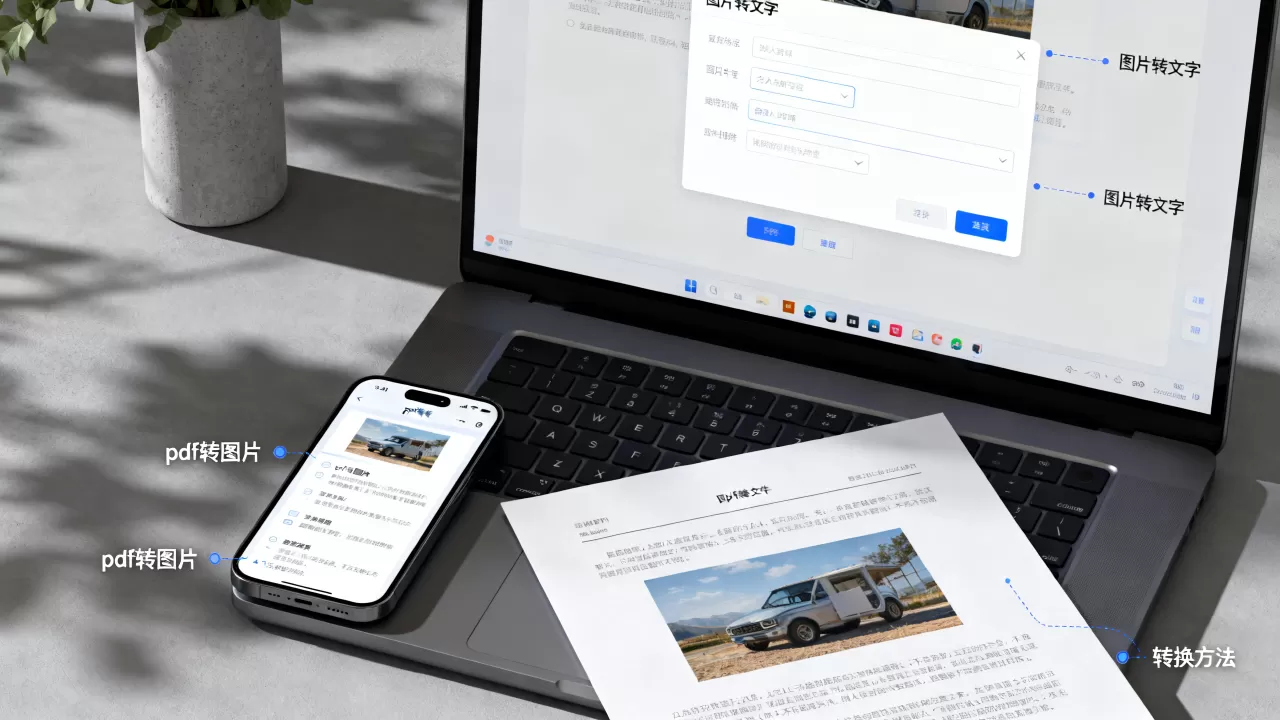
对于偶尔需要处理几页文档的用户,在线工具最为便捷,你只需上传文件,系统自动识别后下载Word或TXT文件。
常见平台对比
| 工具类型 | 代表产品 | 优势 | 劣势 | 适用场景 |
|---|---|---|---|---|
| 综合类在线平台 | Smallpdf, iLovePDF | 界面友好,操作极简 | 免费版有次数限制,上传速度受网络影响 | 临时处理,非机密文件 |
| 专业OCR在线版 | ABBYY FineReader Online | 识别精度极高,排版还原好 | 价格较高,需付费订阅 | 对排版要求高的商业文档 |
| 浏览器插件 | 各类OCR插件 | 随用随开,无需跳转 | 功能相对单一,复杂排版易错 | 网页截图或简单文档 |
业内共识认为,在线工具最大的风险在于数据隐私,如果你处理的是含有个人身份证、银行卡号或公司机密合同的PDF,强烈建议不要使用任何在线服务,数据上传至云端服务器后,即便服务商承诺删除,仍存在不可控的泄露风险。
本地软件方案:适合高频用户与敏感数据
对于经常需要处理大量文档,或对隐私有极高要求的用户,本地安装的软件是更稳妥的选择。
ABBYY FineReader PDF
这是行业内的标杆产品,它的OCR算法经过多年训练,对中英文混合排版、表格识别有着极高的准确率,虽然价格不菲,但对于专业编辑、律师或研究人员来说,其节省的时间成本远超软件费用,操作路径非常直观:打开软件 -> 选择“从扫描仪或PDF文件创建” -> 选择文件 -> 点击“识别” -> 导出为Word。
Adobe Acrobat Pro DC
Adobe作为PDF格式的发明者,其Pro版本内置了强大的增强扫描功能,它不仅能识别文字,还能自动校正倾斜的页面,优化对比度,提升识别率,对于已经拥有Adobe生态的用户来说,这是最无缝的解决方案。
免费替代方案与手机实操指南
并非所有人都愿意为软件付费,在预算有限的情况下,我们有哪些高性价比的选择?
利用微信与QQ的内置功能
这是许多用户忽略的“隐藏技能”,微信和QQ本身具备强大的OCR能力。
微信提取文字步骤
- 将PDF文件发送给“文件传输助手”或任意好友。
- 在聊天窗口中点击打开该PDF文件。
- 长按图片区域(如果是扫描版),选择“提取文字”。
- 复制所需内容。
这种方法适合处理单页或少量文字,虽然无法保留复杂排版,但胜在零成本、零安装,且数据仅在本地处理,安全性较高。
手机APP的便捷性
近年来,不少手机APP在移动端OCR方面表现优异,白描”、“扫描全能王”等。
操作路径建议
- 打开APP,选择“拍照”或“导入相册”。
- 对准文档或选择已保存的PDF截图。
- 点击“识别”,系统会自动纠偏并提取文字。
- 支持导出为Word、Excel或TXT格式。
据统计,多数情况下,手机端的识别准确率对于清晰打印文档已足够使用,但对于手写体或模糊不清的扫描件,效果会大打折扣。
提升识别准确率的关键技巧
无论使用何种工具,源文件的质量直接决定了最终结果,以下是一些经过验证的实操建议。
预处理文档
- 去噪:如果扫描件背景有杂色或污渍,使用简单的图片编辑软件进行黑白二值化处理,能显著提升OCR引擎的识别率。
- 校正倾斜:歪斜的文档会导致识别引擎误判行距,造成文字错位,大多数专业工具提供自动纠偏功能,手动校正效果更佳。
- 提高分辨率:确保文档DPI(每英寸点数)不低于300,过低的分辨率会导致文字边缘锯齿化,增加识别难度。
后期校对
OCR技术再先进,也无法做到100%准确,尤其是对于专业术语、生僻字或特殊符号,机器极易出错。
- 人工复核:务必通读一遍识别后的文本,重点检查数字、日期和专业名词。
- 格式调整:识别后的Word文档往往格式混乱,需要手动调整段落、字体和间距,这一步虽然繁琐,但却是保证文档专业性的必要环节。
常见问题解答:PDF转图片方法详解
PDF转图片方法有哪些具体步骤?
若必须将PDF转为图片,可使用Adobe Acrobat的“导出PDF”功能,选择JPEG或PNG格式,对于批量处理,可使用Python的PyMuPDF库,通过编写脚本实现自动化转换,命令行操作示例:mutool draw -o page_%d.png input.pdf,此方法适合技术人员进行大规模批量处理。
OCR识别中文乱码怎么办?
乱码通常是因为OCR引擎未正确加载中文字库,解决方法包括:1. 检查软件设置,确保语言包包含简体中文;2. 尝试更换OCR引擎,不同引擎对中文字体的训练集不同;3. 对于特殊字体,手动修正关键段落。
免费工具能替代付费软件吗?
在轻度使用场景下,免费工具可以满足基本需求,但在处理复杂排版、大量数据或高隐私要求文档时,付费软件在精度、速度和安全性上的优势不可替代,对于企业用户,建议采购正版授权以规避法律风险和数据隐患。
将PDF转化为文字并非简单的技术操作,而是对文档属性、工具特性及安全需求的综合判断,选择适合自身场景的工具,结合必要的预处理和后处理,才能在效率与质量之间找到最佳平衡点。
首发原创文章,作者:王坚,如若转载,请注明出处:https://idctop.com/article/440003.html