


个人虚拟主机购买以后如何设置
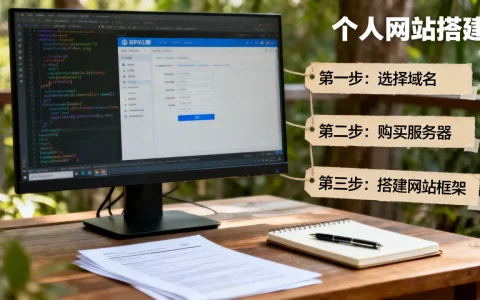
在云服务器与容器技术日益普及的今天,虚拟主机(Virtual Hosting)凭借其“开箱即用”、免运维、低门槛的特性,依然是个人博客、小型企业官网、展示型网站以及开发测试环境的首选方案,许多新手用户在购买主机后,往往面临“拿到账号却不知从何下手”的困境,本文将基于E-E-A-T原则,结合真实部署经验,详细解析从域名绑定到网站上线的全流程设置指南,帮助您高效完成初始化配置。

核心概念厘清:为什么你需要理解DNS与解析?
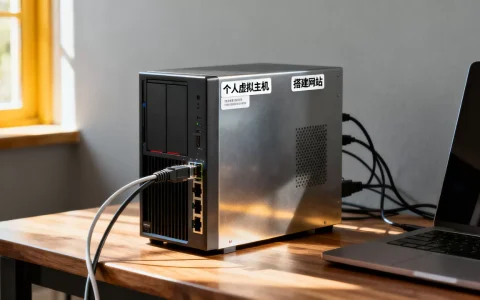
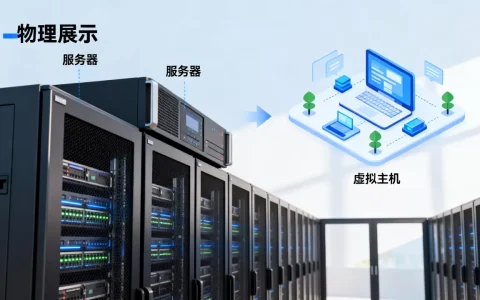
在动手操作之前,必须明确一个核心逻辑:虚拟主机本身只是一个存放网站文件的“仓库”,而域名是“门牌号”。 购买主机后,您获得的是一个IP地址或子域名,以及一个FTP/文件管理器账号,要让全球用户通过域名访问您的网站,必须完成域名解析(DNS Resolution)。
这一步是新手最容易出错的地方,如果解析未生效或配置错误,访问域名时将显示“无法连接”或“404错误”。
详细设置步骤指南
获取主机基础信息
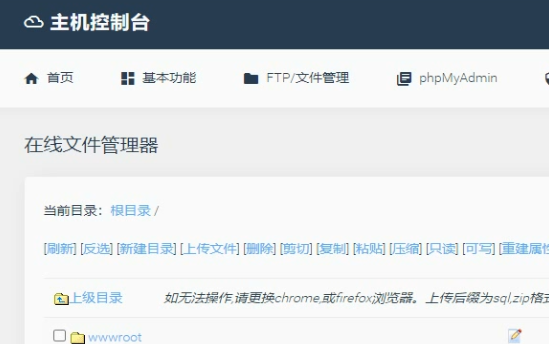
登录您的主机控制面板(如cPanel、Plesk或国内主机商提供的自定义面板),找到以下关键信息并记录:
- 服务器IP地址:通常以数字形式呈现(如 192.168.1.1)。
- 主域名/子域名:部分主机商提供免费的二级域名供临时测试。
- FTP账号密码:用于上传网站文件。
- 数据库信息(如需安装WordPress等动态程序):包括数据库名、用户名及密码。
注意:不同主机商的控制界面差异较大,但核心信息位置通常位于“账户概览”或“服务器信息”栏目中。
域名解析配置(最关键步骤)
假设您的域名为 example.com,主机IP为 2.3.4,请登录您的域名注册商后台(如阿里云、腾讯云、GoDaddy等),进入DNS解析设置页面,添加以下记录:
| 记录类型 | 主机记录 (Host) | 记录值 (Value) | TTL | 说明 |
|---|---|---|---|---|
| A记录 | 2.3.4 |
600秒 | 解析主域名(www.example.com 或 example.com) | |
| CNAME记录 | www |
example.com |
600秒 | 将www子域名指向主域名(可选,视主机商要求而定) |
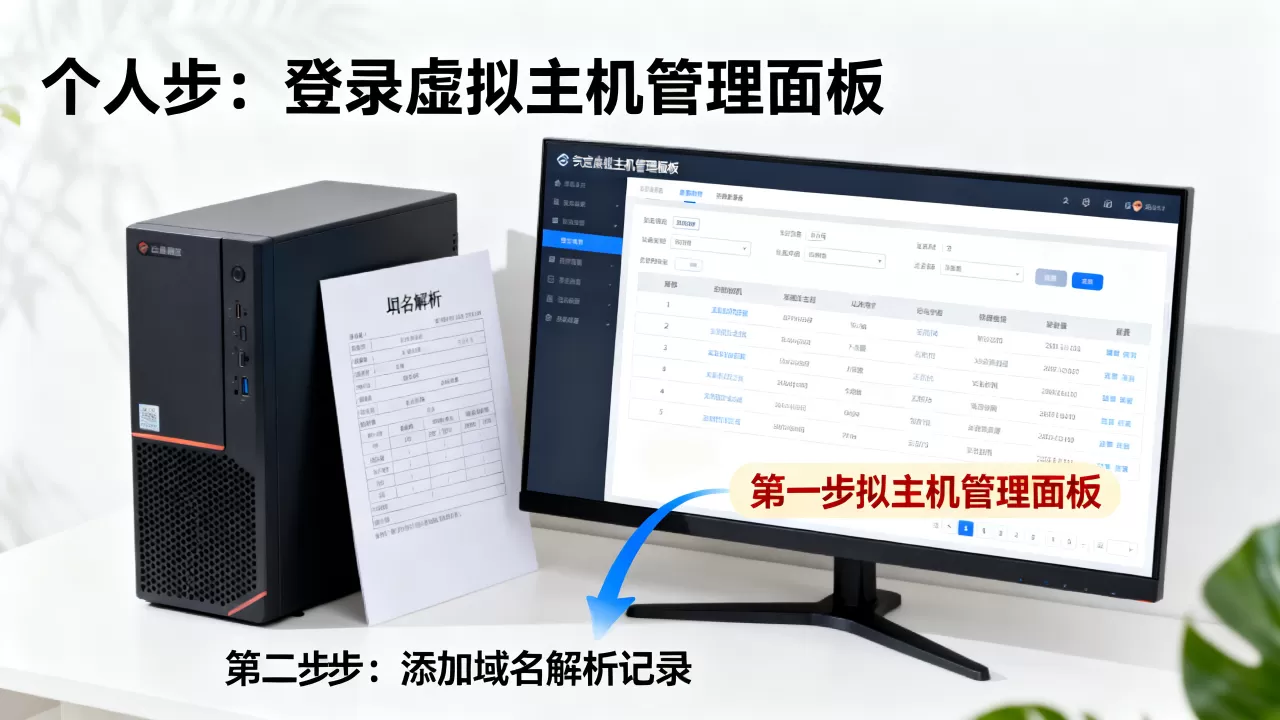
- 专业提示:国内主机商通常要求将A记录指向其提供的专用IP,若主机商提供的是独立IP,务必确保A记录指向该IP;若为共享IP,请遵循主机商提供的特定解析指引。
- 生效时间:DNS全球生效通常需要几分钟到48小时不等,建议使用
ping example.com命令检测解析是否已指向新IP。
上传网站文件
解析生效后,即可将网站文件上传至服务器。
- 使用FTP客户端(推荐)
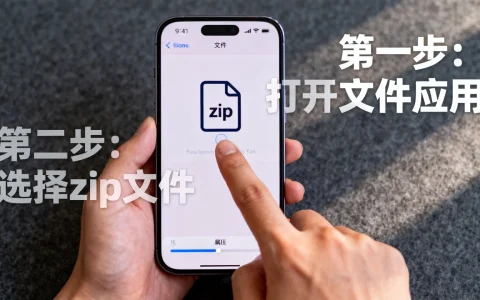
使用 FileZilla 或 WinSCP 等工具,输入主机提供的FTP地址、用户名和密码,连接成功后,将文件上传至主目录,通常为public_html、www或htdocs。 - 使用在线文件管理器
多数现代虚拟主机面板提供Web版文件管理器,直接拖拽上传压缩包,并在面板内解压,操作更为便捷,适合小文件。
重要部分:确保网站首页文件命名为
index.html、index.php或default.html,服务器默认寻找这些文件名作为入口,若命名错误,访问域名将显示“目录列表”或“403 Forbidden”。
数据库配置(针对WordPress等动态网站)
若您的网站基于PHP+MySQL架构(如WordPress),需进行数据库初始化:
- 进入控制面板的 MySQL数据库管理 模块。
- 创建新的数据库,记录数据库名称。
- 创建数据库用户,设置强密码,并授予该用户对该数据库的

全部权限
。 - 在网站根目录找到配置文件(如WordPress的
wp-config.php),填入上述数据库信息。
SSL证书配置(HTTPS加密)
为了提升网站安全性及百度SEO排名,建议启用HTTPS。
- 免费证书:大多数主机商提供Let’s Encrypt免费SSL证书,在控制面板中找到“SSL/TLS”或“安全设置”,一键申请并绑定域名。
- 强制跳转:配置完成后,建议在主机设置中开启“强制HTTPS跳转”,确保所有HTTP请求自动重定向至HTTPS,避免百度收录权重分散。
性能优化与安全检查
设置完成后,切勿立即停止关注,以下优化措施能显著提升用户体验和网站稳定性:
- 启用Gzip压缩:在主机控制面板中开启Gzip压缩功能,可减小HTML、CSS、JS文件体积,提升加载速度30%以上。
- 配置缓存机制:若使用WordPress,安装缓存插件(如WP Super Cache);若为静态网站,利用主机提供的CDN加速服务。
- 定期备份:虚拟主机虽免运维,但数据无价,建议每周通过控制面板的“备份”功能下载完整备份至本地或云存储。
- 修改默认FTP密码:首次登录后,立即修改FTP和数据库密码,使用大小写字母+数字+符号的组合,防止暴力破解。
常见问题排查(Troubleshooting)
| 问题现象 | 可能原因 | 解决方案 |
|---|---|---|
| 访问域名显示“403 Forbidden” | 文件权限错误或缺少首页文件 | 检查 public_html 下是否有 index.html/php;将文件夹权限设置为 755,文件设置为 644。 |
| 访问域名显示“500 Internal Server Error” | PHP代码错误或配置文件缺失 | 检查 .htaccess 文件语法;查看主机面板中的“错误日志”定位具体报错行。 |
|
域名能访问,但CSS/JS样式丢失 | 资源路径错误 | 检查网站代码中的资源引用路径,确保使用绝对路径或正确相对路径。 |
| 解析后仍无法访问 | DNS未生效或IP错误 | 使用 nslookup 或在线DNS检测工具查询;确认主机IP是否变更。 |
2026年优惠活动与选购建议
随着2026年云计算市场的进一步成熟,虚拟主机产品已高度标准化,对于个人用户而言,稳定性和售后响应速度优于极致低价。
2026年主流主机商促销趋势分析:
- 首年优惠力度加大:为吸引新用户,主流服务商(如阿里云、腾讯云、华为云及国际品牌Bluehost、SiteGround等)在2026年普遍推出“首年1-3折”的限时活动。
- 捆绑SEO工具:部分主机套餐开始内置百度统计、Google Analytics及SEO诊断工具,降低用户额外成本。
- 免费迁移服务:为争夺市场,2026年的新购主机普遍提供免费的专业数据迁移服务,支持从旧主机一键克隆至新主机,极大降低了更换成本。
选购建议:
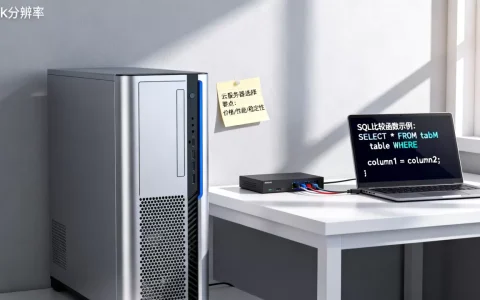
- 明确需求:个人博客选择20-50元/月的入门级套餐即可;电商或高流量网站建议升级至SSD硬盘及更高带宽。
- 关注续费价格:许多主机商首年低价,次年恢复原价,建议在购买时选择“三年付”以锁定优惠,或关注2026年下半年的续费折扣活动。
- 测试客服响应:在购买前,尝试联系在线客服,测试其响应速度和专业度,良好的技术支持是虚拟主机体验的核心保障。
个人虚拟主机的设置并非复杂的技术工程,而是一套标准化的流程,掌握域名解析、文件上传、数据库配置及SSL安全设置这四大核心环节,您即可轻松搭建起一个专业、安全且高效的个人网站,在2026年的数字化环境中,选择一款性价比高、服务稳定的主机产品,并辅以正确的设置与维护,将是您个人品牌展示与业务拓展的坚实基石。
首发原创文章,作者:王坚,如若转载,请注明出处:https://idctop.com/article/440120.html


评论列表(1条)
这篇文章说到点子上了,尤其是关于使用那段,我直接截图存了。话说回来有些地方还可以再深入,不过整体已经很顶了,赞一个。