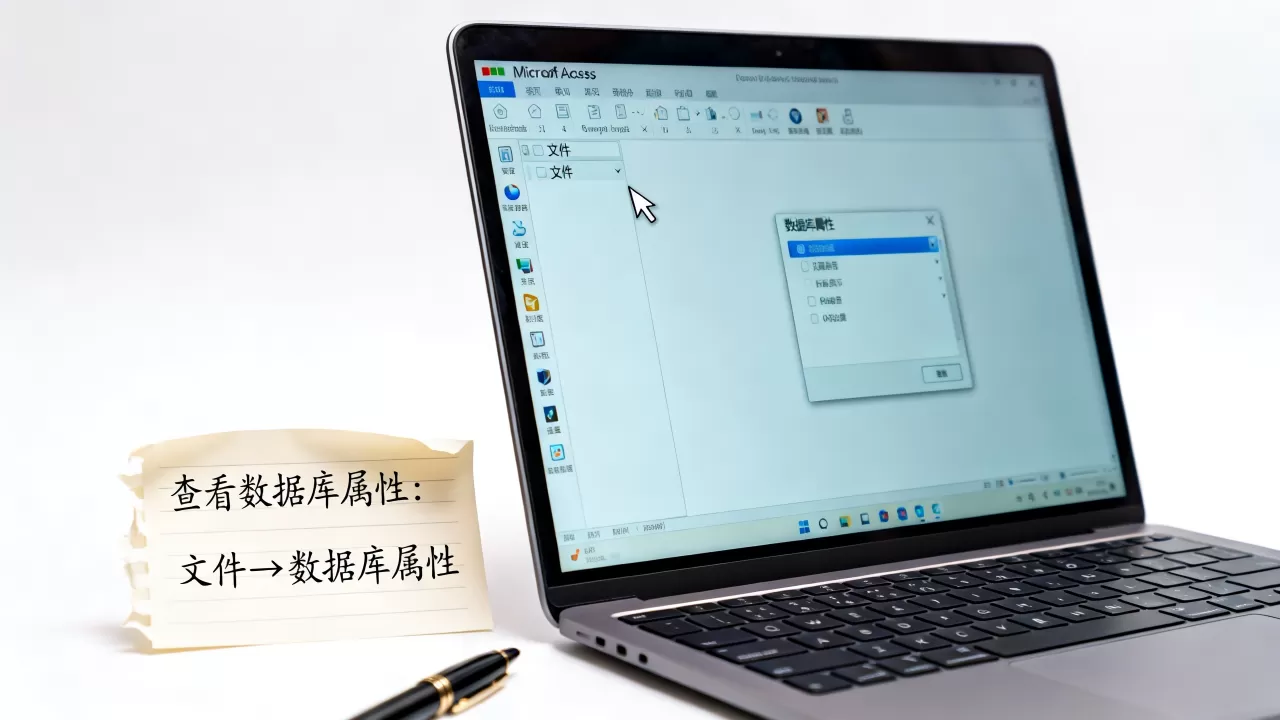
在Access中查看数据库属性最直接的方法是通过“文件”选项卡进入“信息”页面,或右键点击数据库文件在属性对话框中查看,这里集中展示了文件大小、创建时间、最后修改时间以及安全设置等关键元数据。
Access数据库不仅仅是存放数据的容器,它更像是一个拥有“记忆”和“档案”的智能系统,对于经常需要维护数据完整性、排查性能瓶颈或者进行安全合规检查的用户来说,了解数据库的底层属性至关重要,很多初学者往往只关注表里的数据,却忽略了数据库文件本身的健康状况和配置信息,掌握查看属性的技巧,能帮你快速定位问题,比如判断文件是否过大导致运行缓慢,或者确认数据库是否启用了加密保护。


Access数据库属性查看的核心路径
在Access 2016及更高版本(包括Access 2021和Microsoft 365版本)中,微软对界面进行了重构,属性查看入口变得更加直观,业内专家指出,理解“文件”选项卡与“后台视图”的关系是高效操作的前提。
通过“文件”选项卡查看详细信息
这是最常用且信息最全面的查看方式,适合需要获取数据库整体概况的场景。
- 打开数据库:首先启动Microsoft Access,并打开你需要检查的目标数据库文件,确保你处于“设计视图”或“窗体视图”等正常操作界面,而不是仅仅打开了一个空壳。
- 进入后台视图:点击左上角的“文件”选项卡,此时屏幕左侧会出现一个垂直菜单,右侧显示后台信息面板,这是Access的“控制中心”,所有关于文件级别的操作都在这里。
- 定位“信息”页面:在左侧菜单中,默认选中的通常是“信息”,如果未选中,请点击它,右侧面板会立即展示该数据库的核心元数据。
在“信息”页面中,你会看到几个关键模块:
- 最近使用的文档:显示该数据库最近被访问的时间,有助于判断文件是否被闲置或正在被多人共享。
- 数据库属性:这里列出了创建日期、修改日期、访问日期以及数据库大小,这些数据对于追踪数据变更历史非常有价值。
- 保护数据库

:显示当前是否启用了“信任中心”设置,是否标记为“受信任的位置”,以及是否启用了”,如果看到红色警告提示,说明宏或ActiveX控件可能被阻止,这往往是导致功能无法运行的原因。
- 压缩和修复数据库:这是一个重要的维护按钮,当数据库频繁增删数据后,文件会产生碎片,点击此选项可以优化文件大小,提升运行速度。

通过右键菜单查看系统级属性
如果你需要查看更底层的操作系统级属性,或者在文件资源管理器中直接检查,可以使用这种方法,这对于排查access数据库属性查看中涉及的文件权限问题特别有效。
- 定位文件:关闭Access数据库,确保文件未被独占锁定,在Windows文件资源管理器中找到该数据库文件(扩展名为.accdb或.mdb)。
- 右键点击:在文件图标上单击鼠标右键,从上下文菜单中选择“属性”。
- 查看详细信息:在弹出的属性窗口中,切换到“详细信息”选项卡,这里展示了由Windows操作系统记录的属性,包括、主题、作者、备注等,这些字段可以在Access内部通过VBA代码进行读写,常用于自定义数据库的元数据管理。
- 检查安全标签:在“常规”选项卡底部,查看“安全”部分,如果显示“此文件来自其他计算机,可能被阻止以帮助保护该计算机”,你需要点击“取消阻止”,这是Windows的安全机制,经常导致本地开发的Access数据库在打开时出现宏禁用警告。
属性数据背后的业务含义与实操场景
查看属性不仅仅是为了看数字,更是为了诊断问题,不同的属性值对应着不同的业务场景和维护需求。
文件大小与性能优化
数据库文件大小是衡量其健康程度的重要指标,据行业共识认为,当Access数据库文件超过2GB时,性能下降的风险会显著增加。
- 场景描述:用户反映数据库打开缓慢,查询响应时间变长。
- 属性检查:在“文件”>“信息”中查看数据库大小,如果显示为8GB或更大,且近期有大量数据导入导出操作。
-
解决方案:使用“压缩和修复数据库”功能,检查是否删除了未使用的对象(如旧表、旧查询),这些残留对象会占用空间但无实际用途。
安全设置与信任问题
在access数据库属性安全设置方面,许多企业用户会遇到宏被禁用的问题。
- 常见现象:打开数据库后,顶部出现黄色警告条,提示“内容已被阻止”。
- 属性检查:在“信息”页面查看“保护数据库”区域,如果显示“未标记为受信任”,则说明Access的安全中心未信任该文件来源。
- 解决方案:
- 点击警告条上的”按钮,这仅对当前会话有效。
- 将数据库文件移动到“受信任的位置”,在Access选项中,进入“信任中心”>“受信任的位置”,添加数据库所在的文件夹路径,这样以后打开该文件夹下的所有数据库都不会再弹出警告。
版本兼容性与文件格式
了解数据库的版本属性对于数据迁移至关重要。
- 格式识别:在“文件”>“信息”中,查看“数据库格式”,如果是“Access 2007-2019 .accdb”,则支持新特性如多值字段和附件数据类型,如果是“Access 97-2003 .mdb”,则功能受限。
- 转换建议:如果使用的是旧版.mdb文件,建议通过“文件”>“另存为”>“Access 2007-2019数据库”进行转换,这不仅能提升性能,还能利用新版本的加密功能。
高级属性管理与自动化维护
对于高级用户,手动查看属性可能不够高效,通过VBA(Visual Basic for Applications)可以自动化获取和修改数据库属性,实现更精细的管理。
使用VBA获取数据库信息
在Access中,可以通过CurrentDb对象和Properties集合来读取属性。
- 打开VBA编辑器:按Alt + F11键进入VBA编辑器。
- 插入模块:在“插入”菜单中选择“模块”。
- 编写代码:输入以下代码示例,用于获取当前数据库的大小和创建日期:
Sub ShowDBProperties()
Dim db As DAO.Database
Set db = CurrentDb
' 获
取数据库大小(字节)
Debug.Print "数据库大小: " & db.Size & " 字节"
' 获取创建日期
On Error Resume Next
Debug.Print "创建日期: " & db.Properties("CreateDate")
On Error GoTo 0
Set db = Nothing
End Sub

自定义元数据管理
除了系统属性,Access允许用户自定义属性,这些属性存储在数据库的Properties集合中,可以通过VBA进行读写。
- 应用场景:记录数据库的版本号、最后更新日期、负责人等信息,便于团队协作和维护。
- 操作路径:在VBA中使用db.Properties.Append方法添加自定义属性,或使用db.Properties(“PropertyName”)读取现有属性。
常见问题解答
access数据库属性查看不到最后修改时间怎么办
文件”>“信息”页面中未显示最后修改时间,通常是因为数据库处于独占模式或后台视图未刷新,确保数据库已完全关闭并重新打开,检查Windows文件资源管理器中的文件属性,那里的“修改日期”通常更准确,如果依然缺失,可能是数据库文件损坏,建议执行“压缩和修复数据库”操作,或从备份中恢复。
access数据库属性查看中如何修改作者和主题信息
在Access界面中,无法直接修改“作者”和“主题”等Windows属性,这些属性需要在文件资源管理器中右键点击数据库文件,选择“属性”,然后在“详细信息”选项卡中手动输入,或者,通过VBA代码修改:使用SetProperties方法,例如CurrentDb.Properties(“Author”) = “张三”,修改后,保存数据库并重新打开,即可在属性中看到更新后的信息。
access数据库属性查看与文件大小不一致如何处理
当Access内部显示的数据库大小与Windows文件资源管理器中显示的大小不一致时,通常是因为Access内部统计的是数据页大小,而Windows显示的是文件总大小(包含索引、日志、未使用空间等),这种情况下,应以Windows显示的大小为准,因为它代表了实际占用的磁盘空间,如果需要减小文件大小,请执行“压缩和修复数据库”操作,这将回收未使用的空间并重新整理数据文件。
首发原创文章,作者:王坚,如若转载,请注明出处:https://idctop.com/article/440134.html