监控摄像怎样连接电视机,监控摄像头怎么连电视看

将监控摄像头的画面实时传输到电视机上,是家庭安防、店铺管理以及老人儿童看护中非常实用的功能,实现这一目标的核心结论是:根据摄像头的接口类型(HDMI或网线/WiFi)以及电视机的智能化程度,主要通过HDMI直连、网络投屏连接或通过NVR/DVR硬盘录像机中转这三种方式来实现,选择哪种方式取决于用户对画质、延迟以及布线难度的具体要求。

监控摄像怎样连接电视机

以下是针对不同设备环境的详细连接方案与专业操作指南。

HDMI直连法:最稳定的有线方案

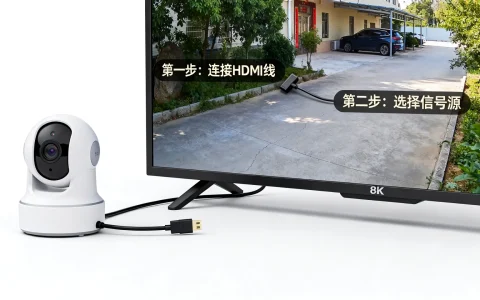
这种方式适用于带有独立HDMI输出接口的摄像头,或者是通过USB转HDMI转换器连接的摄像头,其优势在于画质无损、零延迟、不受网络波动影响,是最适合专业监控或对实时性要求极高场景的连接方式。

  1. 确认接口与线材

    • 检查摄像头是否带有HDMI接口,大多数家用网络摄像头不带此接口,通常只有IPC网络接口;而一些专业级模拟摄像头或特制直播摄像头会配备。
    • 准备一根HDMI数据线,如果摄像头是微型HDMI或Mini HDMI接口,则需要对应的转接线。
    • 注意线材长度:HDMI线通常有效传输距离在15米以内,超过此距离需要使用光纤HDMI线或信号放大器,否则会出现画面闪烁或黑屏。
  2. 物理连接操作

    • 将HDMI线的一端插入摄像头的HDMI输出端口。
    • 将另一端插入电视机的HDMI输入端口(建议使用HDMI 1.4或更高版本接口以支持高清传输)。
    • 接通摄像头电源并启动。
  3. 电视信号源切换

    • 使用电视机遥控器,按下“信号源”、“输入”或“HDMI”键。
    • 选择对应的HDMI通道(如HDMI 1/2/3),电视屏幕即可显示摄像头画面。

网络连接法:利用智能电视系统的无线方案

对于使用网络摄像头(IPC)且拥有智能电视的用户,这是最便捷的免布线方案,此方案利用家庭局域网传输数据,但可能会产生轻微延迟。

  1. 确保网络环境

    监控摄像怎样连接电视机

    • 将摄像头和智能电视连接到同一个Wi-Fi路由器下(建议使用2.4GHz频段以保证穿墙能力,或使用5GHz频段以减少延迟)。
    • 确保路由器带宽充足,避免连接设备过多导致画面卡顿。
  2. 安装电视端应用

    • 在智能电视的应用商店搜索摄像头品牌的官方App(如海康互联、萤石云、TP-LINK等)。
    • 如果电视不支持安装特定App,可以安装通用的第三方播放器(如VLC),通过RTSP协议流进行播放,但这需要一定的专业设置能力。
  3. 扫码添加与预览

    • 打开电视端的App,登录与手机端相同的账号。
    • 系统会自动同步已添加到账号下的摄像头列表。
    • 点击播放即可在电视上查看实时监控画面,针对监控摄像怎样连接电视机这一网络连接场景,部分高端电视还支持“投屏”功能,即先将画面投送到手机,再通过手机投屏到电视,虽然操作稍繁琐,但兼容性更强。

NVR/DVR硬盘录像机中转法:多路监控的专业方案

当家里或店铺有多个摄像头需要同时显示在电视上时,这是唯一且最专业的解决方案,通过录像机统一管理,不仅可以在电视上实现多画面分割(如四分屏、九分屏),还能支持录像回放。

  1. 硬件连接架构

    • 将所有摄像头的网线(或同轴电缆)插入NVR(网络录像机)或DVR(数字录像机)的后端接口。
    • 使用一根HDMI线,将录像机的HDMI输出口连接到电视机的HDMI输入口。
  2. 系统配置与显示

    • 接通录像机与电视机电源,并将电视信号源切换至录像机对应的HDMI通道。
    • 录像机启动后,电视会显示监控系统的操作界面。
    • 使用鼠标连接录像机USB口,在系统菜单中添加摄像头(大部分现代NVR支持即插即用,会自动搜索并显示IP摄像头)。
  3. 画面布局优化

    • 在录像机设置中,可以根据电视屏幕比例调整显示输出分辨率(通常建议设置为1080P或4K以匹配电视)。
    • 通过鼠标右键菜单,选择单画面放大或多画面轮巡,实现全天候的电视墙监控效果。

常见故障排查与专业优化建议

在连接过程中,用户常遇到无信号、黑屏或卡顿等问题,以下是基于E-E-A-T原则的专业解决建议:

监控摄像怎样连接电视机

  1. 无信号显示

    • 排查线缆:首先更换HDMI线测试,排除线材损坏可能。
    • 分辨率匹配:部分老式电视不支持摄像头输出的高分辨率(如4K),需进入摄像头设置,将输出分辨率下调至1080P/720P。
  2. 网络连接卡顿

    • 信道干扰:如果使用WiFi连接,登录路由器后台,修改Wi-Fi信道至1或6,避开邻居网络的干扰。
    • 码率调整:在摄像头的Web端设置页面,将视频码率模式调整为“定码率”并适当降低数值,以减少电视解码压力。
  3. 画面比例异常

    • 在电视设置中调整“图像比例”为“全屏”或“原比例”。
    • 在录像机设置中调整“OSD显示”设置,确保时间戳和摄像头名称不会遮挡关键画面。

相关问答

Q1:为什么我的监控摄像头连接到电视后,画面有声音但图像是黑屏?
A1:这种情况通常是由于视频制式不匹配分辨率过高引起的,首先检查摄像头的输出分辨率设置,如果电视不支持4K输入,必须将摄像头输出调低至1080P,如果是模拟摄像头,检查NTSC/PAL制式设置是否与电视兼容,通常调整制式即可恢复图像。

Q2:不想买录像机,能不能直接把两个摄像头同时显示在一台普通电视上?
A2:普通非智能电视且不使用录像机的情况下,无法直接实现多画面分割,因为电视的HDMI接口通常只能独立处理一路信号,如果必须实现,建议购买一个HDMI四画面分割器,将两个摄像头通过HDMI线先接入分割器,再将分割器输出给电视,这是一种低成本的无主机解决方案。

希望以上详细的连接方案能够帮助您顺利实现监控上墙,如果您在操作过程中遇到特定品牌或型号的疑难问题,欢迎在评论区留言,我们将为您提供更具针对性的技术支持。

原创文章,作者:世雄 - 原生数据库架构专家,如若转载,请注明出处:https://idctop.com/article/44043.html

(0)
上一篇 2026年2月20日 19:46
下一篇 2026年2月20日 19:52

相关推荐

  • 自制迷你小电脑教程视频大全,零基础怎么做?

    自制迷你小电脑不仅是极客们的兴趣爱好,更是一种低成本、高定制化的计算解决方案,通过合理的硬件选型与系统配置,用户完全可以利用开发板或旧配件组装出性能稳定、功能强大的微型主机,这类设备适合作为家庭媒体中心、轻量级办公终端或编程学习机,其核心在于精准的硬件搭配与高效的系统调优,核心硬件架构与选型策略构建迷你电脑的第……

    2026年2月19日
    9200
  • 奔图打印机怎么样连接wifi,连不上怎么办

    奔图打印机连接WiFi的核心在于确认网络频段支持与选择正确的配对方式,对于绝大多数用户而言,解决奔图打印机怎么样连接wifi的最佳方案是优先使用“奔图打印”手机APP进行智能配置,其次是利用打印机自带控制面板手动输入密码,这两种方式能够覆盖从家用到商用的绝大多数机型,确保打印机稳定接入局域网,实现多设备无线打印……

    2026年2月20日
    600
  • 怎么安装CAD在电脑上,CAD安装教程图文详解

    在电脑上安装CAD软件是一个需要严谨对待的系统工程,其核心结论在于:确保安装成功的三大关键要素是精准匹配系统环境、获取官方纯净安装包、以及严格执行标准化安装向导, 只要遵循这一逻辑,无论是AutoCAD还是中望CAD等同类软件,都能在短时间内稳定运行,以下将从环境准备、资源获取、安装步骤及常见问题四个维度进行详……

    2026年2月19日
    6800
  • 监控摄像头怎么连接电视机上,监控画面怎么投屏电视?

    将监控摄像头连接到电视机上,主要有三种成熟且高效的方案:通过HDMI线直连、通过网络(Wi-Fi/网线)投屏连接、以及通过硬盘录像机(NVR/DVR)中转连接,这三种方式分别适用于不同的设备环境和用户需求,其中HDMI连接画质最稳定无延迟,网络连接最灵活适合无线摄像头,而录像机连接则适合多路监控系统的统一管理……

    2026年2月20日
    100
  • 奔图打印机怎样连接网络打印,奔图打印机怎么连接WiFi

    奔图打印机连接网络的核心在于通过无线Wi-Fi或有线网线将设备接入局域网,并确保电脑或手机端正确安装了对应的驱动程序,对于绝大多数家庭及SOHO办公用户,利用Wi-Fi连接可以实现多设备共享打印,摆脱USB线缆的束缚;而对于对稳定性要求极高的企业用户,网线直连则是更优的选择,只要按照正确的流程配置网络参数,即可……

    2026年2月20日
    700
  • 监控摄像头怎么连接电视?HDMI线连接步骤图解?

    实现监控摄像头在电视上实时显示,核心在于匹配摄像头的信号输出与电视的信号输入接口,目前主流且稳定的方案分为HDMI直连、网络投屏以及同轴传输三种,HDMI直连是目前最推荐的方式,它能够提供无延迟、高清晰度的画面,且操作逻辑最为简单;网络投屏则适合智能电视环境,无需额外布线;同轴传输多用于老旧模拟系统的升级维护……

    2026年2月20日
    700
  • 零基础学电脑怎么入门?新手初学者从哪开始?

    掌握电脑技能的核心不在于背诵复杂的参数,而在于理解“输入-处理-输出”的逻辑,并建立系统化的操作思维,对于初学者而言,只要掌握了硬件交互、操作系统逻辑以及常用软件的使用,就能完成绝大多数日常工作和生活需求,学电脑零基础入门初学的关键在于打破恐惧心理,从最基础的点击和输入开始,逐步构建数字世界的认知体系,通过分阶……

    2026年2月18日
    1800
  • 监控摄像头连接电视不出图像怎么办,是什么原因导致的?

    监控摄像头连接电视无图像,核心原因通常集中在信号传输协议不匹配、供电系统不稳定或物理链路故障三大板块,解决这一问题需遵循从物理层到协议层的排查逻辑,优先检查接口转换与供电状态,再调整信号制式,大多数情况下,只要理清摄像头输出信号与电视输入信号的对应关系,并确保供电电压稳定,即可快速恢复显示,接口类型与物理链路排……

    2026年2月20日
    400
  • 自做迷你电脑怎么组装最省钱,新手能做吗?

    在追求桌面极简主义与高性能计算并存的当下,自做迷你电脑是平衡体积、功耗与算力的最佳解决方案,相比于直接购买品牌NUC或成品迷你主机,自行组装不仅能显著降低成本,还能在硬件选型上拥有绝对的自主权,从而获得超越同体积品牌机的性能释放,通过合理的ITX硬件搭配与科学的散热风道设计,用户完全可以打造出一台体积仅1-2升……

    2026年2月19日
    8100
  • 打印机怎么连接电脑安装软件,连接不上怎么解决?

    物理链路的建立与驱动程序的配置,无论是家庭用户还是办公环境,掌握正确的连接与安装流程是确保设备稳定运行的前提,核心结论在于:优先使用官方原厂驱动,并根据连接方式(有线或无线)遵循特定的安装顺序,这不仅能避免兼容性问题,还能确保扫描、复印等高级功能的正常调用,以下将分层展开具体的操作步骤与专业建议,物理连接:建立……

    2026年2月20日
    500

发表回复

您的邮箱地址不会被公开。 必填项已用 * 标注