


Access数据库文件若被隐藏,最直接有效的打开方式是开启系统“显示隐藏文件”选项,并确认文件扩展名是否完整;若文件属性被设为“系统”或“只读”,则需通过右键属性取消勾选相应选项,或直接使用Access软件通过“打开”对话框选择“所有文件”类型进行读取。
在日常办公场景中,许多用户会遇到明明知道文件就在桌面上,却怎么也找不到的情况,特别是对于使用微软Access数据库(.mdb或.accdb格式)这种“消失”的文件往往是因为被系统误标记为隐藏,或者是因为文件扩展名被隐藏导致无法直接识别,这并非文件丢失,而是显示设置的问题,解决这一问题不需要复杂的编程知识,只需调整几个系统设置即可。
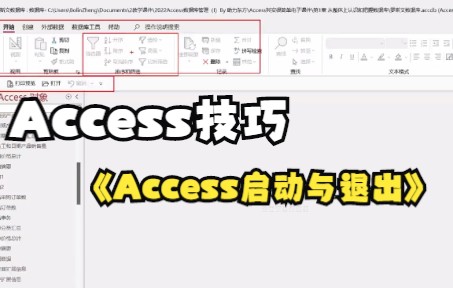

为什么Access数据库会突然“隐身”
理解文件隐藏的原因,是解决问题的第一步,业内专家指出,文件隐藏通常不是恶意软件所致,而是系统设置或用户操作习惯导致的常见现象。
系统设置导致的视觉屏蔽
Windows操作系统默认倾向于简洁界面,因此许多系统级文件或用户认为“不重要”的文件会被默认隐藏,Access数据库文件如果位于系统目录或某些特定文件夹中,极有可能被标记为隐藏属性,如果文件扩展名被隐藏,用户看到的文件名可能只是“数据库”,而没有后缀,这会让用户误以为文件类型不对,从而不敢轻易打开,甚至将其视为异常文件。
权限与属性冲突
有时,文件并非真正被隐藏,而是因为权限问题导致普通用户无法访问,文件被设置为“只读”或“系统”属性,在资源管理器中可能表现为灰色显示或完全不可见,这种情况多发生在从其他设备复制文件,或从网络驱动器下载文件后,文件属性未被正确继承或修改。
Windows系统下如何找回隐藏文件
这是最基础也最常用的方法,适用于绝大多数Windows 10和Windows 11用户,通过调整文件夹选项,可以让隐藏的文件重新现身。
开启隐藏项目显示
操作路径非常直观,无需命令行支持,请按照以下步骤操作:
-

打开任意一个文件夹,进入“资源管理器”。
- 在顶部菜单栏中,点击“查看”选项卡(Windows 11用户需点击“查看”下拉菜单中的“显示”)。
- 在展开的菜单中,找到“显示”区域,勾选“隐藏的项目”复选框。
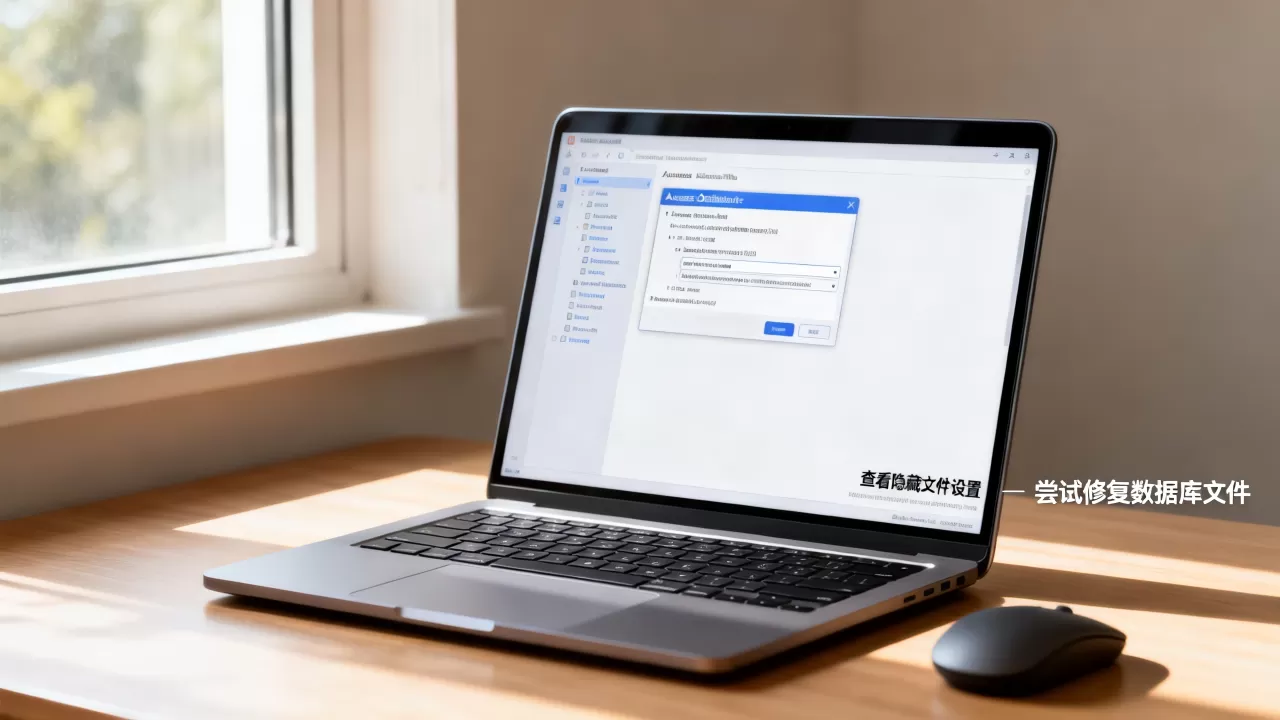
原本隐藏的文件会以半透明灰色显示在文件夹中,如果Access数据库文件就在其中,你可以尝试直接双击打开,如果双击后提示权限不足,请继续下一步。
显示文件扩展名
为了准确识别文件类型,建议同时开启文件扩展名显示。
- 同样在“查看”选项卡中,找到“显示”区域。
- 勾选“文件扩展名”复选框。
你应该能看到文件名为“data.mdb”或“report.accdb”的文件,如果文件名后缀缺失,说明系统隐藏了扩展名,开启此项后,文件名将完整显示,便于确认文件类型。
进阶方案:使用命令提示符强制解锁
当图形界面操作无效,或者文件被恶意设置为深层隐藏属性时,使用命令行工具是更彻底的方法,这种方法尤其适合那些对电脑操作有一定了解,或者文件被顽固隐藏的用户。
使用attrib命令清除隐藏属性
Windows内置的attrib命令可以修改文件属性,通过执行特定指令,可以强制移除文件的隐藏、只读和系统属性。
- 按下“Win + R”键,输入“cmd”,按回车打开命令提示符。
- 在黑色窗口中,输入以下命令(假设文件位于D盘根目录,名为secret.accdb):
attrib -h -r -s /s /d D:secret.accdb - 按回车执行。
命令解析:
- -h:移除隐藏属性。
- -r:移除只读属性。
- -s:移除系统文件属性。
- /s /d:表示对当前目录及其所有子目录中的文件进行操作。
执行完毕后,返回文件夹刷新,文件通常就会正常显示,如果文件依然不可见,可能是文件被加密或损坏,需进一步排查。
Access软件内部打开技巧
有时,文件在系统中可见,但双击无法打开,或者Access软件无法识别,这时,利用Access软件自身的“打开”功能更为稳妥。

通过“打开”对话框强制读取
- 启动Microsoft Access软件。
- 点击“文件”>“打开”>“浏览”。
- 在弹出的对话框右下角,将文件类型从“Access数据库”改为“所有文件 ()”。
- 找到你的数据库文件,选中后点击打开。
这种方法可以绕过某些文件关联错误,强制Access尝试读取文件内容,如果文件损坏,Access通常会弹出错误提示,此时切勿强行修复,应优先备份文件。
对比:直接双击与软件内打开的区别
| 操作方式 | 优点 | 缺点 | 适用场景 |
|---|---|---|---|
| 直接双击文件 | 操作简便,速度快 | 依赖文件关联,易受权限限制 | 文件属性正常,无权限问题 |
| Access内打开 | 兼容性高,可强制读取 | 步骤稍多,需先启动软件 | 文件关联错误,或双击无反应 |
业内共识认为,对于重要的数据库文件,建议养成“先备份,后操作”的习惯,在执行任何属性修改或强制打开操作前,复制一份文件到安全位置,以防操作失误导致数据丢失。
常见问题排查与预防
即使文件找回,用户仍可能面临后续使用问题,了解常见陷阱有助于长期维护数据安全。
文件找回后无法编辑怎么办
如果文件显示正常,但打开后提示“只读”或“需要独占访问”,这通常是因为文件被其他程序占用,或权限设置未完全解除。
- 解决方法:关闭所有可能占用该文件的程序(如Excel、其他Access实例),右键文件>属性,确保“只读”和“隐藏”均未勾选,如果是在网络共享文件夹中,检查共享权限是否允许写入。

如何防止文件再次隐藏
预防胜于治疗,建议定期执行以下操作:
- 固定显示设置:在文件夹选项中,始终勾选“显示隐藏文件”和“显示文件扩展名”,避免再次因设置重置而找不到文件。
- 避免存储在系统目录:将Access数据库文件存放在用户文档、桌面或非系统盘符的专用文件夹中,减少被系统误标记为系统文件的概率。
- 定期备份:使用云同步或外部硬盘定期备份数据库文件,确保即使文件损坏或丢失,也能快速恢复。
Access数据库被隐藏了怎么打开相关Q&A
Access数据库被隐藏了怎么打开,如果attrib命令无效呢?
如果attrib命令执行后文件依然不可见,可能涉及更深层的系统保护或病毒隐藏,建议检查是否安装了杀毒软件,并运行全盘扫描,因为某些病毒会将文件隐藏并生成同名快捷方式,可以尝试使用第三方文件恢复工具,如Recuva,扫描被删除或深层隐藏的文件,若文件位于加密分区,需先解密分区才能访问。
Access数据库被隐藏了怎么打开,文件扩展名被隐藏会影响打开吗?
文件扩展名被隐藏本身不会阻止文件打开,但会导致用户无法直观识别文件类型,从而产生困惑,在Windows中,扩展名隐藏是默认设置之一,只要文件关联正确,双击即可打开,为了安全和准确识别,建议开启扩展名显示,以便确认文件后缀为.mdb或.accdb,避免误将文本文件或其他格式文件当作数据库打开,导致数据损坏。
Access数据库被隐藏了怎么打开,文件提示“无法打开,因为已将其打开”怎么办?
此提示表明文件正被其他进程占用,Access数据库是单用户独占模式(除非配置为共享访问),一旦打开,其他实例无法同时访问,解决方法是打开任务管理器,查找是否有Microsoft Access进程在后台运行,结束该进程后重新打开文件,如果文件位于OneDrive或Dropbox等云同步目录,等待同步完成后再尝试打开,因为同步进程也会锁定文件。
首发原创文章,作者:王坚,如若转载,请注明出处:https://idctop.com/article/440887.html













评论列表(1条)
笑死,为了省那点买正版Access的钱,搞半天打不开文件,这钱花得值吗?还是老老实实用Excel记账吧,平替真香。