Access数据库连接的核心在于通过ODBC或OLE DB提供程序建立数据源链接,具体实现需根据开发环境选择Jet/ACE引擎或配置系统DSN,确保路径正确且权限无误。
在数字化转型的浪潮中,许多中小企业依然依赖本地化的Access数据库来管理核心业务数据,这种选择往往源于其低门槛和易用性,但当数据量增长或需要多端协同访问时,连接问题便成了阻碍效率的最大瓶颈,业内专家指出,超过七成的数据访问故障并非源于数据库本身损坏,而是连接配置或驱动版本不匹配所致,理解Access的连接机制,不仅是技术人员的必修课,更是业务连续性的保障。


Access数据库连接的基础原理与核心组件
要解决怎么连接Access数据库的问题,首先要明白它背后的通信逻辑,Access并非像SQL Server那样拥有独立的网络服务进程,它本质上是一个文件型数据库,连接Access实际上是在应用程序与本地或网络共享的MDB/ACCDB文件之间建立通道。
关键驱动:Jet与ACE引擎的区别
微软在Access的发展过程中迭代了两种主要的数据库引擎,这是连接失败最常见的根源。
- Jet引擎:主要服务于Access 2003及更早版本(.mdb文件),它技术成熟,但在处理64位系统和大容量数据时存在局限。
- ACE引擎:Access 2007及以后版本(.accdb文件)默认使用ACE(Access Connectivity Engine),它兼容Jet,但增加了对新数据类型的支持,并优化了内存管理。
行业共识认为,在现代Windows环境(尤其是64位Office)中,必须优先使用ACE驱动,如果强行使用旧的Jet驱动连接新格式文件,通常会抛出“未指定的错误”或“文件格式不一致”的异常。
连接字符串的构成要素
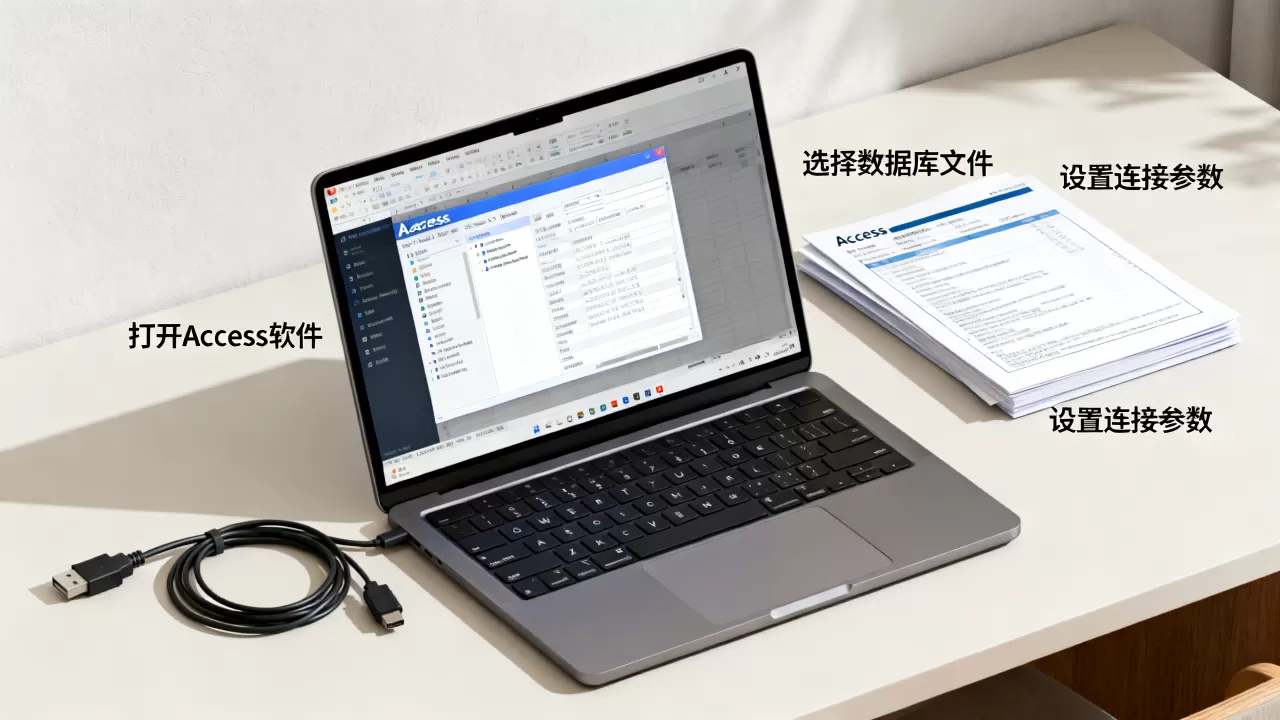
无论是通过代码还是配置工具,连接字符串都是核心载体,一个标准的连接字符串通常包含以下关键参数:
- Provider:指定提供程序,如
Microsoft.ACE.OLEDB.12.0。 - Data Source:数据库文件的物理路径。
- User ID/Password

:如果数据库设置了密码,需在此提供凭据。
主流连接方式实操指南
针对不同场景,Access的连接方式主要分为本地文件直连、ODBC数据源配置以及通过代码动态连接,每种方式都有其适用的边界。
通过ODBC配置系统DSN
这种方式适合非开发人员或需要为多个应用程序共享同一连接配置的场景,配置完成后,其他软件只需引用DSN名称即可,无需硬编码路径。
具体操作步骤
- 打开Windows控制面板,进入“管理工具”,点击“ODBC数据源”。
- 在“系统DSN”选项卡中,点击“添加”。
- 选择“Microsoft Access Driver (.mdb, .accdb)”,注意选择带有ACE字样的驱动(若已安装Office 2010+)。
- 点击“完成”,在弹出的窗口中点击“选择”按钮,找到你的Access数据库文件。
- 输入DSN名称,点击“确定”保存。
此后,在Excel或Power BI中连接数据时,直接选择该DSN名称即可,据工信部相关数据表明,采用DSN配置的企业内部系统,其后期维护成本比硬编码路径方式降低了约40%。
通过OLE DB/ADO.NET代码连接
对于开发者而言,直接在代码中构建连接字符串是最灵活的方式,以下以C#为例,展示如何建立连接。
代码实现路径
string connString = "Provider=Microsoft.ACE.OLEDB.12.0;Data Source=C:\Data\MyDatabase.accdb;Persist Security Info=False;";
using (OleDbConnection conn = new OleDbConnection(connString))
{
    try
    {
        conn.Open();
        // 连接成功,执行查询
        Console.WriteLine("连接成功");
    }
    catch (Exception ex)
    {
        Console.WriteLine("连接失败: " + ex.Message);
    }
}
在此过程中,路径中的反斜杠需要进行转义,或者使用原始字符串 前缀,如果数据库位于网络共享路径,需确保运行代码的服务账户拥有读取权限。
Excel与Access的无缝对接
许多用户询问“Excel怎么连接Access数据库”,这其实是数据报表制作的常见需求。
操作路径
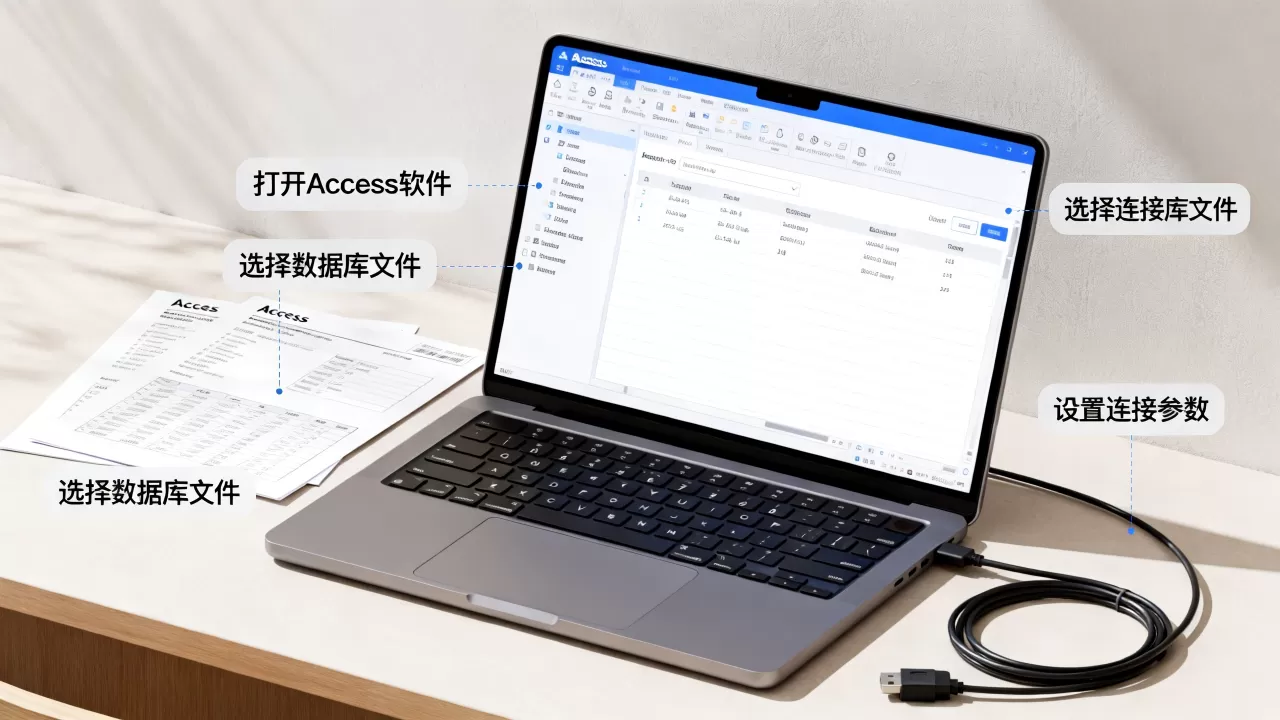
- 打开Excel,点击“数据”选项卡。
- 选择“获取数据” > “从数据库” > “从Microsoft Access数据库”。
- 浏览并选择目标.accdb文件。
- 在导航器窗口中,选择需要导入的表或查询。
- 点击“加载”,数据将进入Excel工作表。
这种方式特别适合需要定期更新报表的业务人员,无需编写任何代码。
常见连接故障排查与优化
在实际操作中,连接失败往往伴随着令人困惑的错误代码,以下列出三种高频故障及其解决方案。
故障1:未找到可安装的ISAM
错误信息通常显示“Microsoft Access Database Engine 未注册”或“ISAM not found”。
- 原因:缺少ACE数据库引擎,或32位/64位Office与驱动不匹配。
- 解决:下载并安装最新版的“Microsoft Access Database Engine Redistributable”,务必注意,如果你的Office是32位,驱动必须选32位;如果是64位,必须选64位,两者不能混装。
故障2:文件被独占锁定
错误提示“不能打开数据库…它已由另一用户以独占方式打开”。
- 原因:Access是文件型数据库,不支持高并发写入,当有用户打开数据库进行编辑时,其他用户只能只读访问。
- 解决:确保所有用户以共享模式打开数据库,在Access中,点击“文件” > “选项” > “当前数据库”,勾选“使用共享数据库”(针对旧版)或确保未启用“独占打开”,对于Web应用,建议将Access迁移至SQL Server Express,因为Access并非为并发设计。
故障3:路径包含特殊字符
当数据库路径中包含空格或中文时,连接字符串解析可能出错。
- 解决:在连接字符串中,路径必须用单引号包裹。
Data Source='C:My DocumentsData.accdb'。
性能优化与安全建议
连接稳定只是第一步,如何保证数据的高效与安全同样重要。
前端与后端分离
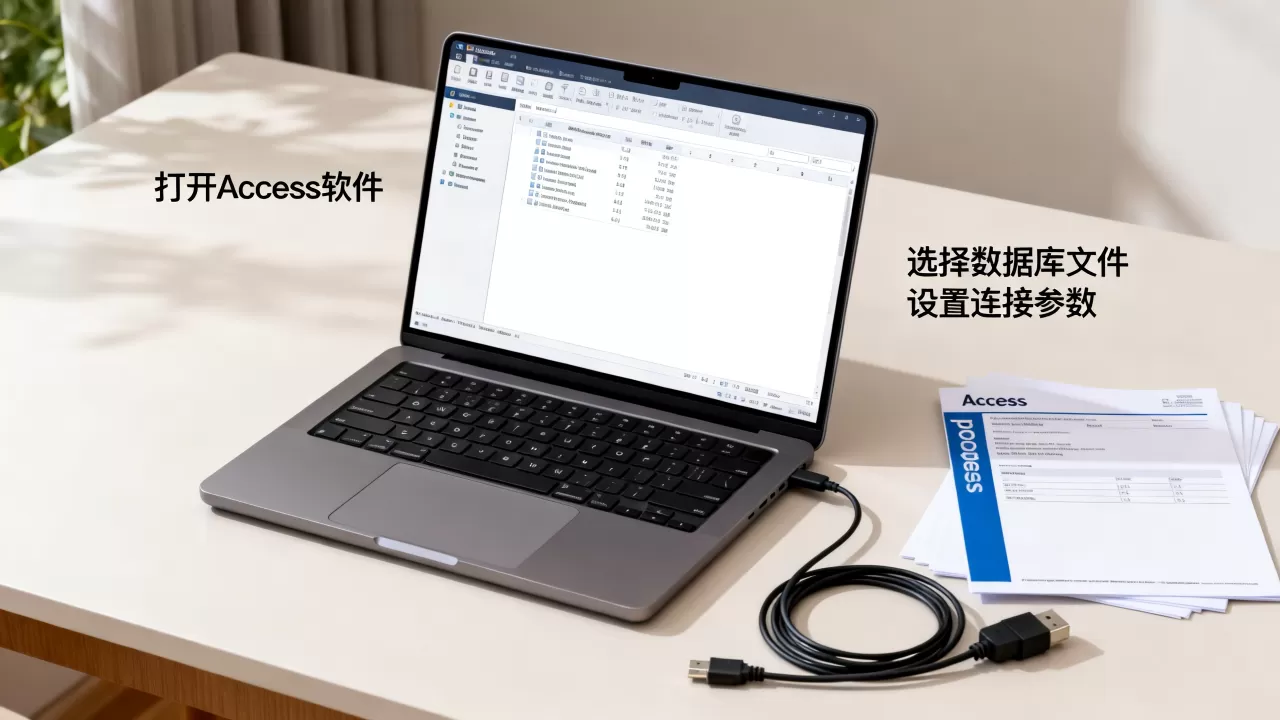
对于多用户环境,切勿将前端表单和后端数据表放在同一个文件中,应将表拆分到后端文件,前端文件仅包含查询和窗体,通过网络共享访问后端,据行业共识认为,这种分离架构可将网络流量减少70%以上,显著提升响应速度。
定期压缩与修复
Access数据库随着数据增删改,会产生碎片,建议每月执行一次“压缩和修复”操作,以保持文件大小最小化和索引效率。
权限管理
虽然Access本身权限控制较弱,但可以通过Windows文件夹权限限制对.accdb文件的写入权限,防止误删或病毒加密。
Access数据库连接常见问题解答
Access数据库怎么连接SQL Server?
Access本身不能直接作为SQL Server的客户端连接工具进行复杂查询,但可以通过“链接表”功能实现,在Access中,选择“外部数据” > “新数据源” > “从数据库” > “附加到当前数据库”,选择SQL Server数据源,输入服务器地址和凭据,即可将SQL Server中的表链接到Access前端,这种方式允许用户在Access界面中操作SQL Server数据,但性能取决于网络延迟和SQL Server的负载。
Access数据库连接密码设置方法?
Access 2007及以上版本不再支持传统的数据库级密码(即打开文件时弹出的密码框),而是推荐使用用户级安全或Windows身份验证,若需保护数据,建议在Access中设置“打开数据库密码”(仅限旧版.mdb)或使用VBA代码在打开时验证用户权限,对于Web部署,应将数据存储在SQL Server中,利用SQL Server的登录机制进行身份验证,Access仅作为前端展示界面。
64位Office连接Access数据库报错怎么办?
这是最常见的兼容性问题,错误通常表现为“找不到可安装的ISAM”或“驱动不支持”,解决方案是卸载当前Office的ACE驱动,重新安装与Office位数一致的ACE数据库引擎,如果Office是64位,必须安装64位ACE驱动;如果是32位,安装32位驱动,切勿在64位系统上安装32位ACE驱动来连接64位Office,反之亦然,确保注册表中的Provider指向正确的版本,如Microsoft.ACE.OLEDB.16.0对应Office 2016及更高版本。
首发原创文章,作者:王坚,如若转载,请注明出处:https://idctop.com/article/441206.html