将监控画面实时投射到电视屏幕上,核心在于选择正确的传输介质与接口,目前主流的解决方案主要分为三类:HDMI 线缆直连(适用于录像机系统)、网络投屏(适用于智能电视与无线摄像头)以及同轴电缆连接(适用于老式模拟设备),用户只需根据自家设备的接口类型和网络环境,对号入座即可轻松实现大屏监控,对于追求高清画质和稳定性的用户,HDMI 连接是首选;而对于追求布线简洁的用户,利用家庭局域网进行无线投屏则是最佳方案。

通过 HDMI 线缆连接录像机(最稳定的高清方案)
这是目前家庭和小型商铺最常用的方式,特别适用于拥有硬盘录像机(NVR 或 DVR)的用户,该方案能够保证视频信号的无损传输,画质最清晰,且几乎无延迟。
-
确认设备接口
检查硬盘录像机(NVR/DVR)背面是否有 HDMI 输出接口,同时确认电视机具备 HDMI 输入接口,目前主流设备均配备此接口,HDMI 版本越高(如 HDMI 2.0),支持的分辨率就越高(如 4K)。 -
物理线路连接
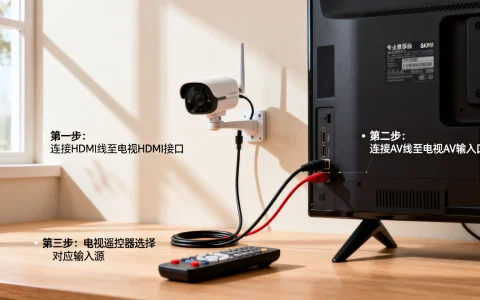
准备一根质量良好的 HDMI 线,将线缆的一端插入录像机的 HDMI OUT 接口,另一端插入电视机的任意一个 HDMI IN 接口,建议使用支持 4K 传输的线缆,以适配现在主流的高清摄像头。 -
电视信号源切换
连接完毕后,使用电视机遥控器,按下“信号源”或“输入选择”按钮,在菜单中选择对应的 HDMI 接口(如 HDMI 1、HDMI 2),电视屏幕通常会显示出录像机的开机画面或主菜单。 -
多画面预览与回放
进入系统后,用户可以通过录像机配套的鼠标或遥控器进行操作,在主界面可以看到所有连接的摄像头画面,支持单画面放大、多画面(四画面/九画面/十六画面)轮巡显示,若需查看历史录像,直接点击回放图标即可在电视大屏上流畅播放。
利用智能电视网络功能投屏(无线便捷方案)
如果家中没有录像机,只有独立的 Wi-Fi 摄像头,且电视是智能电视,可以利用家庭局域网实现无线连接,这种方式省去了布线的烦恼,但对网络稳定性有一定要求。
-
下载专用 App 或 RTSP 播放器
大多数智能电视都有应用商店,查看摄像头品牌是否在电视应用商店提供了官方 App(如海康萤石、大华乐橙、小米米家等),如果有,直接下载安装,如果没有,可以下载第三方 RTSP 播放器(如 VLC for Android 或 iPlayer),这类播放器支持通过流媒体协议播放监控画面。
-
确保设备在同一局域网
将监控摄像头和智能电视连接到同一个路由器的 Wi-Fi 下(最好使用 5G 频段以减少卡顿),如果摄像头和电视分别连接 2.4G 和 5G 网络,可能会导致无法发现设备。 -
添加设备与扫码绑定
打开电视上的摄像头 App,登录与手机端相同的账号,系统通常会自动同步账号下已绑定的设备,点击设备列表中的摄像头,即可在电视上看到实时画面,如果是使用 RTSP 播放器,需要在摄像头的手机端设置中获取 RTSP 地址(通常包含用户名、密码和 IP 地址),然后在电视播放器中输入该地址进行连接。 -
利用手机屏幕镜像(备选方案)
如果电视不支持安装监控 App,还可以使用手机的“投屏”或“屏幕镜像”功能,将监控画面在手机上打开,然后投屏到电视,虽然这种方法简单,但手机必须保持常亮且不能进行其他操作,适合临时查看。

使用 AV 线或同轴电缆直连(传统模拟方案)
针对十年前安装的模拟监控系统(CVBS/TVI/CVI/AHD),摄像头通常通过同轴电缆直接连接到 DVR,或者直接通过 AV 线连接到老式显像管电视。
-
AV 接口连接(莲花头)
如果是老式模拟摄像头直接出 AV 线,可将其插入电视的 AV 输入接口(通常是黄、红、白三色中的黄色视频接口),使用电视遥控器切换到“视频”或“AV”模式即可看到画面,这种方式画质较低(通常为 D1 或 960H),且容易受干扰,目前已基本淘汰。 -
BNC 转 AV 转换
如果摄像头线缆是 BNC 接口,但电视只有 AV 接口,则需要购买一个 BNC 转 AV 转接头,连接后,同样在电视上切换至 AV 信号源即可。
进阶调试与画质优化建议
在完成监控摄像头怎么连接电视播放的基础操作后,为了获得更好的观看体验,还需要进行一系列的参数调整和优化。

-
分辨率与帧率匹配
在录像机的设置菜单中,将主码流的分辨率调整至与电视支持的最佳分辨率一致,电视是 4K 的,务必将摄像头和录像机的输出设置为 4K(3840×2160),并保持帧率在 25fps 或 30fps,以确保画面流畅丝滑。 -
图像色彩与宽动态调整
针对逆光环境(如摄像头对着窗户),需要在录像机或摄像头的图像设置中开启“WDR”(宽动态)功能,并适当调整亮度和对比度,避免电视画面出现大面积过曝或黑屏。 -
隐私遮蔽与通道隐藏
如果某些摄像头拍摄到了私人区域,可以在系统设置中开启“隐私遮蔽”功能,在电视轮巡播放时,可以将不常用的通道隐藏,只保留需要重点监控的画面。 -
解决网络延迟问题
对于无线连接方案,如果电视画面卡顿,建议检查路由器的负载,最好的解决方案是给监控设备和电视配置独立的频段,或者使用有线连接将电视接入路由器,仅摄像头使用 Wi-Fi,这样能显著降低延迟。
相关问答模块
Q1:监控摄像头连接到电视后,画面显示无信号怎么办?
A1:这通常是信号源选择错误或线缆松动造成的,首先检查电视机是否切换到了正确的 HDMI 或 AV 输入源;其次拔插两端线缆,确保连接紧密;如果仍无信号,尝试更换一根 HDMI 线或更换电视上的 HDMI 接口测试,以排除接口损坏或线缆故障的可能。
Q2:不想一直看监控画面,电视还能正常看节目吗?
A2:完全可以,HDMI 连接只是电视的一个输入通道,当您需要观看电视节目时,只需使用遥控器将信号源从 HDMI 切换回有线电视、机顶盒或内置直播系统即可,监控录像机在后台会继续正常录像,互不干扰。
如果您在操作过程中遇到其他问题,欢迎在评论区留言分享您的设备型号或故障现象,我们将为您提供更具体的解决方案。
首发原创文章,作者:王坚,如若转载,请注明出处:https://idctop.com/article/44158.html