Access数据库表输入数据的核心在于利用“数据表视图”进行直接录入,或通过“窗体”实现规范化、防错的高效输入,这是确保数据完整性和查询效率的基础操作。
在数字化办公场景中,Access作为轻量级关系型数据库,其核心价值不仅在于存储,更在于如何精准、高效地将业务数据转化为结构化信息,许多用户在使用时容易陷入“直接双击打开表”的误区,导致数据格式混乱、重复录入甚至主键冲突,掌握正确的数据输入逻辑,能显著降低后期维护成本,业内专家指出,规范的数据录入流程是数据库稳定运行的基石,这一共识在中小企业信息化建设中尤为关键。

基础录入:数据表视图的直观操作与局限
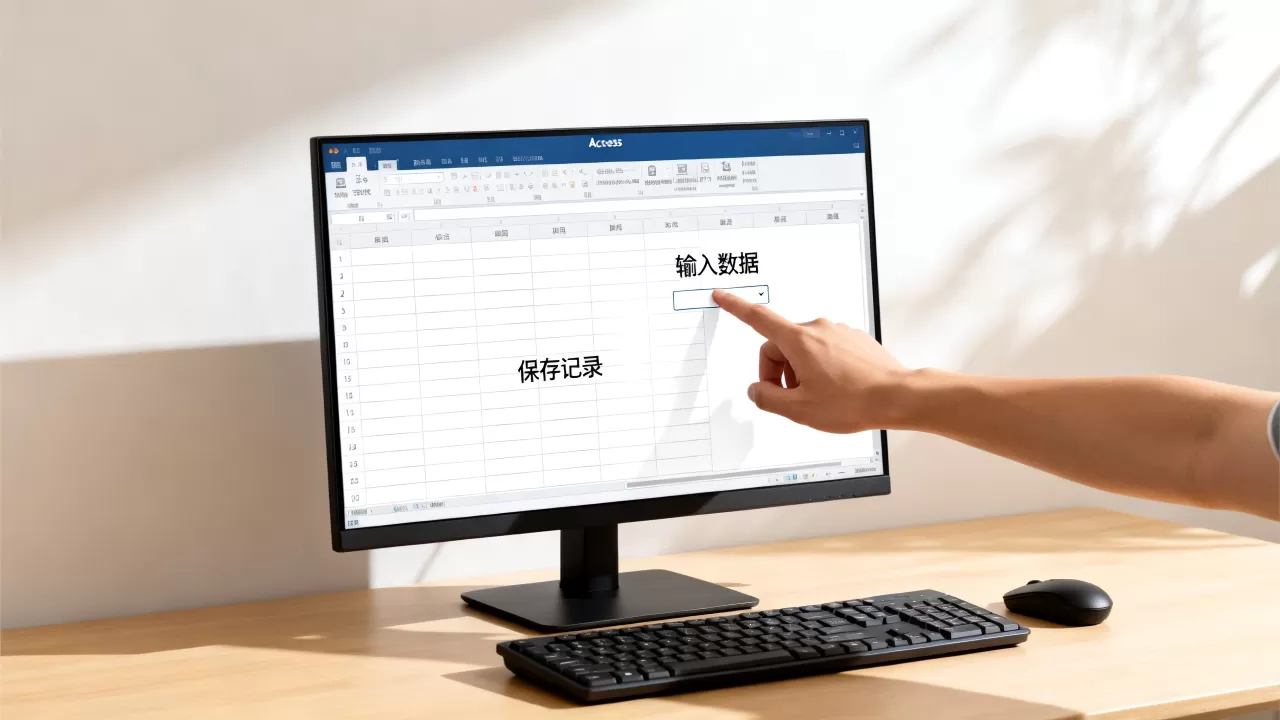
对于初学者或临时性数据整理,Access提供的“数据表视图”是最直接的入口,这种界面类似Excel,允许用户逐行输入内容,适合少量、非结构化的数据快速归档。
直接输入的操作路径
打开Access数据库文件后,在左侧导航窗格中找到目标数据表,右键点击表名,选择“打开”,即可进入数据表视图,光标默认停留在第一行第一列,用户可以直接键入文本、数字或日期。
注意事项与常见陷阱
虽然操作简单,但直接录入存在显著风险,缺乏数据验证机制,如果字段设置为“数字类型”,输入字母会导致报错;如果未设置“必填”属性,空值可能影响后续统计,主键冲突是高频问题,若主键字段未设置为“自动编号”,手动输入ID时极易出现重复,导致插入失败,长文本输入体验较差,无法预览格式,也不支持下拉选择等便捷交互。
进阶方案:利用窗体实现规范化数据录入
当数据量增加或业务逻辑复杂时,单纯依赖数据表视图已无法满足需求,构建“窗体”是Access数据输入的标准最佳实践,它通过图形化界面隔离底层数据结构,提供友好的交互体验。
窗体设计器的高效应用
Acce
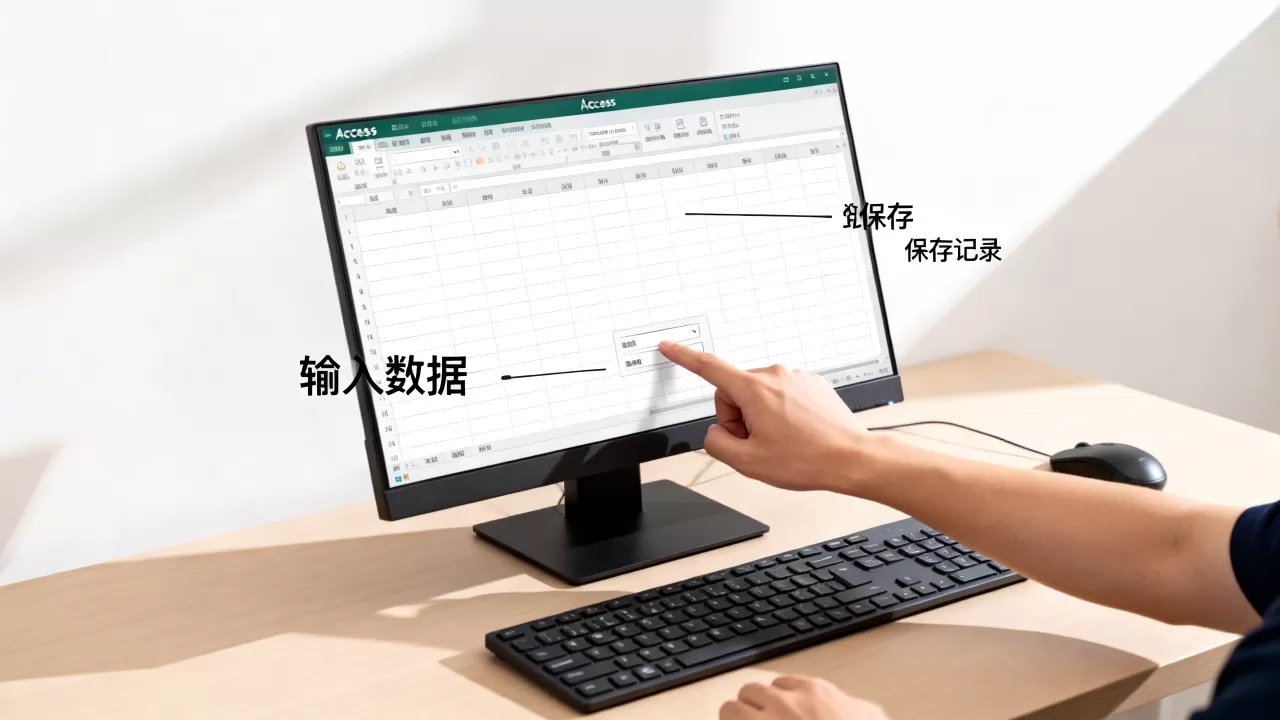
ss内置了强大的窗体向导和设计视图,通过“创建”选项卡下的“窗体向导”,用户可以在几分钟内生成包含所有字段的基础录入界面,更高级的做法是使用“设计视图”,拖拽控件(如文本框、组合框、日期选择器)到窗体上,并绑定到对应的表字段。
关键控件的配置技巧
- 组合框(ComboBox):用于固定选项输入。“部门”字段可绑定到一个包含所有部门名称的表或查询,用户只需下拉选择,避免拼写错误。
- 日期选择器:强制日期格式统一,防止因输入习惯不同(如YYYY-MM-DD与DD/MM/YYYY)导致的解析错误。
- 验证规则:在控件属性中设置“验证规则”和“验证文本”,限制“年龄”字段必须大于0且小于150,当用户输入非法值时,系统会弹出自定义提示,而非冰冷的错误代码。
批量导入:外部数据源的无缝对接
在实际业务中,数据往往来源于Excel表格、CSV文件或ERP系统导出,手动逐条录入效率低下且易出错,Access提供了完善的导入向导,支持将外部数据快速映射到现有表中。
Excel数据导入的标准流程
这是许多用户寻找“access数据库导入excel数据”解决方案时的核心场景,操作步骤如下:
- 点击“外部数据”选项卡,选择“Excel”。
- 浏览并选择目标Excel文件,点击“确定”。
- 在弹出的向导中,选择“将源数据导入新表”或“追加到现有表”。
- 关键步骤:仔细检查每一列的数据类型映射,Access可能会错误地将包含数字的文本列识别为数字,或将包含日期的列识别为文本,此时需手动调整列数据类型,确保与目标表结构一致。
- 完成向导,Access将数据写入数据库。
数据清洗与去重
导入后,数据往往需要清洗,利用Access的“查询”功能,可以筛选出重复记录,创建一个“删除查询”,基于主键或特定字段组合查找重复项,预览无误后执行删除,使用“查找重复项查询向导”可快速定位潜在的数据冗余,确保数据唯一性。
性能优化:大数据量下的输入策略
随着数据积累,表记录数达到数万甚至百万级时,输入操作的性能会显著下降,需从索引、事务处理和硬件配置多维度优化。
索引的合理运用
索引能极大加速查找和排序,但对输入速度有负面影响,因为每次插入数据时,数据库需维护索引树。
- 主键索引:必须存在,确保实体完整性。
- 外键索引:建议在频繁关联查询的字段上建立索引。
- 避免过度索引:对于经常更新但很少用于查询的字段,不要建立索引,据工信部相关信息化评估报告,合理的索引策略可使查询性能提升数倍,但过度索引会增加写入开销。
批量提交与事务处理
对于大量数据导入,避免逐条提交,Access支持事务处理,可将多条插入语句包裹在一个事务中,若其中一条失败,整个事务回滚,保证数据一致性,在VBA代码中,使用CurrentDb.Execute并设置dbFailOnError选项,可实现高效的批量插入,比手动逐行输入快数十倍。
常见问题排查与维护
在实际操作中,用户常遇到输入受阻或数据异常的情况,以下针对高频问题进行解析。
输入错误与字段类型不匹配
若输入时提示“类型转换错误”,通常是因为目标字段类型与输入内容不符,向“货币”字段输入纯文本,解决方法是检查字段定义,或修改输入内容,对于日期字段,确保使用Access认可的格式,如#2026-01-01#。
主键冲突处理
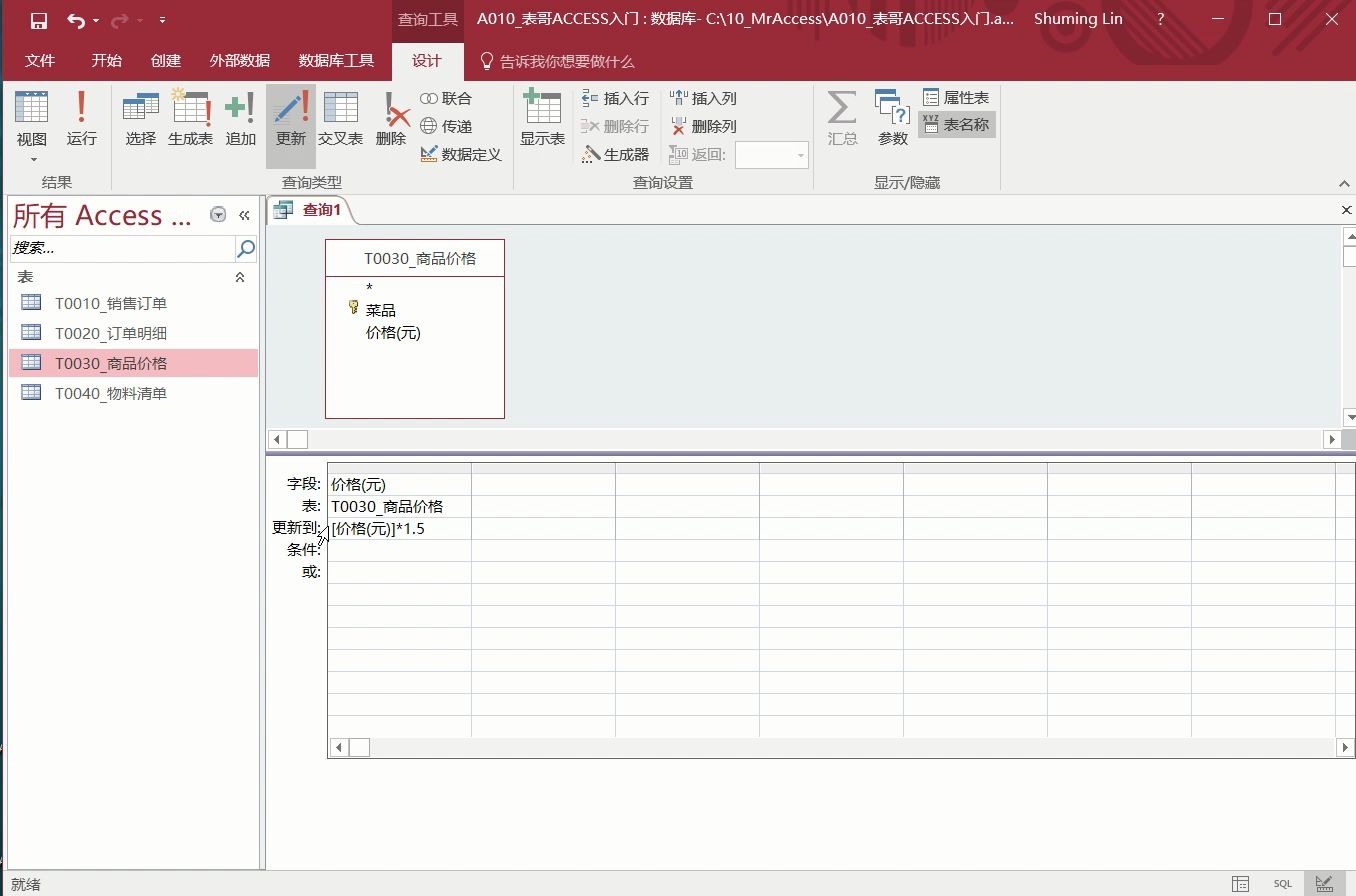
当尝试插入重复主键时,Access会拒绝操作,若需更新而非插入,应使用“更新查询”或VBA中的DoCmd.RunSQL执行UPDATE语句,若需自动处理重复,可在窗体中编写代码,先检查主键是否存在,若存在则更新,否则插入。

数据库文件膨胀与压缩
频繁增删数据会导致Access文件(.accdb)体积膨胀,包含大量未回收的空间,定期执行“压缩和修复数据库”操作,可释放空间,提升性能,建议每月执行一次,或在数据大量变更后手动触发。
Access数据库表输入数据相关Q&A
Access数据库表输入数据时如何防止重复记录?
防止重复记录最有效的方法是在设计表时为关键业务字段(如订单号、身份证号)设置“唯一索引”,在表设计视图中,选中该字段,在属性中找到“索引”选项,设置为“有(无重复)”,这样,当尝试输入重复值时,系统会立即拦截并报错,在窗体输入界面,可添加VBA代码,在保存前查询数据库中是否已存在该值,若存在则提示用户修改。
Access数据库表输入数据与Excel相比有什么优势?
Excel擅长灵活计算和可视化,但缺乏数据完整性约束,Access的优势在于关系型数据管理,Access支持多表关联,通过外键建立表间联系,避免数据冗余,Access提供严格的数据类型检查和验证规则,确保输入数据的规范性,Access支持多用户并发访问(虽有限制),并具备更好的权限管理功能,适合团队协作和数据共享场景,对于结构化、需长期存储且需频繁查询的数据,Access优于Excel。
Access数据库表输入数据后如何快速查找特定信息?
输入数据后,可通过多种方式快速查找,最简单的是在数据表视图中,使用“查找和替换”功能(Ctrl+F),输入关键词即可定位,若需复杂条件筛选,可创建“筛选查询”,查找“2026年1月”入职的员工,可设计查询,在“入职日期”字段条件中输入>=#2026-01-01# And <=#2026-01-31#,运行查询后,结果仅显示符合条件的记录,利用窗体中的组合框或文本框作为筛选条件,结合“应用筛选”按钮,可实现动态交互式查询,极大提升数据检索效率。
首发原创文章,作者:王坚,如若转载,请注明出处:https://idctop.com/article/441760.html