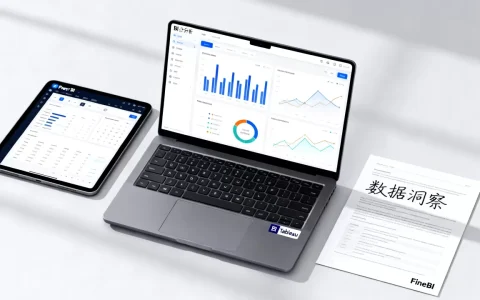
Access数据库本身不具备原生透视表功能,但通过“数据透视表查询”向导或结合Excel联动,即可实现类似Power BI的交互式数据分析,这是处理中小规模结构化数据最高效的低成本方案。
在2026年的企业数据管理语境下,Access依然占据着独特的生态位,它不像SQL Server那样庞大沉重,也不像Excel那样在数据量超过10万行时容易崩溃,对于许多中小企业、独立开发者或部门级数据管理员来说,Access是连接传统桌面应用与现代数据洞察的桥梁,许多用户在使用时会遇到一个核心痛点:如何在Access内部实现类似Excel透视表的动态汇总与多维分析?这不仅仅是功能缺失的问题,更是工作流优化的关键。
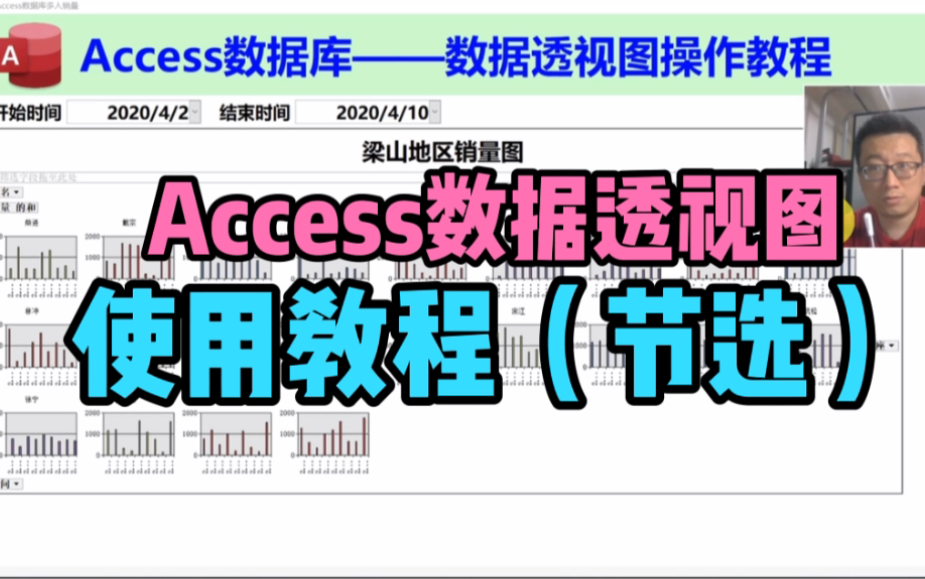

Access数据透视表查询的底层逻辑与实现路径
Access中的“透视表”并非像Excel那样是一个独立的图表对象,而是一种特殊的查询视图,它基于SQL的聚合逻辑,将行数据转化为列标签、行标签和值字段,理解这一点,是掌握Access数据分析的第一步。
利用内置向导快速构建透视表
对于大多数非技术背景的用户,Access提供的“数据透视表查询”向导是最直接的入口,这一功能隐藏得较深,但一旦掌握,效率提升显著。
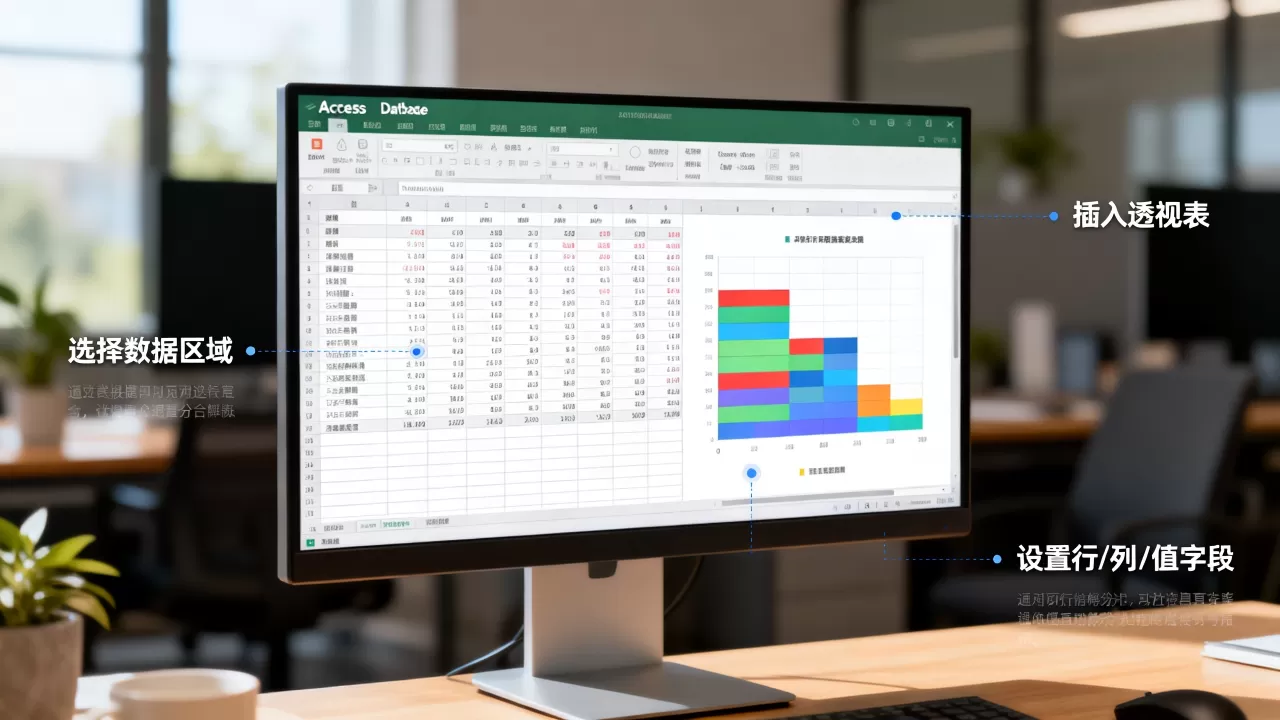
操作路径非常明确:
- 打开Access数据库,点击顶部菜单栏的“创建”。
- 在“查询”组中,找到并点击“其他”,选择“数据透视表查询”。
- 系统会弹出“显示表”对话框,选择需要分析的源表或现有查询。
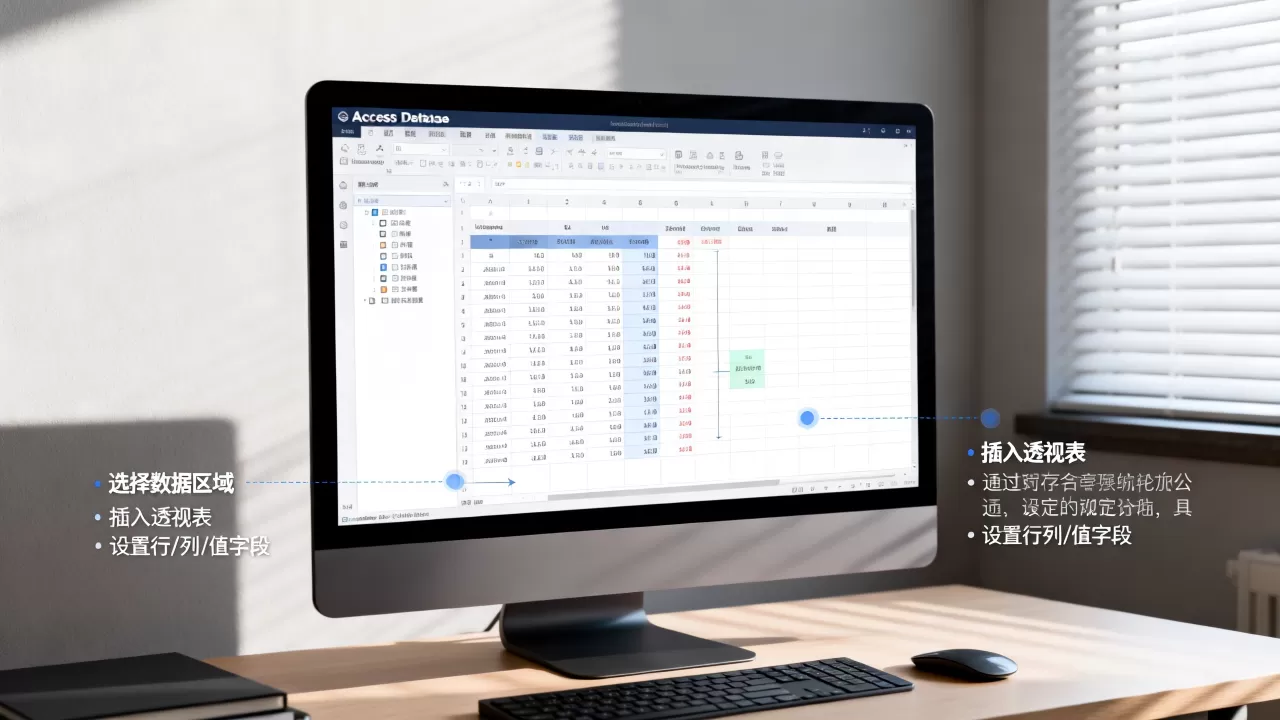
- 进入设计界面后,你会看到四个主要区域:字段列表、筛选器、行标签、列标签和值。
这种布局与Excel的拖拽体验高度一致,若要分析“2026年各季度销售额”,只需将“季度”拖入列标签,“产品类别”拖入行标签,“销售额”拖入值区域,Access会自动生成对应的SQL语句,底层逻辑是GROUP BY和SUM函数的组合。
手动编写SQL透视逻辑
当向导无法满足复杂需求时,直接编写SQL是更灵活的选择,业内专家指出,掌握SQL透视逻辑能解决90%的高级分析需求。
在Access中,透视表的核心是聚合函数,要计算每个部门的平均薪资,SQL结构如下:
SELECT Department, AVG(Salary) AS AvgSalary
FROM Employees
GROUP BY Department;
这种写法虽然不如拖拽直观,但执行效率更高,且便于后续嵌入到VBA代码或窗体控件中,对于需要频繁更新的数据源,建议将此类查询保存为“保存的查询”,以便在多个报表中复用。
Access与Excel透视表的对比优势分析
许多用户纠结于选择Access还是Excel进行数据分析,两者并非替代关系,而是互补关系,理解它们的差异,才能做出正确的技术选型。
数据量与性能瓶颈
Excel在处理超过10万行数据时,内存占用会急剧上升,计算速度显著下降,相比之下,Access基于Jet/ACE引擎,能够更高效地处理百万级记录,据行业共识认为,在涉及多表关联和复杂逻辑运算的场景下,Access的查询优化器表现更为稳定。
| 特性 | Excel透视表 | Access数据透视表查询 |
|---|---|---|
| 最大行数限制 | 约104万(实际建议<10万) | 无硬性限制(受磁盘空间制约) |
| 多表关联能力 | 较弱,需Power Pivot | 强,原生支持多表JOIN |
| 数据更新机制 | 手动刷新或VBA | 自动或定时刷新 |
| 并发访问 | 单用户独占 | 支持多用户同时读取 |
场景化应用差异
如果数据源单一,且分析维度简单,Excel无疑是首选,其丰富的图表库和直观的界面,适合快速呈现结果,当数据来自多个来源,且需要定期自动化更新时,Access的优势便显现出来。
一家零售连锁店需要将全国50家门店的每日销售数据汇总,若使用Excel,需手动收集50个文件,合并后刷新透视表,耗时且易出错,而在Access中,只需建立一个主表,通过查询自动汇总,甚至可以通过窗体界面供门店人员直接录入数据,实现真正的数据闭环。
解决Access数据透视表常见痛点
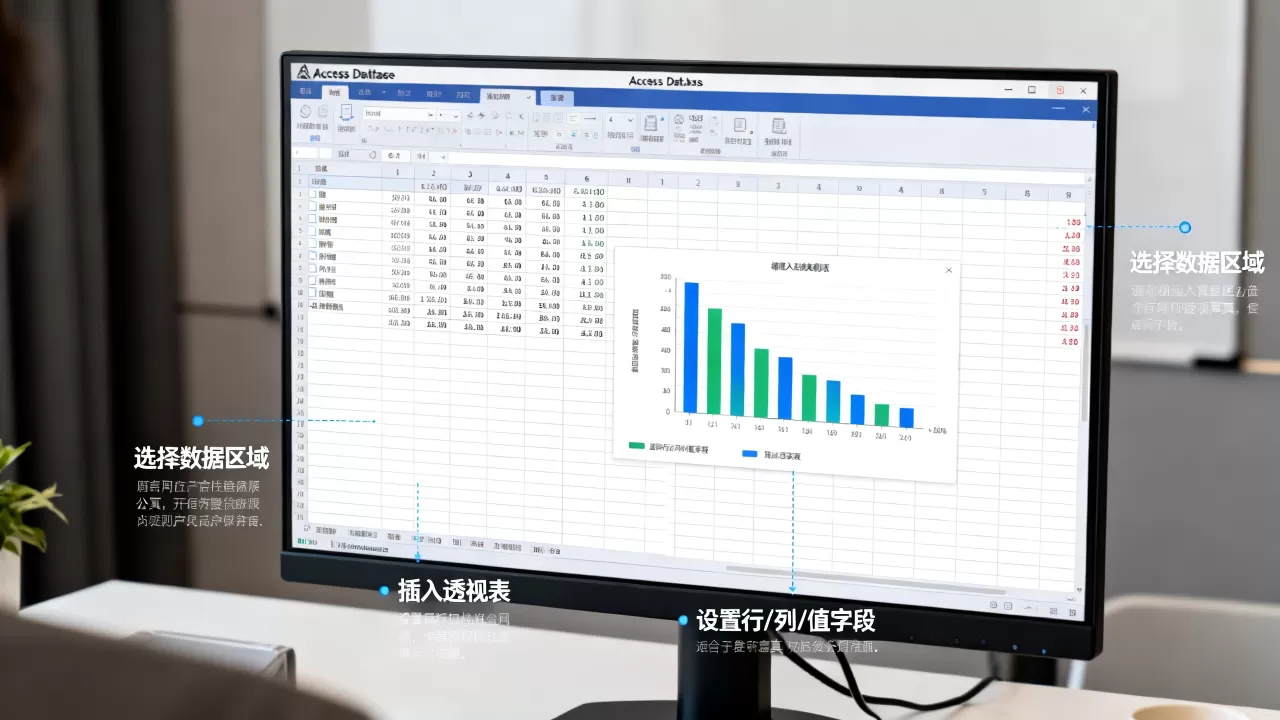
尽管功能强大,Access在透视表应用中也存在一些固有缺陷,掌握这些问题的解决方案,能避免大量无效时间消耗。
日期字段分组问题
在Excel中,右键点击日期字段即可自动按年、季、月分组,Access的默认透视表查询界面并未提供此便捷功能,解决方法是使用DatePart函数在SQL中预处理数据。
将日期字段转换为季度:
SELECT DatePart("q", OrderDate) AS Quarter, Sum(Amount) AS Total
FROM Orders
GROUP BY DatePart("q", OrderDate);
这样,在透视表视图中,行标签即可直接显示“1, 2, 3, 4”代表季度,用户可进一步通过窗体控件美化显示。
空值与错误处理
透视表计算中,空值往往导致结果偏差,Access默认不忽略空值,这可能导致求和结果为NULL,建议在查询中使用Nz()函数或IIf()语句进行预处理。
Sum(Nz(Sales, 0))
这能确保即使某条记录的销售数据为空,计算结果也不会中断,保持数据的完整性。
高级技巧:将Access透视表嵌入窗体
对于追求用户体验的企业用户,直接在数据表视图中查看透视结果显得过于原始,将透视表查询嵌入窗体,是提升专业度的关键一步。
使用子报表展示汇总数据
Access的报表引擎支持基于查询的动态生成,你可以创建一个基于透视表查询的报表,然后将其作为子报表嵌入主窗体。
操作步骤:
- 创建基于透视表查询的报表。
- 在主窗体中插入“子报表/子窗体”控件。
- 选择刚创建的报表作为源对象。
- 通过主窗体中的组合框或文本框,将参数传递给查询,实现动态筛选。
这种方式不仅美观,还能实现权限控制,销售经理只能看到自己负责区域的透视数据,而总经理可以看到全局数据。
结合VBA实现自动化刷新
当底层数据更新后,透视表不会自动刷新,通过VBA代码,可以在窗体加载或数据更新后自动刷新查询。
代码示例:
Private Sub Form_Load()
    Me.Requery
End Sub
这将确保每次打开窗体时,用户看到的都是最新数据,极大提升了数据的时效性和可信度。
Access数据透视表应用场景与选型建议
在实际业务中,如何判断是否应该使用Access透视表?以下场景可作为参考。
适合使用Access的场景
- 多表关联分析:当数据分散在多个表中,且需要通过外键关联时。
- 定期自动化报表:需要每日、每周自动生成汇总数据,并分发给不同部门。
- 数据录入与分析一体化:希望在一个系统中完成数据录入、清洗和分析,避免数据在不同软件间传输。
- 预算有限的项目:无需购买昂贵的BI软件许可证,Access作为Office组件,成本极低。
不适合使用Access的场景
- 海量大数据:数据量超过千万级,且需要实时毫秒级响应。
- 复杂可视化:需要高级交互式图表,如地理热力图、动态桑基图等。
- 多用户并发写入:需要支持数百人同时在线编辑数据,Access的锁机制可能导致冲突。
Access数据透视表常见问题解答
Access数据透视表查询支持哪些聚合函数?
Access支持标准的SQL聚合函数,包括Sum(求和)、Avg(平均值)、Count(计数)、Min(最小值)、Max(最大值)以及StDev(标准差)等,还可以使用自定义表达式,如计算利润率(Profit/Revenue),需要注意的是,某些高级统计函数可能需要通过VBA自定义函数实现。
如何将Access透视表导出为Excel格式?
Access提供了直接的导出功能,在透视表查询结果视图中,点击“外部数据”选项卡,选择“Excel”,系统会将查询结果及其格式导出为.xlsx文件,若需保留透视表结构,建议在Excel中打开后,利用Power Pivot重新建立连接,以保持数据的动态链接能力。
Access数据透视表查询的价格与授权情况如何?
Access作为Microsoft Office或Microsoft 365订阅包的一部分,其使用成本已包含在Office授权费用中,对于企业用户,无需单独购买Access许可证,若仅需查看数据,用户可购买免费的Access Runtime版本,该版本允许运行基于Access构建的应用程序,但不支持开发新功能。
首发原创文章,作者:王坚,如若转载,请注明出处:https://idctop.com/article/442105.html