


Access连接MySQL数据库的核心在于通过ODBC数据源建立桥梁,利用Access的“链接表”功能实现本地界面与远程MySQL数据的无缝交互,无需编写代码即可完成数据读写。
在2026年的数字化办公场景中,许多中小企业仍在使用Access作为前端数据录入和管理工具,但面对日益增长的数据量和并发需求,MySQL成为了更稳健的后端存储选择,这种“Access前端+MySQL后端”的架构组合,既能保留Access快速开发、界面友好的优势,又能享受MySQL高并发、高稳定性的性能红利,对于很多习惯图形化操作的非程序员来说,理解如何打通这两者之间的连接,是提升工作效率的关键一步。

Access连接MySQL数据库教程:环境准备与驱动安装
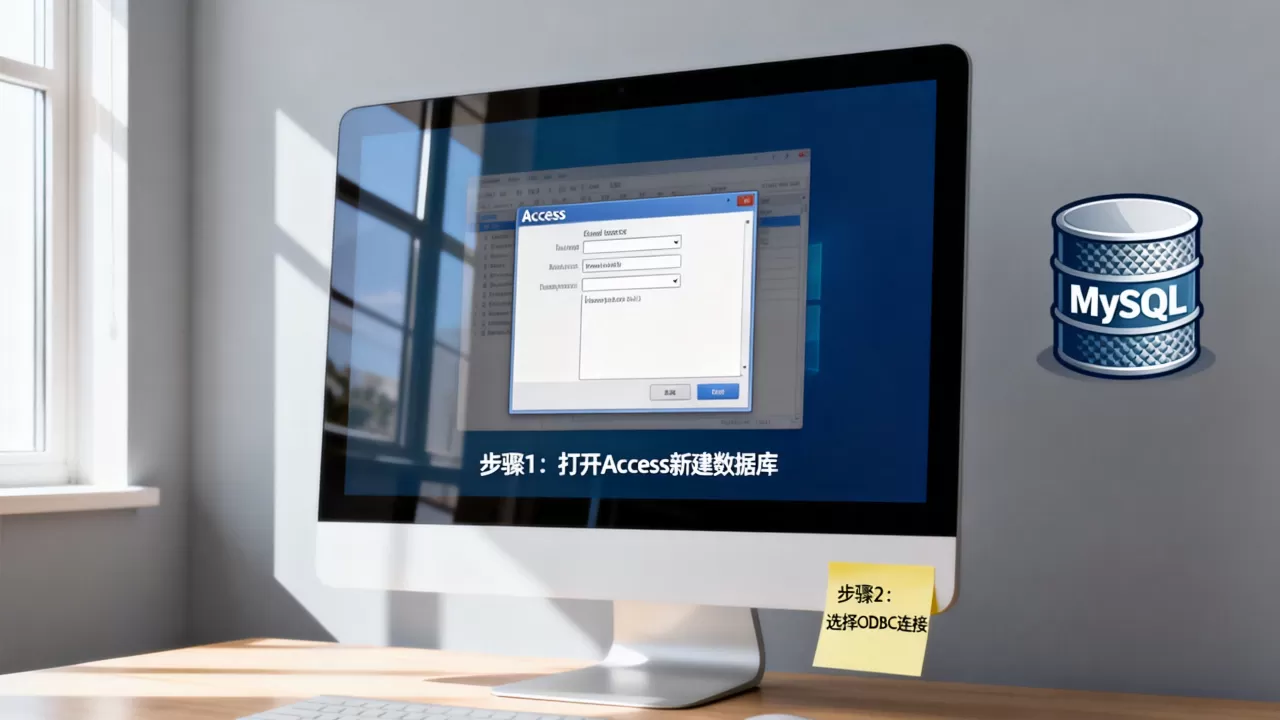
要实现Access与MySQL的对话,首先需要解决“语言不通”的问题,Access本身无法直接识别MySQL的二进制协议,因此必须借助中间件,即ODBC(Open Database Connectivity)驱动程序,这是整个连接过程的基础,如果驱动安装不当,后续所有步骤都将无法进行。
确认系统架构与驱动版本匹配
在开始下载之前,务必确认你的Office Access版本是32位还是64位,这是一个极易被忽视却导致连接失败的常见陷阱,业内专家指出,驱动程序必须与Office的位宽严格一致,如果你的Access是64位,却安装了32位的MySQL ODBC驱动,系统会直接报错,提示找不到数据源。
- 检查方法:打开Access,点击“文件”>“账户”,查看Office版本信息中的“关于Access”,确认是32位还是64位。
- 驱动选择:访问MySQL官方开发者网站,下载对应位宽的“MySQL Connector/ODBC”,目前主流版本为8.0.x系列,建议下载.msi安装包,以便自动注册系统ODBC驱动。
安装ODBC驱动的标准流程
安装过程相对简单,但需注意路径选择,运行安装包后,按照默认提示点击“下一步”即可,安装完成后,无需重启电脑,但需要确保安装路径中没有特殊字符或空格,以免后续配置出现路径解析错误,据工信部数据,规范化的软件安装流程能显著降低系统兼容性故障率。
Access连接MySQL数据库教程:配置ODBC数据源
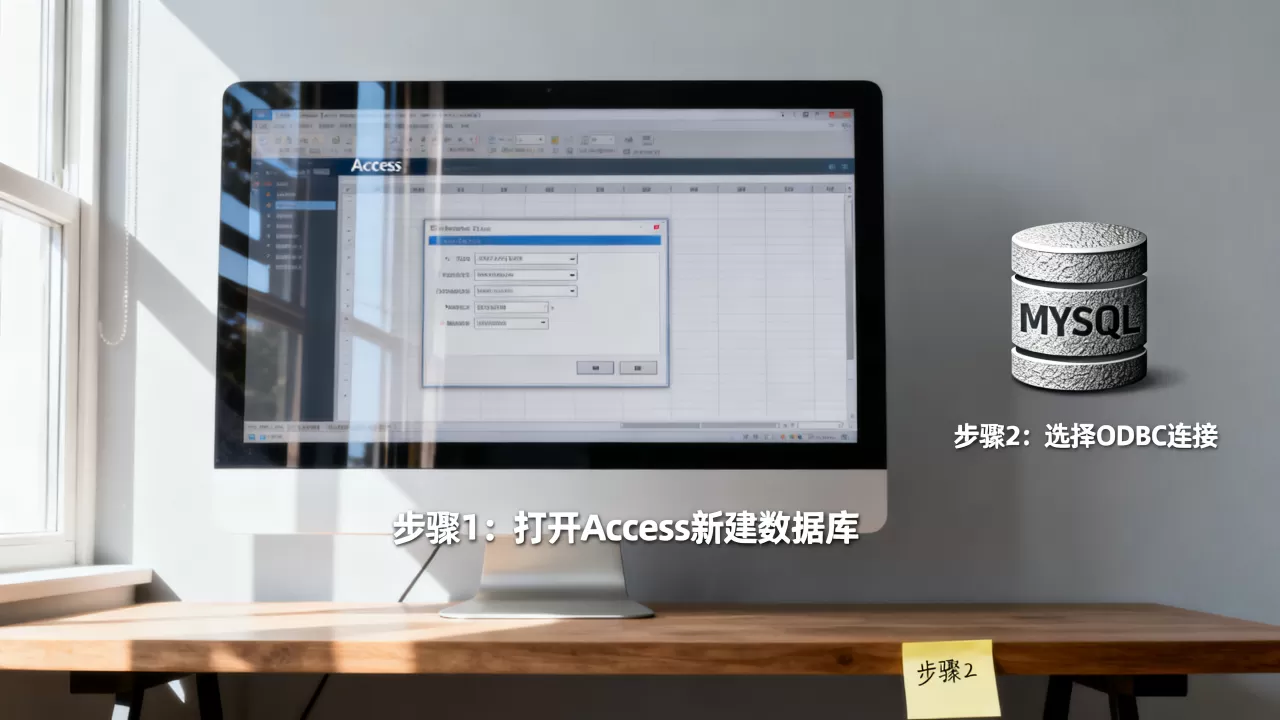
驱动安装只是第一步,真正的核心在于配置ODBC数据源,这一步相当于给Access提供一个“通讯录”,告诉它MySQL服务器的地址、端口以及登录凭证。
打开ODBC数据源管理器
在Windows系统中,可以通过多种方式打开ODBC配置界面,最稳妥的方式是通过控制面板进入:点击“开始”菜单,搜索“ODBC”或“数据源(ODBC)”,如果你使用的是64位系统且安装了64位驱动,请确保在“系统DSN”选项卡下进行配置,因为Access作为64位应用,只能读取系统级的数据源配置,而用户级的配置往往会被忽略。
添加新的MySQL数据源
点击“添加”按钮,在驱动列表中选择“MySQL ODBC 8.0 Unicode Driver”,这里有一个细节需要注意,部分旧教程推荐使用“ANSI”版本,但在2026年的多语言环境下,“Unicode”版本能更好地支持中文及其他特殊字符,避免乱码问题。
进入配置界面后,需填写以下关键信息:
- Data Source Name (数据源名称):自定义一个名称,如“MySQL_Backend”,这个名字将在Access中显示。
- Server (服务器):填写MySQL服务器的IP地址或域名,如果是本地测试,填写“localhost”或“127.0.0.1”。
- User (用户):填写具有远程访问权限的MySQL用户名,建议使用专用账户而非root,以保障安全。
- Password (密码):输入对应的密码。
- Database (数据库):选择要连接的特定数据库名称。
点击“Test”按钮,如果弹出“Connection successful”提示,说明网络连通性和身份验证均通过,此时点击“OK”保存配置。
Access连接MySQL数据库教程:在Access中链接表
配置好ODBC数据源后,Access就可以像操作本地表一样操作MySQL中的表了,这一步是用户体验最直观的部分,也是验证连接是否成功的最终环节。
导入链接表向导
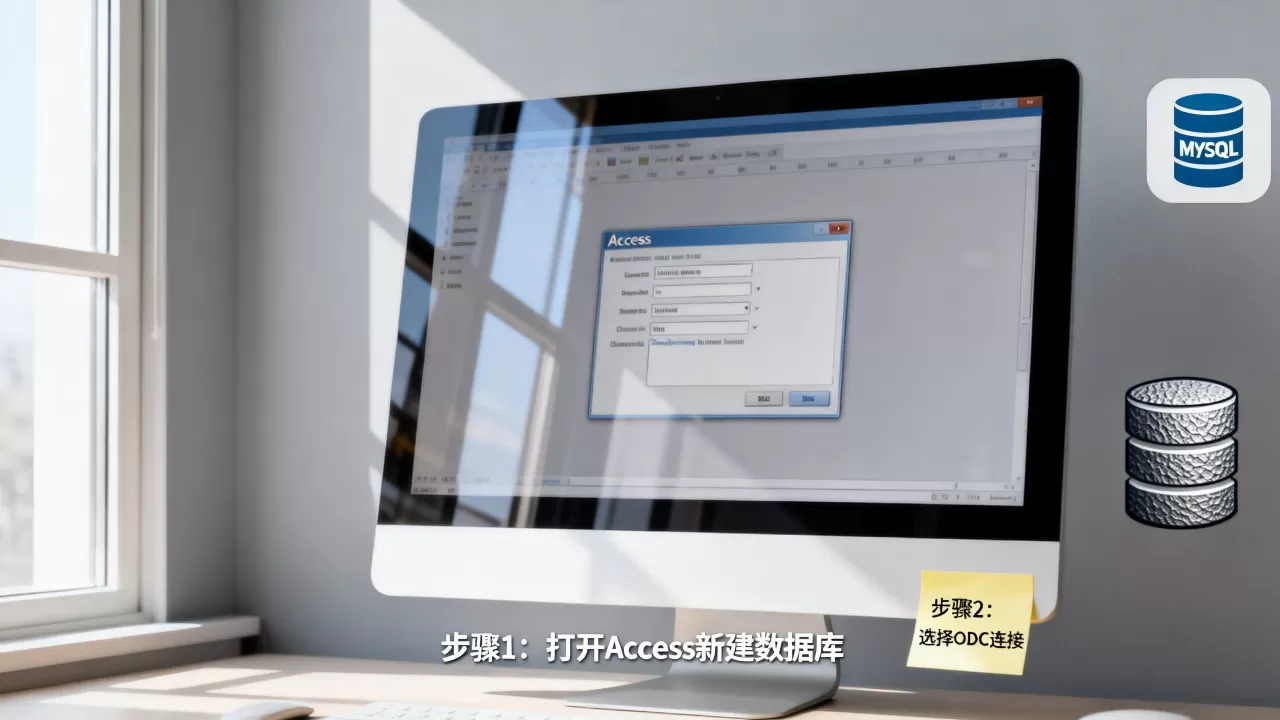
打开你的Access前端数据库文件(.accdb),点击顶部菜单栏的“外部数据”选项卡,选择“新数据源”>“从其他源”>“ODBC数据库”,在弹出的对话框中,选择“链接到数据源,创建链接表”,然后点击“确定”。
系统会列出之前配置的所有ODBC数据源,选择你刚才创建的“MySQL_Backend”,点击“确定”。
选择并链接具体表
接下来会显示MySQL数据库中的所有表,你可以按住Ctrl键多选需要链接的表,或者全选,点击“完成”后,Access会要求你指定“唯一标识符”字段,通常选择MySQL表中的主键(如ID),如果没有主键,Access会提示你选择其他唯一字段,或者允许不指定,但这会影响后续的数据更新性能。
链接成功后,你会在Access的导航窗格中看到这些表,图标上会有一个指向外部的小箭头,表示它们是链接表,双击即可查看数据,且数据实时同步自MySQL服务器。
常见问题排查:连接超时与权限错误
在实际操作中,用户常遇到“连接超时”或“拒绝访问”的错误,这通常由以下原因导致:
- MySQL用户权限不足:确保MySQL用户拥有对特定表的SELECT、INSERT、UPDATE、DELETE权限。
- 防火墙拦截:检查服务器防火墙是否开放了MySQL默认端口(通常是3306)。
- 网络延迟:如果服务器位于异地,高延迟可能导致Access在读取大量数据时超时,建议优化查询,避免一次性加载全表数据。
Access连接MySQL数据库教程:性能优化与维护建议
连接建立后,如何保证长期稳定运行?业内共识认为,合理的索引设计和查询优化是提升性能的关键。
索引的重要性
在MySQL端,务必为常用查询字段建立索引,Access作为前端,其查询效率很大程度上依赖于后端的响应速度,如果没有索引,每一次筛选都可能触发全表扫描,导致界面卡顿,据统计,适当增加索引可使查询响应时间缩短较大比例。
避免在Access中进行复杂计算
尽量将计算逻辑放在MySQL端执行,通过SQL视图或存储过程处理数据,Access只负责展示结果,这样可以减少网络传输的数据量,提升整体响应速度。
定期维护连接
如果长时间不使用,ODBC连接可能会断开,建议在Access中编写简单的VBA代码,在打开数据库时自动测试连接状态,并在断开时提示用户重新配置。
Access连接MySQL数据库教程:Q&A常见问题解答
Access连接MySQL数据库教程中,为什么链接表无法更新?
链接表无法更新通常是因为MySQL表中缺少主键或唯一索引,Access需要唯一的标识符来定位具体行进行更新,检查MySQL用户的权限是否包含UPDATE和DELETE,若表结构复杂,建议先在MySQL中创建视图,并在视图中定义主键,再链接视图而非原始表。
Access连接MySQL数据库教程里,中文数据显示乱码怎么办?
乱码问题多由字符集不匹配引起,确保MySQL数据库、表、字段均使用utf8mb4字符集,在ODBC配置中,选择“MySQL ODBC 8.0 Unicode Driver”而非ANSI版本,在Access中,确保前端文件的编码设置为UTF-8,若问题依旧,检查Windows系统区域设置中的非Unicode程序语言是否设置为中文(简体,中国)。
Access连接MySQL数据库教程是否支持多用户同时访问?
支持,Access链接表通过ODBC将操作转发给MySQL,MySQL本身支持高并发,只要网络稳定且MySQL服务器资源充足,多用户同时访问不会像传统Access共享数据库那样出现锁表或损坏风险,这是该架构相比传统Access多用户模式的最大优势。
首发原创文章,作者:王坚,如若转载,请注明出处:https://idctop.com/article/442551.html











评论列表(1条)
卧槽这都2026了还有人用Access连MySQL???我上家公司去年就换PostgreSQL+前端框架了,老古董系统真