


在本地电脑安装MySQL是开发者的基础技能,核心步骤是下载官方安装包、配置环境变量、初始化数据库并设置root密码,整个过程约需15-20分钟即可完成。
对于刚接触后端开发的朋友来说,本地搭建数据库环境往往是第一道门槛,很多人因为担心配置复杂、报错难解而选择直接上云数据库,但这会限制对底层原理的理解,只要理清逻辑,本地部署MySQL并不像想象中那么困难,本文将拆解从下载到启动的全流程,帮你避开那些常见的“坑”。

本地安装mysql_本地安装前的准备工作
在动手下载之前,明确你的操作系统和硬件需求至关重要,不同系统下的安装逻辑差异巨大,选错版本会导致后续配置全部失效。
操作系统兼容性检查
目前主流的开发环境集中在Windows和macOS,Linux服务器则多用于生产环境。
- Windows用户:建议直接使用官方提供的MSI安装包或ZIP Archive,MSI安装向导图形化程度高,适合新手;ZIP包则更轻量,适合喜欢手动配置的高级用户。
- macOS用户:推荐使用Homebrew包管理器,一条命令即可搞定,或者下载DMG安装包。
- Linux用户:通常通过Yum或Apt-get源安装,本文主要聚焦于桌面端的本地安装场景。
硬件与网络环境评估
MySQL对内存有一定要求,如果你的电脑内存小于8GB,建议分配给MySQL的缓冲池不要过大,以免拖慢整个系统,确保网络连接稳定,因为首次安装时需要从Oracle官网或镜像站下载较大的安装包(通常在200MB-500MB之间)。
本地安装mysql_详细步骤与操作指南
这是最核心的部分,我们以Windows系统为例,演示最通用的MSI安装流程,macOS用户逻辑类似,只是交互界面不同。
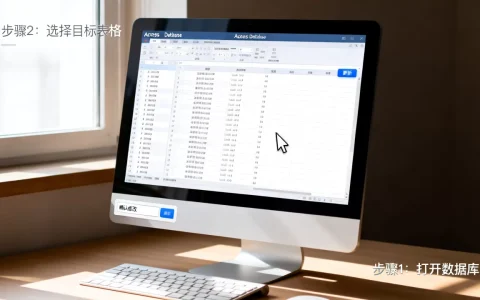
第一步:下载与解压
访问MySQL官方网站,选择Community Server版本,注意区分32位和64位,现在绝大多数电脑都是64位系统,请务必选择x86, 64-bit版本,下载完成后,运行安装程序。
第二步:配置类型选择
安装向导会询问配置类型,这里有几个关键选项:
- Developer Default:开发者默认配置,适合学习和个人项目,占用资源较少。
- Server Only

:仅安装服务器,适合纯后端开发。
- Full:完整安装,包含客户端、连接器等所有组件,体积最大。
对于本地开发,选择Developer Default或Server Only即可,避免安装不必要的组件导致路径混乱。
第三步:网络连接与身份验证
这一步决定了你能否顺利连接到MySQL,业内专家指出,默认情况下MySQL只允许本地连接(localhost),如果你需要从其他设备(如手机App或局域网内的其他电脑)访问,必须在此处勾选“Allow root access from remote machines”或后续修改配置文件。
关于身份验证插件,MySQL 8.0+默认使用caching_sha2_password,这是更安全的选择,但部分老旧的IDE或ORM框架可能不支持,如果遇到连接报错,可以考虑切换回mysql_native_password。
第四步:服务配置与端口设置
默认端口是3306,如果你的电脑上已经运行了Oracle数据库或其他占用3306端口的服务,这里需要修改为其他端口(如3307),建议新手保持默认,除非遇到冲突。
勾选“Run Windows Service”并勾选“Start the MySQL Server at System Startup”,这样每次开机数据库都会自动启动,省去手动开启的麻烦。
第五步:完成安装与验证
点击Execute执行配置,最后点击Finish完成,打开命令行工具(CMD或PowerShell),输入mysql -u root -p,如果提示输入密码且能成功进入mysql>界面,说明安装成功。
本地安装mysql_常见问题与故障排除
即使按照标准流程操作,也可能遇到各种意外情况,以下是几个高频问题的解决方案。
忘记root密码怎么办
这是新手最常遇到的问题,如果忘记了密码,可以通过跳过权限表的方式重置。
- 停止MySQL服务。
- 在MySQL安装目录的bin目录下,按住Shift右键打开命令行,输入
mysqld --shared-memory --skip-grant-tables启动服务。 - 再次打开命令行,输入
mysql直接进入,无需密码。 - 执行
ALTER USER 'root'@'localhost' IDENTIFIED BY '新密码';修改密码。 - 重启服务即可。
环境变量配置失败
很多教程要求配置环境变量,以便在任何目录下都能直接输入
mysql命令,如果配置后无效,请检查:
- 路径是否正确指向
bin目录,例如C:Program FilesMySQLMySQL Server 8.0bin。 - 是否添加了分号作为分隔符。
- 是否重新打开了命令行窗口,旧窗口不会加载新的环境变量。
中文乱码问题
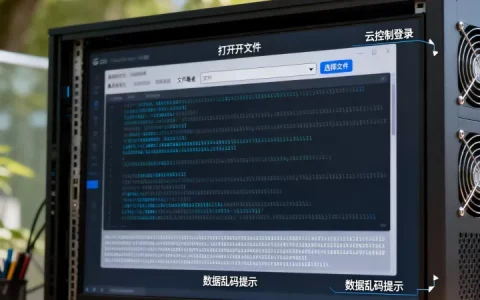
在Windows环境下,MySQL默认编码可能是GBK,导致存入中文数据时出现乱码,解决方法是在安装后的配置文件my.ini中,找到[mysqld]部分,添加或修改以下行:
character-set-server=utf8mb4
collation-server=utf8mb4_unicode_ci
保存后重启服务,新建数据库时指定utf8mb4字符集即可彻底解决。
本地安装mysql_后续优化与维护建议
安装完成只是开始,合理的维护能提升开发效率。
使用图形化管理工具
虽然命令行功能强大,但对于日常查询和数据查看,图形化工具更直观,推荐安装MySQL Workbench(官方出品)或Navicat(功能强大但收费),这些工具可以可视化地管理表结构、执行SQL脚本,极大降低操作门槛。
定期备份本地数据
本地开发环境的数据虽然重要,但往往缺乏自动备份机制,建议定期使用mysqldump命令导出关键数据,或者利用图形化工具的备份功能,特别是当你在进行大规模重构或测试时,备份是防止数据丢失的最后防线。
版本升级策略
MySQL更新频繁,新功能和安全补丁不断推出,建议保持对官方公告的关注,对于生产环境,务必经过充分测试后再升级;对于本地开发,可以尝试安装多个版本(如5.7和8.0共存),以便对比不同版本的语法差异和性能表现。
本地安装mysql_与其他方案对比分析
除了本地安装,开发者还有其他选择,了解它们的优劣有助于做出最佳决策。
| 方案 | 优点 | 缺点 | 适用场景 |
|---|---|---|---|
| 本地安装 | 完全控制、离线可用、零成本 | 占用本地资源、配置复杂、易受系统环境影响 | 个人学习、小型项目、需要深度调试的场景 |
| Docker容器化 | 环境隔离、一键部署、版本切换方便 | 需要学习Docker基础、初期配置有一定门槛 | 团队协作、微服务架构、需要快速搭建测试环境 |
| 云数据库 | 高可用、自动备份、无需维护硬件 | 有费用、网络依赖、数据隐私顾虑 | 生产环境、大型项目、无运维能力的团队 |
多数情况下,初学者从本地安装入手是最佳选择,因为它能让你最直观地理解数据库的工作原理,当项目规模扩大或需要团队协作时,再过渡到Docker或云数据库会更顺畅。
Q&A:本地安装mysql_高频疑问解答
本地安装mysql_如何确认MySQL是否正在运行?
在Windows中,可以通过“服务”管理器查看MySQL服务状态,或在命令行输入net start查看服务列表,在macOS/Linux中,可以使用sudo systemctl status mysql或brew services list,如果状态显示为“Running”或“active”,则说明服务正常。
本地安装mysql_安装后如何修改默认端口?
找到MySQL安装目录下的my.ini(Windows)或my.cnf(macOS/Linux)文件,在[mysqld]段落下找到port=3306,将其修改为你想要的端口号(如3307),保存文件后,必须重启MySQL服务才能生效,修改后,连接数据库时需指定新端口,如mysql -P 3307 -u root -p。
本地安装mysql_为什么连接报错Access denied for user ‘root’@’localhost’?
这通常是因为密码错误,或者用户权限配置问题,首先确认密码是否正确,注意大小写,如果密码正确仍报错,可能是MySQL 8.0之后默认的身份验证插件变更导致,可以尝试在命令行中重置密码,或在配置文件中临时切换回mysql_native_password插件以兼容旧客户端。
首发原创文章,作者:王坚,如若转载,请注明出处:https://idctop.com/article/442792.html






评论列表(1条)
我家猫主子半夜踩键盘,我装MySQL时差点没忍住。这配置环境比伺候毛孩子还累,铲屎官路过表示心累……