本地盘扩容的核心在于通过云服务商的控制台或命令行工具,将现有云盘挂载点下的未分配空间合并至现有文件系统,从而在不更换实例、不迁移数据的前提下实现存储容量的无缝扩展,这是解决业务数据增长瓶颈最高效且成本最低的运维方案。
在云计算的日常运维中,存储焦虑是许多开发者和管理员最常遇到的痛点,当业务数据量激增,原有的云盘空间捉襟见肘时,传统的做法往往是购买新盘、挂载、迁移数据、卸载旧盘,这一套流程不仅耗时耗力,还伴随着极高的数据丢失风险和服务中断概率,绝大多数主流云服务商都提供了“扩容本地盘”或更准确地说是“扩容云数据盘”的功能,这种操作允许你在不中断业务运行的情况下,直接扩大磁盘的总容量,并让操作系统识别并使用新增的空间,对于正在寻找【云服务器扩容本地盘教程】理解这一机制是避免数据灾难的第一步。

扩容前的关键评估与准备工作
在进行任何实质性的操作之前,冷静评估当前环境是确保成功的关键,业内专家指出,盲目执行扩容命令是导致文件系统损坏的主要原因之一。
确认磁盘类型与文件系统格式
不同的磁盘类型支持的操作方式截然不同,目前主流的云盘主要分为ESSD、SSD和HDD等级别,你需要确认你的磁盘是否支持在线扩容,绝大多数现代云盘都支持在线扩容,但老旧的实例类型或特定的本地物理盘可能不支持,文件系统格式至关重要,Linux系统常见的ext4和xfs文件系统对扩容的支持程度不同,而Windows系统则依赖NTFS或ReFS。
检查当前磁盘状态
在Linux环境中,你可以通过执行df -h命令查看当前磁盘的使用情况和挂载点,接着使用lsblk命令查看块设备列表,确认目标磁盘的标识符(如/dev/vdb),在Windows环境中,打开“磁盘管理”工具,查看磁盘的分区状态,确认是否有未分配空间或是否可以直接扩展卷。
数据备份:不可省略的安全网
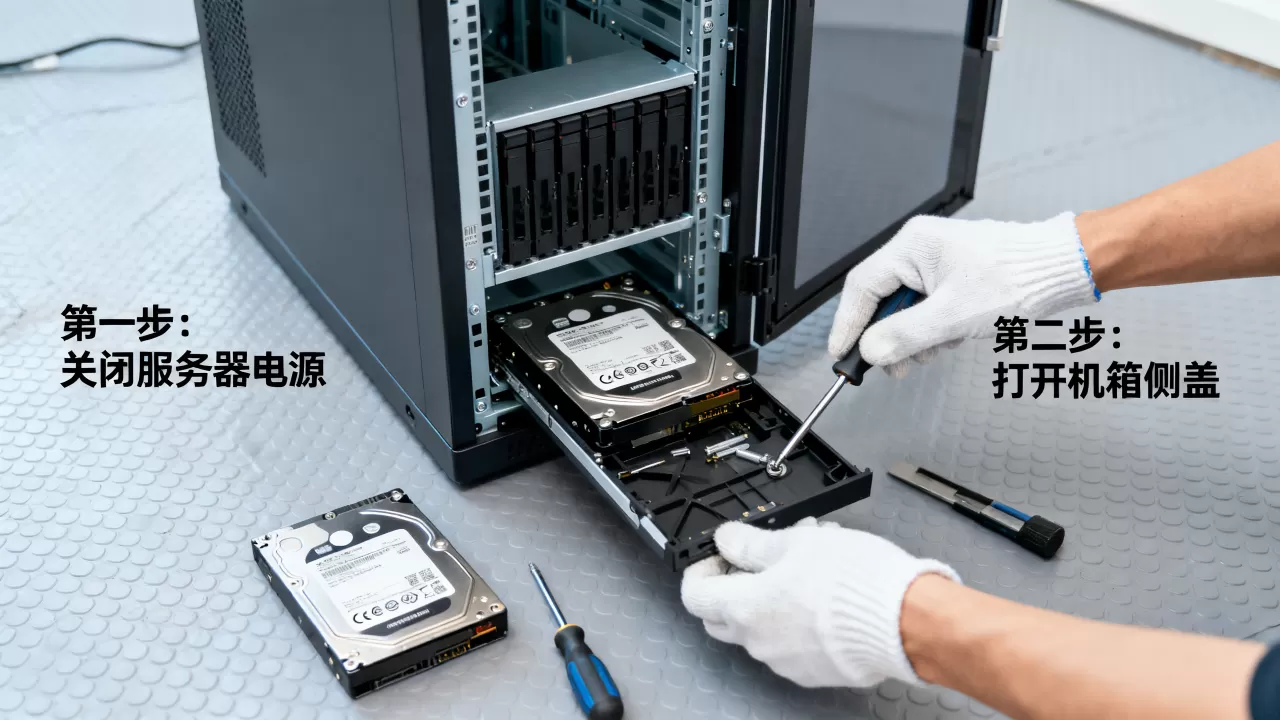
尽管扩容操作通常被认为是安全的,但任何涉及底层存储结构的变更都存在理论上的风险,行业共识认为,在执行变更前,创建快照是最佳实践,通过云控制台为当前磁盘创建快照,可以在扩容失败或文件系统损坏时,快速回滚到扩容前的状态,确保业务连续性,这一步骤虽然增加了少量的存储成本,但相比数据丢失带来的损失,这笔投入微不足道。
Linux系统下的扩容实操路径
Linux环境下的扩容通常分为两个阶段:云端层面的磁盘扩容和操作系统层面的文件系统扩容,这两个步骤缺一不可。
云端控制台扩容操作
登录云服务商的管理控制台,找到你的实例列表,定位到对应的云盘,选择“扩容”选项,输入新的容量大小,将原有的100GB扩容至200GB,确认无误后提交请求,在云端视角,磁盘的容量已经变为200GB,但在操作系统内部,它仍然只识别到100GB的空间,这是因为操作系统尚未感知到硬件层面的变化。
操作系统识别与文件系统扩展
这一步是技术含量最高的部分,需要管理员具备一定的Linux命令操作能力。
重新扫描磁盘
需要让操作系统重新扫描SCSI总线以识别新的磁盘大小,对于大多数现代Linux发行版,执行以下命令可以触发重新扫描:
echo 1 > /sys/block/vdb/device/rescan
注意,这里的vdb需要根据你实际使用的磁盘标识符进行调整,执行完毕后,再次使用lsblk命令,你会发现磁盘的总大小已经更新为200GB,但分区大小可能仍未变化。
扩展分区与文件系统
如果磁盘是分区格式(如/dev/vdb1),你需要先扩展分区表,再扩展文件系统,使用fdisk或parted工具删除并重建分区(保留起始扇区不变,仅改变结束扇区),然后重启系统或执行partprobe命令使分区表生效。
对于使用ext4文件系统的磁盘,可以使用
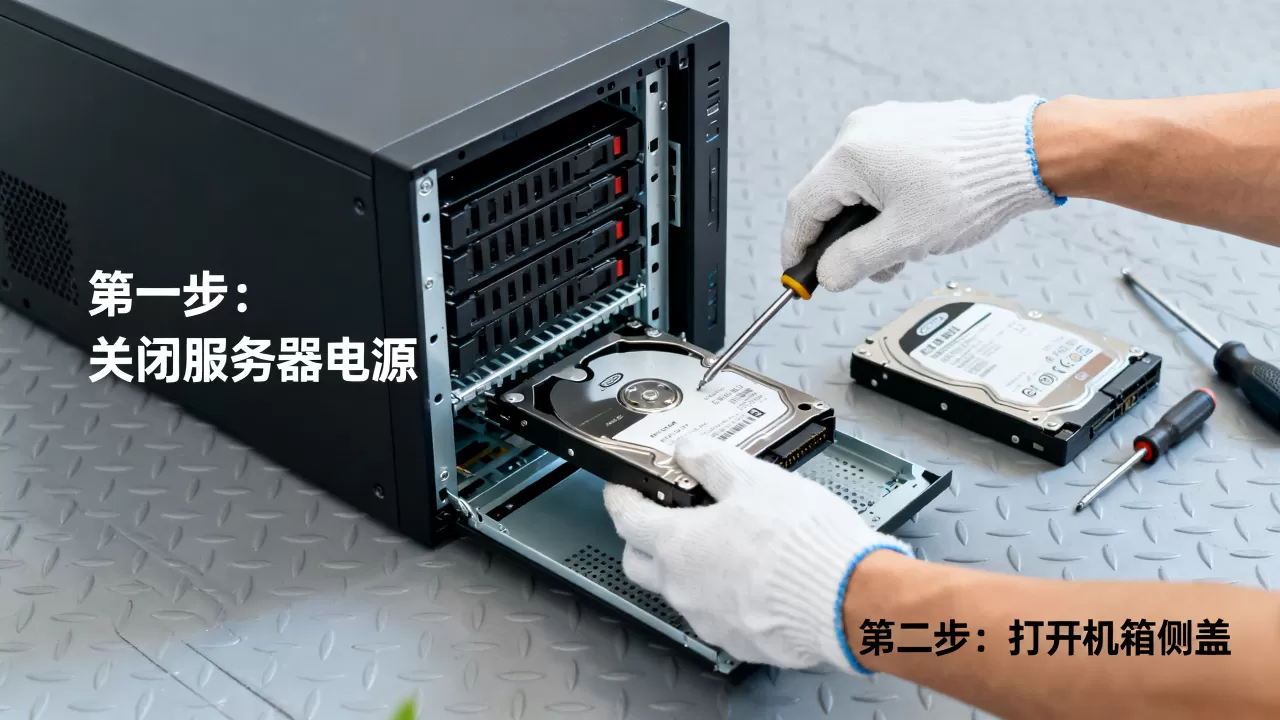
resize2fs命令直接扩展文件系统:
resize2fs /dev/vdb1
对于使用xfs文件系统的磁盘,由于xfs不支持缩小,扩容相对简单,只需使用xfs_growfs命令:
xfs_growfs /mount/point
其中/mount/point是你磁盘的实际挂载目录,执行完毕后,再次使用df -h命令,你将看到可用空间已经显著增加。
Windows系统下的扩容实操路径
Windows系统的扩容逻辑相对直观,主要依赖于图形化界面和磁盘管理工具。
云端层面扩容
与Linux类似,首先在云控制台完成磁盘容量的扩容操作,确保实例处于运行状态。
操作系统层面扩展卷
打开“磁盘管理”(diskmgmt.msc),找到对应的磁盘,右键点击目标分区,选择“扩展卷”,扩展卷”选项是灰色的,说明分区后面没有未分配空间,或者分区类型不支持,可能需要使用第三方工具或命令行工具diskpart来调整分区布局。
使用Diskpart命令行工具
对于高级用户,diskpart提供了更灵活的控制,启动diskpart后,依次执行以下命令:
list disk:列出所有磁盘。select disk X:选择目标磁盘(X为磁盘编号)。list partition:列出该磁盘上的分区。select partition Y:选择要扩展的分区。extend:扩展分区以包含所有可用空间。
执行完毕后,刷新资源管理器,你将看到磁盘空间已更新。
常见陷阱与避坑指南
在【本地盘扩容注意事项】方面,有几个常见的误区需要警惕。
文件系统兼容性
某些老旧的Linux发行版可能不支持在线扩展xfs文件系统,或者需要升级内核,在执行操作前,务必查阅官方文档,确认当前内核版本是否支持相应的扩容命令。
挂载点冲突
在扩容过程中,确保没有进程正在占用目标文件系统,如果文件系统被挂载且处于繁忙状态,某些操作可能会失败,使用
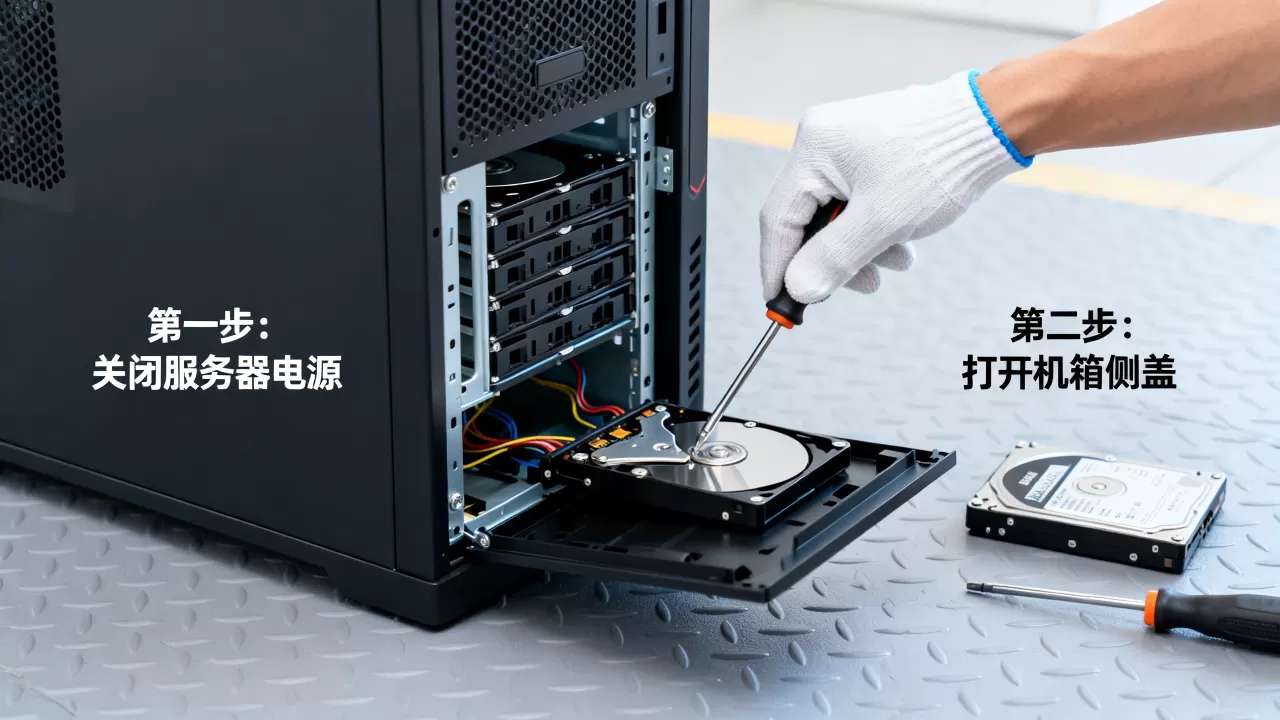
lsof +f -- /mount/point命令可以检查是否有进程正在访问该挂载点。
扩容后的性能影响
虽然扩容本身不会直接影响性能,但较大的文件系统可能需要更长的时间进行文件系统检查(fsck),在下次重启时,预留足够的时间让系统完成自检,避免因超时导致启动失败。
Q&A:本地盘扩容常见问题解答
本地盘扩容会影响正在运行的业务吗?
在绝大多数现代云服务和操作系统中,扩容操作是非阻塞的,云端层面的扩容不会中断实例运行,操作系统层面的文件系统扩展通常也不需要卸载挂载点,因此业务可以保持在线,在执行重新扫描磁盘或重启系统以应用分区表更改时,可能会有短暂的I/O延迟,建议在业务低峰期进行操作,并密切监控系统日志。
扩容后空间无法识别怎么办?
如果扩容后操作系统仍显示旧容量,首先检查是否执行了磁盘重新扫描命令,确认文件系统类型,如果是xfs文件系统,必须使用xfs_growfs命令,而不能使用resize2fs,如果使用的是LVM(逻辑卷管理),则需要先扩展物理卷(pvresize),再扩展逻辑卷(lvextend),最后扩展文件系统,排查步骤应遵循从硬件层到软件层,从分区表到文件系统的顺序。
扩容本地盘的价格如何计算?
扩容本地盘的费用通常按照新增的容量单位进行计费,云服务商一般提供按量付费或包年包月两种模式,对于按量付费用户,扩容后的总容量将直接反映在当月的账单中,单价通常与原始磁盘单价一致,部分服务商可能对扩容操作本身收取少量的一次性手续费,但大多数主流服务商目前提供免费扩容操作,具体价格需参考各云服务商的官方定价页面,通常以每GB每月或每TB每年的形式展示,且不同存储类型(如SSD与HDD)的价格差异较大。
首发原创文章,作者:王坚,如若转载,请注明出处:https://idctop.com/article/442820.html