Access数据库提取的核心在于利用内置的“数据访问页”或VBA代码将数据导出为Excel、CSV或文本格式,这是处理本地小型关系型数据库最高效且无需额外安装复杂软件的方法。
Access作为微软Office套件中的轻量级数据库工具,广泛应用于中小企业的数据管理,当业务增长导致数据量激增,或者需要将数据迁移至更强大的BI工具时,如何高效、完整地提取数据成为关键痛点,许多用户在面对“Access数据库怎么导出数据”或“Access转Excel乱码怎么办”这类问题时,往往陷入盲目尝试的误区,掌握正确的提取路径,不仅能避免数据丢失,还能显著提升后续数据分析的效率。
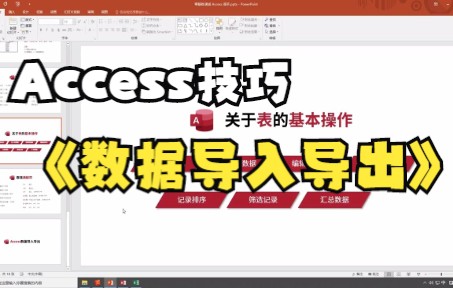

Access数据库提取的三种主流场景与方案对比
在实际操作中,提取需求通常分为三类:一次性数据迁移、定期自动化报表生成以及复杂逻辑的数据清洗,不同的场景对应着不同的最佳实践方案,业内专家指出,选择错误的提取方式会导致性能瓶颈甚至数据损坏,因此明确需求是第一步。
利用“外部数据”功能进行手动导出
这是最基础且适合非技术人员的方案,适用于数据量在几十万行以内,且不需要频繁操作的用户。
操作步骤详解
- 打开Access数据库文件(.accdb或.mdb)。
- 点击顶部菜单栏的“外部数据”选项卡。
- 在“导出”组中,选择目标格式,如Excel、文本文件或HTML。
- 在弹出的向导中,选择要导出的表或查询,注意:如果直接导出表,会包含所有字段;如果导出查询,则只包含经过筛选和计算的数据。
- 勾选“导出具有格式和布局的数据”(仅限Excel),这能保留字体和颜色,但会增加文件大小。
- 点击“确定”并指定保存路径。

优缺点分析
- 优点:无需编写代码,界面直观,适合临时性任务。
- 缺点:无法处理超过100万行的数据限制(Access本身限制),且每次操作需人工干预,容易出错。
通过VBA宏实现自动化批量提取
对于需要定期从多个表提取数据并合并的用户,VBA是最佳选择,这种方案解决了“Access数据库批量导出”的难题,特别适用于财务月报或销售日报的场景。
核心代码逻辑
使用DoCmd.TransferSpreadsheet命令是核心,以下是一个简化的逻辑示例:
Sub ExportAllTables()
    Dim db As DAO.Database
    Dim tdf As DAO.TableDef
    Set db = CurrentDb
    ' 遍历所有用户表
    For Each tdf In db.TableDefs
        ' 跳过系统表
        If Left(tdf.Name, 4) <> "MSys" Then
            ' 导出为Excel 2007+格式
            DoCmd.TransferSpreadsheet _
                TransferType:=acExport, _
                SpreadsheetType:=acSpreadsheetTypeExcel12Xml, _
                TableName:=tdf.Name, _
                Filename:="C:Export" & tdf.Name & ".xlsx", _
                HasFieldNames:=True
        End If
    Next tdf
    MsgBox "导出完成"
End Sub
适用场景
- 需要同时导出数十个表。
- 需要自定义文件名和路径。
- 希望实现“一键导出”以提升工作效率。
使用ODBC或OLE DB连接外部工具
当Access数据库作为后端,而前端使用Python、Power BI或SQL Server时,直接提取数据比导出文件更高效,这种方式避免了中间文件格式的转换损耗。

连接方式
- Python: 使用pyodbc库连接Access数据库。
- Power BI: 选择“获取数据” -> “Microsoft Access Database”。
- SQL Server: 使用SSIS包进行ETL操作。
Access转Excel乱码与数据丢失的避坑指南
在“Access数据库导出Excel乱码”这一高频问题中,编码格式是罪魁祸首,特别是在处理中文数据时,GBK与UTF-8的冲突会导致大量问号或乱码。
编码问题的根源
Access默认使用Windows ANSI编码,而现代Excel和数据分析工具多倾向于UTF-8,当两者不匹配时,非ASCII字符(如中文)就会显示异常。
解决方案
- 导出为CSV UTF-8格式:在Access中,不要直接导出为.csv,而是选择“文本文件”,并在向导中手动选择“Unicode (UTF-8)”编码。
- 使用Power Query清洗:将Access数据导入Power Query后,在转换步骤中明确指定源编码为“65001: Unicode (UTF-8)”,然后再输出到Excel。
- VBA强制编码:在VBA代码中,使用ADODB.Stream对象手动写入CSV文件,并指定CharSet = “utf-8”。
Access数据库提取的性能优化技巧
随着数据量增长,提取速度成为瓶颈,据统计,多数情况下,未优化的提取操作会导致内存溢出或响应超时。
索引与查询优化
- 建立索引:在经常用于筛选和排序的字段上建立索引,可显著提升查询速度,从而加快导出速度。
- 避免SELECT :在编写查询时,只选择需要的字段,减少I/O开销。
分批导出策略
对于超过50万行的数据,建议采用

分批导出策略,按年份或月份将数据拆分为多个文件,而不是尝试一次性导出整个表。
分批导出示例
在VBA中使用WHERE子句进行范围筛选:
DoCmd.TransferSpreadsheet acExport, acSpreadsheetTypeExcel12Xml, _
    "SELECT  FROM Orders WHERE OrderDate BETWEEN #1/1/2026# AND #12/31/2026#", _
    "C:ExportOrders_2026.xlsx", True
常见问题解答(FAQ)
Access数据库提取时提示“文件只读”怎么办?
这通常是因为数据库文件被设置为只读属性,或者当前用户没有写入权限,解决方法是右键点击数据库文件,选择“属性”,取消勾选“只读”,如果是在共享网络驱动器上,请确保你有“修改”权限,检查是否正在使用“独占模式”打开数据库,尝试以“共享模式”重新打开。
Access数据库提取后Excel中日期格式错乱如何解决?
Access中的日期字段在导出时可能被识别为文本或数字,在Excel中,选中日期列,点击“数据”选项卡下的“分列”,在第三步中选择“日期”格式(如YMD),即可修复,或者,在Access查询中使用DateValue()函数预处理数据,确保导出的是标准日期格式。
Access数据库提取是否支持导出为PDF?
Access本身不直接支持将数据表导出为PDF,但可以通过“打印预览”功能将查询结果或报表打印为PDF,具体路径为:打开查询或报表,点击“文件” -> “打印” -> “Microsoft Print to PDF”,这种方法适合生成最终报告,但不适合后续的数据分析,因为PDF中的数据无法直接复制和计算。
首发原创文章,作者:王坚,如若转载,请注明出处:https://idctop.com/article/443195.html