将监控画面传输至显示器并非简单的线缆对接,而是构建一个完整的视频信号传输与解码链路,核心结论在于:绝大多数情况下,必须通过录像机(NVR或DVR)作为中转枢纽,利用HDMI或VGA线将录像机的输出端连接至显示器,才能实现稳定、多画面的监控显示,只有在极少数特定场景下,才支持摄像头与显示器的直连,掌握正确的监控摄像头连接显示器步骤是构建安防系统的基石,这直接决定了画质的清晰度、系统的稳定性以及后期的维护成本。

硬件准备与接口识别
在开始任何物理连接之前,准确识别设备接口是避免物理损坏的关键,不同类型的监控设备对应不同的传输协议,接口形态也截然不同。
-
确认摄像头类型
- 网络摄像头(IPC): 尾部通常带有RJ45网线接口,需通过网线传输数据。
- 模拟摄像头(CCTV): 尾部带有BNC接口(圆形螺旋口),通过同轴电缆传输模拟信号。
- 电源接口: 确认电源电压(通常为12V DC)及接口类型(DC圆头)。
-
确认显示器输入接口
- HDMI接口: 目前主流的高清数字接口,支持音频与视频同步传输,优先选择。
- VGA接口: 传统的D型15针接口,传输模拟信号,容易受干扰,仅作为老旧设备的备选。
- BNC接口: 极少数专业监视器自带此接口,可直接连接模拟摄像头,普通显示器极少配备。
-
准备连接线材
- 网线: 建议使用超五类(Cat5e)或六类(Cat6)无氧铜网线,确保千兆传输速率。
- 同轴电缆: 适用于模拟摄像头,常用的有SYV-75-3(短距离)或SYV-75-5(长距离)。
- HDMI线: 建议选择带屏蔽层的1.4或2.0版本线材,支持4K传输。
主流方案:网络高清摄像头(IPC)连接显示器
这是目前最主流、最符合未来发展趋势的连接方式,具有扩展性强、布线简单(支持PoE供电)的优势。
-
连接录像机(NVR)与摄像头
- 使用网线将摄像头的RJ45接口连接到NVR的后端网口。
- 若NVR支持PoE(以太网供电),则无需单独连接摄像头电源适配器,NVR会直接通过网线供电。
- 若不支持PoE,则需为每个摄像头单独连接电源适配器并通电。
-
连接录像机(NVR)与显示器
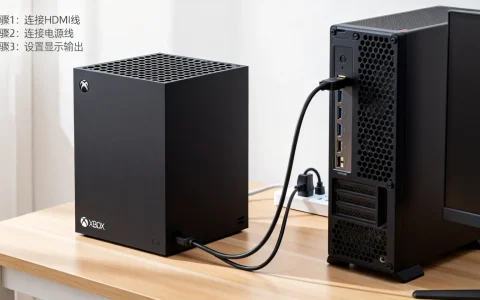
- 使用HDMI线的一端插入NVR的HDMI输出口,另一端插入显示器的HDMI输入口。
- 若显示器只有VGA接口,则需使用HDMI转VGA转换器(注意:这种转换通常需要额外的USB供电)。
-
设备上电与初始化
- 先接通显示器电源,并调整信号源至对应的HDMI通道。
- 接通NVR电源,等待系统启动。
- 摄像头上电后,NVR通常会自动搜索并添加IP摄像头(即“即插即用”功能)。
-
系统配置与画面调试

- 进入NVR主菜单,选择“通道管理”或“摄像头设置”。
- 确认所有摄像头图像均正常显示。
- 在“显示输出”设置中,调整HDMI输出分辨率以匹配显示器的最佳分辨率(如1920×1080),确保画面不拉伸、不模糊。

传统方案:模拟摄像头连接显示器
虽然模拟系统正在逐渐被淘汰,但在许多存量老旧项目中依然常见,该方案抗干扰能力较强,但布线成本高。
-
连接录像机(DVR)与摄像头
- 使用BNC接头和同轴电缆,将摄像头的视频输出口连接到DVR的视频输入口(Video In)。
- 为每个摄像头单独连接12V电源适配器。
-
连接录像机(DVR)与显示器
- 同样优先使用HDMI线连接DVR与显示器,因为DVR内部已完成模数转换,HDMI输出画质优于VGA。
- 若使用VGA线,需拧紧螺丝确保接触良好。
-
信号配置
- DVR启动后,进入系统预览界面。
- 检查画面是否有雪花、条纹,这通常是BNC接头接触不良或电缆屏蔽层受损导致的。
进阶方案:无主机直连(仅限特定场景)
在无需录像、仅需实时预览的简单场景下,可以省去录像机,但此方案有极大的局限性。
-
IPC直连显示器(极少使用)
- 前提条件: 显示器必须支持直接解码网络流(极少见),或者使用支持HDMI输出的网络解码盒。
- 操作: 摄像头通过交换机获取IP地址,解码盒通过网线获取摄像头流,再通过HDMI输出给显示器。
- 缺点: 成本高,操作复杂,无法回放。
-
USB摄像头直连显示器/电脑
- 将USB摄像头直接插入显示器的USB口(如果显示器支持Android系统并具备USB摄像头驱动)或电脑主机。
- 通过显示器自带的APP或电脑软件查看画面。
- 适用性: 仅适用于简单的视频会议或桌面监控,不适用于专业安防。
常见故障与专业调试建议
在实施监控摄像头连接显示器步骤的过程中,遇到信号问题在所难免,以下是基于E-E-A-T原则的专业解决方案。

-
显示器提示“无信号”
- 排查顺序: 检查HDMI线是否插紧 -> 确认显示器信号源选择是否正确 -> 检查NVR/DVR是否正常启动(风扇是否转、面板灯是否亮)。
- 专业建议: 尝试更换HDMI接口或更换一根已知完好的HDMI线进行交叉验证。
-
画面显示“超出范围”或花屏
- 原因: NVR输出的分辨率超过了显示器支持的物理分辨率。
- 解决: 将显示器与NVR断开,临时连接一台电脑显示器,进入NVR系统设置,将HDMI输出分辨率降低(如从4K降至1080P),再接回原显示器。
-
画面卡顿、延迟高
- 原因: 网络带宽不足或码率过高。
- 解决: 在NVR的“编码参数”设置中,将码率类型设为CBR(定码率),并将码率上限适当降低(如降至4096Kbps),或将帧率调整为25帧以内。
-
图像色彩偏色或干扰
- 原因: 模拟系统常见问题,通常是接地不良或长距离传输阻抗不匹配。
- 解决: 检查线路屏蔽层接地情况,或在DVR端设置视频制式(PAL/NTSC)以匹配摄像头。
相关问答
Q1:监控摄像头可以直接连接到电视上看吗?
A1:可以,但需要分情况,如果是网络摄像头(IPC),通常不能直接连接,必须通过NVR录像机中转,再将NVR的HDMI口接到电视上,如果是带有USB接口的智能电视,且支持对应的USB摄像头驱动,可以直接连接USB摄像头使用,对于老式模拟摄像头,如果电视有AV输入口(莲花头),可以通过BNC转AV转接头直接连接,但这种方式通常只能看一路画面,且无法录像。
Q2:为什么连接好后显示器画面是黑白的?
A2:这通常发生在模拟监控系统中,主要原因有两点:一是制式不匹配,摄像头是NTSC制式,而录像机或电视设置为PAL制式,反之亦然;二是信号传输距离过远或线路衰减严重,导致亮度信号丢失而色度信号微弱,解决方法是检查录像机视频制式设置,确保与摄像头一致,或者检查同轴电缆的质量及接头焊接情况。
希望以上详细的连接步骤和故障排查方案能帮助您顺利搭建监控系统,如果您在连接过程中遇到其他特殊问题,欢迎在评论区留言,我们将为您提供更具体的技术支持。
首发原创文章,作者:王坚,如若转载,请注明出处:https://idctop.com/article/44426.html