Access数据库管理系统是微软Office套件中轻量级、低门槛的关系型数据库工具,适合个人开发者、中小企业及非IT专业人员快速构建数据管理应用,但在高并发和大数据量场景下性能有限。
Access的核心定位与适用场景解析
Access并非传统意义上用于大型互联网架构的数据库引擎,它更像是一个“口袋里的数据仓库”,对于许多初次接触数据管理的用户来说,理解其边界比掌握操作更重要,它完美填补了Excel处理复杂关系数据时的空白,又避免了SQL Server或Oracle那样高昂的学习成本和维护费用。


谁最适合使用Access?
业内专家指出,Access的目标用户群体非常明确,主要集中在以下几类场景:
- 小型企业运营:拥有几十到几百名员工的公司,需要管理库存、订单或客户信息,但预算有限,无法承担大型ERP系统的费用。
- 个人项目开发者:自由职业者或独立开发者需要快速原型验证想法,Access能实现“当天设计,当天运行”。
- 部门级数据整合:企业内部某个部门(如人力资源、财务)需要从多个Excel文件中提取数据,形成统一的查询报表。
与Excel的对比优势
很多用户纠结于“用Excel还是用Access”,两者并非替代关系,而是互补关系,当数据行数超过10万行,或者存在多表关联查询时,Excel会变得极其卡顿且容易出错,Access通过关系模型,将数据规范化存储,避免了数据冗余,在管理客户信息时,Excel中可能需要重复输入客户地址,而在Access中,只需在“客户表”中存储一次,在“订单表”中通过ID关联即可,极大提升了数据一致性。
Access数据库管理系统的价格与授权模式
对于关注成本的中小企业而言,Access的定价策略极具吸引力,它通常不包含在基础的Office家庭版中,而是作为Microsoft 365商业版或Office专业增强版的一部分提供。

获取Access的常见途径
- Microsoft 365订阅:这是目前最主流的方式,用户支付年度或月度订阅费后,即可在PC上安装包含Access在内的完整Office套件,对于长期办公需求,这种模式降低了单次购买的高额门槛。
- 一次性买断版:部分用户仍选择购买Office 2021等专业版许可证,虽然前期投入较高,但无需持续订阅,适合对数据稳定性要求极高且不愿频繁升级环境的用户。
- 运行时版本(Runtime):如果用户只需要运行由他人开发的Access应用,而不需要修改数据库结构,可以免费获取Access Runtime,这大大降低了软件分发和使用的成本。
隐性成本考量
虽然软件本身便宜,但用户需注意“隐性成本”,Access数据库文件(.accdb)随着数据增长会迅速膨胀,当数据量达到数百万条记录时,文件体积可能超过2GB,导致打开速度显著下降,缺乏图形化监控工具,故障排查主要依赖经验,这意味着企业可能需要投入人力进行日常维护,或购买第三方备份工具。
Access在Web与移动端部署的现实挑战
随着移动互联网的普及,许多用户询问“access数据库管理系统如何部署到手机”或“access web应用开发”,这是一个常见的误区,需要澄清Access的技术局限。
Access不支持原生Web部署
Access是基于客户端-服务器架构的桌面应用,它没有内置的Web服务器组件,无法像PHP或ASP.NET应用那样直接通过浏览器访问,虽然微软曾推出过Access Web Apps(通过SharePoint Online托管),但该功能已在近年逐步淘汰,不再推荐用于新项目。
替代方案与混合架构
若需实现多用户远程访问,业内共识认为应采用“后端分离”策略:
- 后端托管:将Access的表数据迁移到SQL Server Express(免费)或Azure SQL Database中。
- 前端保留:继续使用Access作为前端界面,通过链接表连接到远程数据库。
- 移动端方案:利用Power Apps或微软的低代码平台,将Access或SQL Server的数据集成到移动应用中,实现真正的跨平台访问。
这种架构既保留了Access快速开发表单和报表的优势,又解决了并发访问和数据安全的问题,据统计,多数成功转型的企业都采用了这种混合模式,而非强行将Access文件放在共享文件夹中供多人同时编辑,后者极易导致数据库损坏。
Access数据库管理系统实战操作指南
对于初学者,掌握正确的操作流程比盲目追求功能更重要,以下是构建一个基础业务系统的标准路径。
第一步:规范化设计表结构
不要急于创建窗体,首先使用“表设计视图”定义字段,遵循三大范式原则:
- 唯一性:每个表必须有主键(如ID),确保记录不重复。
- 原子性:字段值不可再分,例如将“姓名”和“电话”分开存储,而不是合并在一个字段中。
- 关联性:通过外键建立表间联系,如“订单表”中的“客户ID”关联“客户表”。
第二步:构建查询与报表
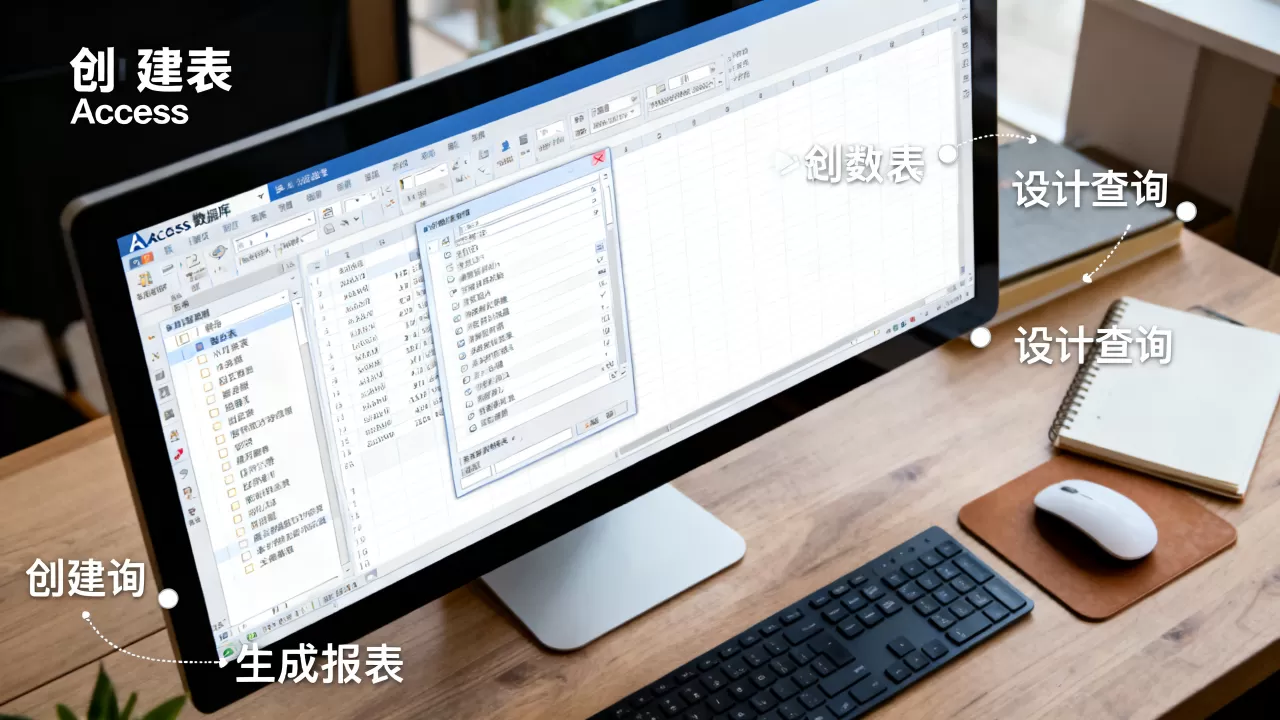
Access的核心威力在于查询,使用“查询设计视图”或SQL视图编写逻辑:
- 选择查询:从多表中提取所需数据,如“显示所有2026年Q1的销售额”。
- 操作查询:批量更新或删除数据,需谨慎使用,建议先备份。
- 参数查询:创建交互式查询,运行时提示用户输入条件,如“请输入客户名称”。
报表设计应注重可读性,利用分组页脚汇总数据,使用交叉表查询生成类似Excel透视表的效果。
第三步:开发用户界面(窗体)
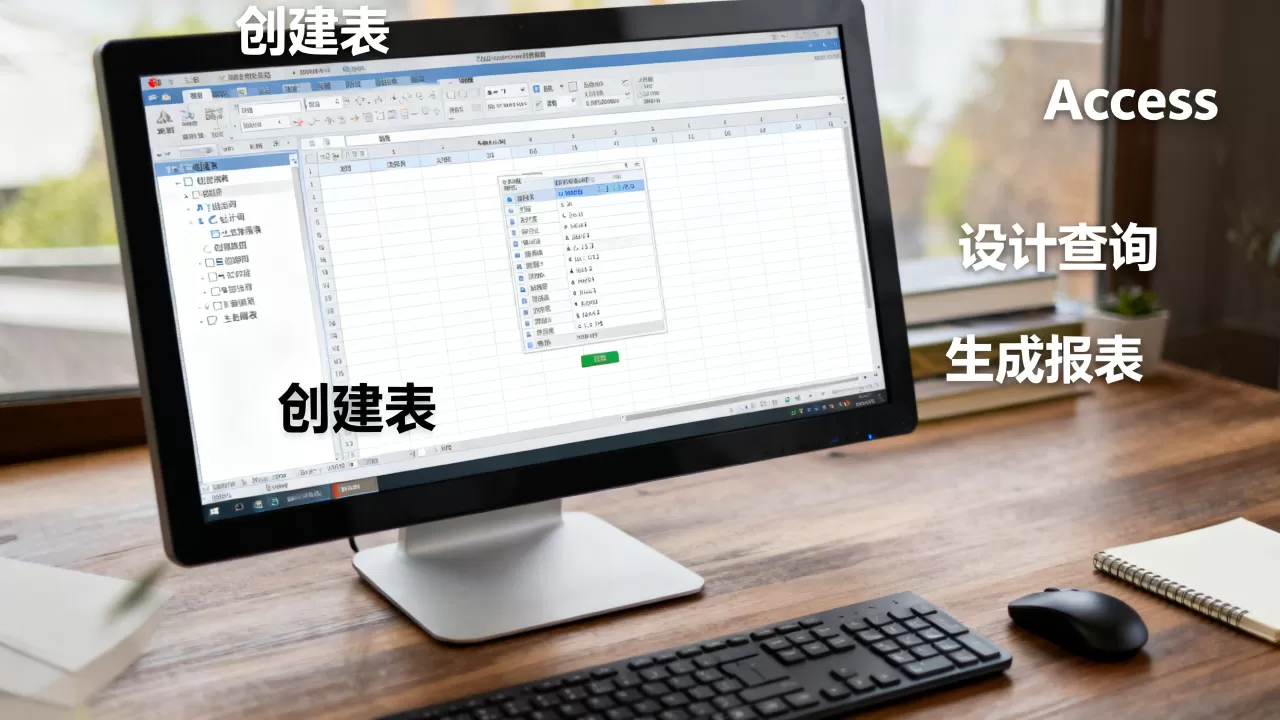
窗体是用户与数据库交互的窗口,利用“窗体向导”快速生成基础界面,再通过“设计视图”美化布局,关键技巧包括:
- 使用组合框替代文本框录入下拉选项,防止输入错误。
- 设置数据验证规则,如日期字段只能输入有效日期。
- 利用子窗体在主窗体下方显示关联明细,如在主客户信息下方显示其所有订单。
Access数据库管理系统常见问题解答
Access数据库管理系统适合处理多少数据量?
Access支持的最大单表文件大小为2GB(不含系统对象),在实际应用中,当数据记录数超过10万条或文件体积接近500MB时,性能会明显下降,多数情况下,建议在此阈值前考虑迁移至SQL Server,对于小型团队,处理几万条结构化数据是完全流畅的。
Access数据库管理系统如何防止数据丢失?
Access没有内置的自动备份机制,数据丢失主要源于文件损坏或误操作,建议采取以下措施:
- 定期压缩与修复:每月执行一次“数据库工具”中的“压缩和修复数据库”,可减小文件体积并修复潜在错误。
- 手动备份:将.accdb文件复制到外部硬盘或云存储(如OneDrive、NAS),保留历史版本。
- 拆分数据库:将前端(窗体、报表)与后端(数据表)分离,前端文件损坏不影响数据,只需重新链接即可恢复。
Access数据库管理系统与Excel相比有什么优缺点?
Access的优势在于数据完整性、多表关联查询能力和多用户并发访问支持,适合结构化数据的长期管理,其缺点是不适合做复杂的数学计算和统计分析,且缺乏强大的可视化图表功能,Excel则在快速计算、灵活分析和一次性报告生成上更具优势,两者结合使用效果最佳:用Access管理数据源,用Excel进行深度分析。
首发原创文章,作者:王坚,如若转载,请注明出处:https://idctop.com/article/445340.html