


Access数据库教程的核心在于利用其零代码门槛和可视化设计,帮助中小企业快速构建轻量级数据管理系统,实现从Excel表格到关系型数据库的平滑升级。
很多职场人提到数据库就头大,觉得那是程序员的事,Access就是为你这样的业务人员准备的,它不像MySQL那样需要敲代码,也不像Oracle那样昂贵复杂,它就像是一个超级加强版的Excel,但多了“关系”这个灵魂,如果你正在寻找一种既能管理大量数据,又不想投入巨额软件成本的方法,Access无疑是当下的最优解。


Access数据库教程:零基础入门的核心逻辑
为什么选择Access而不是Excel?
很多初学者纠结于工具的选择,业内专家指出,当数据量超过一万行,或者需要多表关联查询时,Excel的性能瓶颈就会显现,Access的优势在于其关系型数据库引擎。
场景对比:从单表到多表
想象一下,你有一张“客户表”和一张“订单表”,在Excel里,你可能需要反复复制粘贴,或者使用复杂的VLOOKUP函数,一旦数据更新,容易出错,在Access中,你只需建立两个表,并通过“客户ID”建立关联。
- 数据一致性:输入客户ID时,系统会自动校验是否存在,防止录入错误数据。
- 查询效率:处理数万条记录时,Access的查询速度远快于Excel的重算机制。
- 多用户协作:Access支持前端(界面)与后端(数据)分离,允许多人同时操作而不冲突。
Access数据库教程中的关键组件
要掌握Access,必须熟悉它的四大基石,这不仅仅是名词解释,而是你日常操作的抓手。
- 表(Tables):数据的仓库,每一行是一条记录,每一列是一个字段,字段类型要选对,比如日期选“日期/时间”,金额选“货币”。
- 查询(Queries):数据的加工厂,这是Access最强大的功能,你可以用它筛选、计算、汇总数据,甚至修改数据。
- 窗体(Forms):数据的交互界面,让非技术人员也能通过按钮和下拉菜单录入数据,避免直接修改表格带来的风险。
- 报表(Reports):数据的展示窗口,将查询结果排版成精美的打印格式,用于汇报或存档。
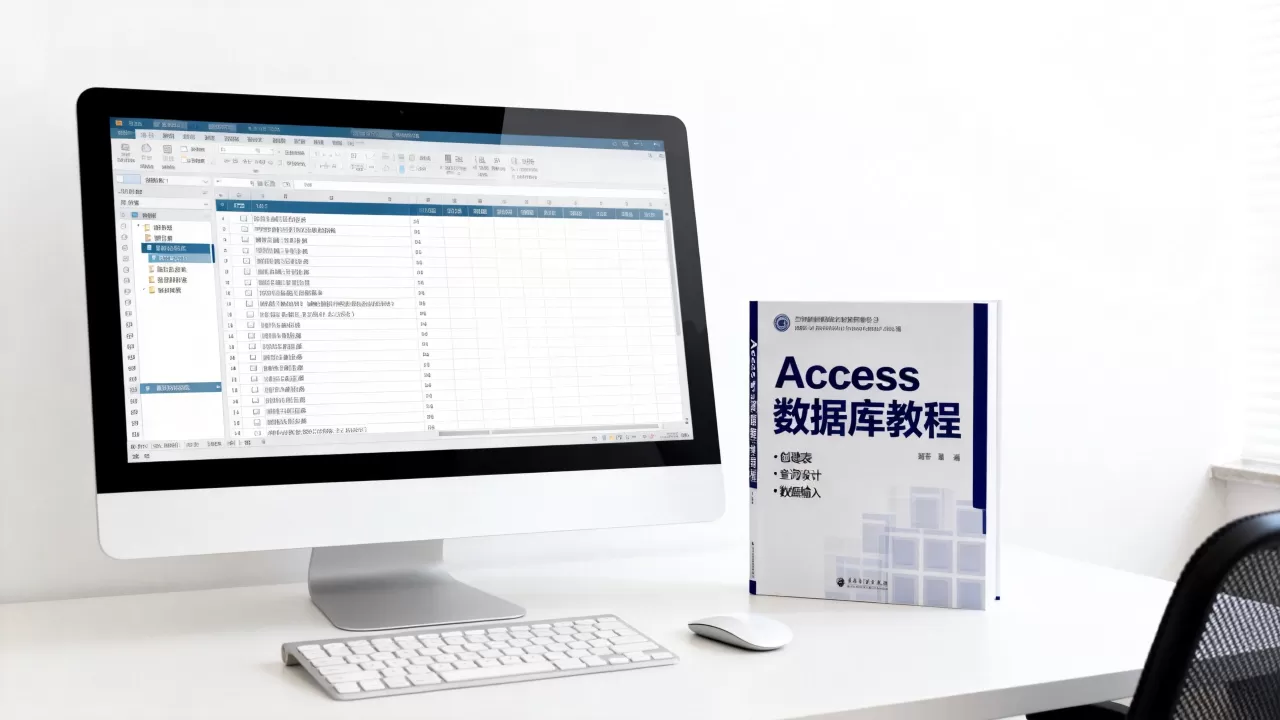
Access数据库教程实战:构建你的第一个系统
第一步:设计表结构,而非直接录入
新手常犯的错误是打开Access就急着打字,正确的做法是先规划,假设你要管理一个小型图书借阅系统。
实体识别
你需要三个核心实体:读者、图书、借阅记录。
字段定义示例
- 读者表:读者ID(主键,自动编号)、姓名、电话、办卡日期。
- 图书表:图书ID(主键,自动编号)、书名、ISBN、出版社、库存数量。
- 借阅表:借阅ID(主键)、读者ID(外键)、图书ID(外键)、借阅日期、应还日期、归还状态。
注意,借阅表中的“读者ID”和“图书ID”必须设置为“数字”类型,且与对应主表的类型完全一致,这是建立关系的前提。
第二步:建立关系,赋予数据灵魂
在“数据库工具”选项卡中,点击“关系”,将刚才创建的三张表拖入窗口。
- 将“读者表”的“读者ID”拖到“借阅表”的“读者ID”上。
- 将“图书表”的“图书ID”拖到“借阅表”的“图书ID”上。
- 在弹出的窗口中,勾选“实施参照完整性”,这一步至关重要,它能防止你录入一个不存在的读者ID,或者删除一个还有未归还图书的读者。
第三步:使用查询向导,解决复杂统计
假设你需要找出“上个月借阅次数最多的前5位读者”,在Excel中,这需要透视表和多个辅助列,在Access中,只需几步操作。
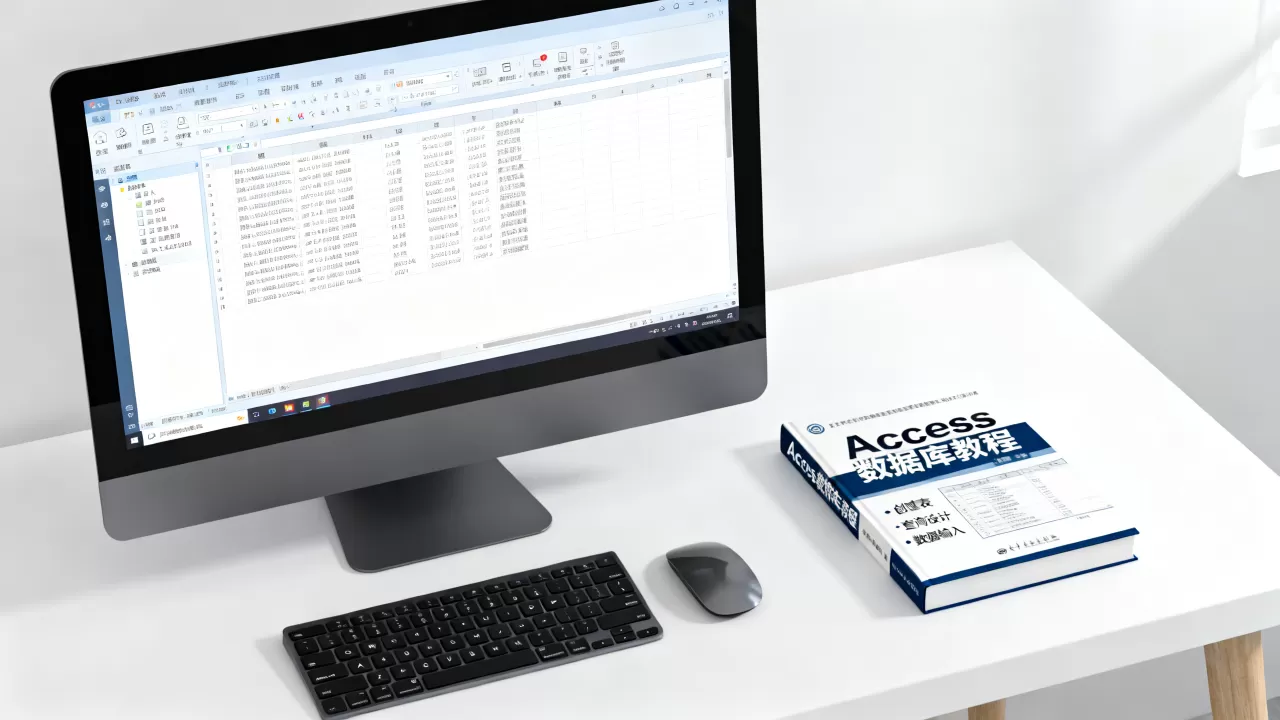
- 点击“创建”->“查询设计”。
- 添加“借阅表”和“读者表”。
- 在字段行选择“读者姓名”和“借阅ID”。
- 在“总计”行,对“借阅ID”选择“计数”。
- 在“排序”行,选择“降序”。
- 在“顶部值”行,输入“5”。
点击运行,结果瞬间呈现,这种逻辑一旦掌握,你可以处理任何维度的统计需求。
Access数据库教程进阶:优化与部署
如何提升Access数据库的运行速度?
随着数据积累,Access文件变大,打开速度变慢是常见问题,行业共识认为,合理的前后端分离是解决之道。
拆分数据库
将数据表保留在服务器上的“后端数据库”中,将窗体、报表、查询等对象放在本地电脑的“前端数据库”中,通过链接表连接后端,这样,本地只传输界面指令,不传输大量数据,速度提升显著。
定期压缩与修复
Access在删除数据后,文件体积不会自动缩小,建议每月执行一次“压缩和修复数据库”操作,在“文件”->“信息”->“压缩和修复数据库”中即可完成。
Access数据库教程中的常见误区与避坑指南
- 把所有数据塞进一张表,这会导致大量重复数据,浪费空间且难以维护,务必遵循数据库规范化原则,至少达到第三范式。
- 忽视备份,Access是单用户文件型数据库,虽然支持多用户,但一旦文件损坏,数据可能全部丢失,务必设置自动备份策略,或使用版本控制。
- 过度依赖VBA,对于简单逻辑,尽量使用内置查询和窗体控件,VBA代码难以维护,且容易引发兼容性问题,仅在内置功能无法满足时,才考虑VBA。
Access数据库教程:适用场景与局限性分析
哪些场景最适合使用Access?
Access并非万能,但在特定领域表现卓越。
- 中小企业内部管理:如进销存、员工考勤、项目管理,这些系统数据量通常在百万级以内,逻辑相对固定。
- 原型开发:在开发大型Web应用前,用Access快速搭建原型,验证业务逻辑,降低开发成本。
- 个人知识管理:整理书籍、电影、旅行记录等个人数据,比Excel更结构化,比SQL更友好。
Access的局限性在哪里?
- 并发性能:虽然支持多用户,但超过20人同时写入时,性能下降明显,高并发场景应转向SQL Server或MySQL。
- 数据安全:Access文件可被直接复制,敏感数据需配合加密插件或部署在受控服务器上。
- 移动端支持弱:Access主要面向Windows桌面端,若需手机APP支持,需借助Power Apps等工具进行二次开发。
Access数据库教程常见问题解答
Access数据库教程适合初学者自学吗?
非常适合,Access的界面与Office其他组件一致,学习曲线平缓,建议从“表设计”和“查询向导”入手,逐步过渡到“窗体设计”和“报表设计”,网上有大量免费视频教程和模板,初学者可直接修改模板以理解逻辑。
Access数据库教程与Excel哪个更值得学?
两者并非替代关系,而是互补,Excel擅长灵活计算和即时分析,Access擅长结构化存储和长期管理,若你的数据需要长期保存、多人协作或复杂关联,Access更值得学,若数据是临时性、一次性分析,Excel更高效。
Access数据库教程中如何保护数据不被误删?
可通过设置窗体禁用直接编辑表的功能,仅允许通过窗体录入和修改,启用“使用数据库密码”功能,并在VBA代码中设置权限控制,定期备份是最后一道防线。
首发原创文章,作者:王坚,如若转载,请注明出处:https://idctop.com/article/445647.html











评论列表(1条)
诶,之前用Excel也是一堆表,查个数据累得慌。不过话说回来,要不是Access这零代码门槛,像我这种理科不好的二胎妈,