


Access窗体连接数据库的核心在于建立稳定的数据源绑定,通常通过“外部数据”导入或VBA代码动态链接实现,建议优先使用ODBC或ACE引擎进行静态链接以保障性能。参考2
在2026年的企业信息化环境中,Access依然凭借其轻量级和易维护的特性,在中小型业务场景中占据一席之地,许多开发者在构建桌面应用时,常面临前端界面与后端数据脱节的痛点,将窗体与数据库高效连接,不仅是技术动作,更是架构思维的体现,业内专家指出,稳定的数据连接是应用稳定性的基石,错误的连接方式会导致数据不同步甚至丢失,本文将深入剖析Access窗体连接数据库的实操路径,帮助开发者避开常见陷阱。


Access窗体连接数据库的三种主流方案对比
在深入代码之前,我们需要明确Access连接数据的几种基本形态,不同的场景对应不同的连接策略,盲目选择会导致后续维护成本激增。
静态链接与动态绑定的本质区别
静态链接是指在数据库打开时,窗体就已经确定了数据源,这种方式读取速度快,适合数据量较小且结构固定的场景,动态绑定则是在运行时通过代码改变RecordSource属性,灵活性极高,适合需要根据用户权限或筛选条件实时切换数据源的场景。参考2
性能与开发效率的权衡
| 连接方式 | 开发难度 | 运行速度 | 适用场景 | 数据安全性 |
|---|---|---|---|---|
| 静态链接 | 低 | 快 | 固定报表、简单查询 | 中 |
| 动态绑定 | 高 | 中 | 复杂筛选、多条件查询 | 高 |
| 外部数据导入 | 极低 | 极快 | 一次性数据展示 |
低 |
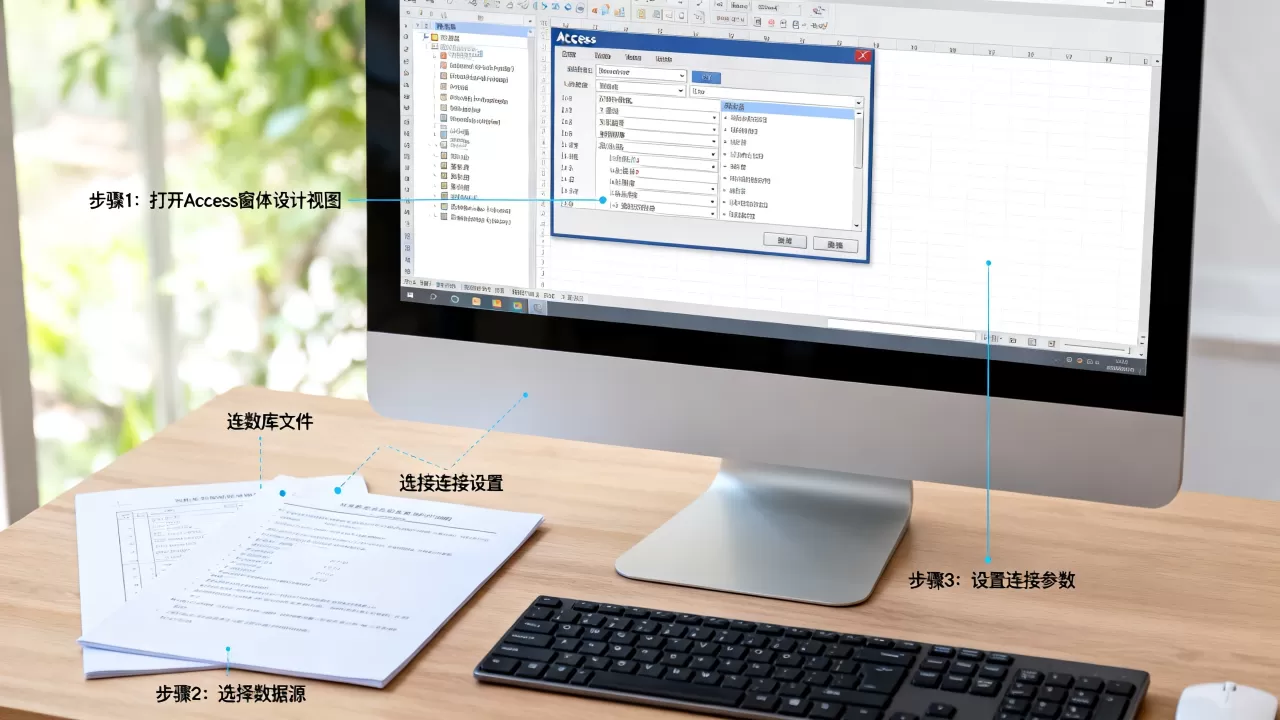
多数情况下,开发者倾向于使用静态链接,因为其在设计阶段即可预览数据,调试方便,当数据源来自SQL Server或Oracle时,静态链接可能因网络波动导致窗体加载失败,动态绑定或OLE DB连接成为更优解。
如何通过ODBC实现Access窗体连接数据库
对于需要连接外部大型数据库(如SQL Server)的场景,ODBC(Open Database Connectivity)是最通用的桥梁,它允许Access作为前端,通过标准的SQL协议与后端数据库交互。
配置ODBC数据源的具体步骤
配置过程看似繁琐,但一旦建立,后续连接将变得异常简单。
- 打开ODBC数据源管理器:在Windows搜索栏输入“ODBC”,选择“ODBC数据源(64位)”,注意,Access的版本位数必须与ODBC驱动位数一致,这是新手最容易踩坑的地方。
- 添加新数据源:点击“添加”,选择对应的驱动程序,如“SQL Server”或“MySQL ODBC Driver”。
- 填写连接参数:输入服务器名称、用户名和密码,测试连接成功后,务必给数据源起一个简短且具描述性的名称,如“ERP_Data_Link”。
- 在Access中链接表:打开Access数据库,点击“外部数据”选项卡,选择“ODBC数据库”,然后选择“链接到数据源”,在列表中选中刚才配置的ODBC数据源,选择需要链接的表或视图。
解决Access窗体连接数据库超时问题的技巧
在使用ODBC连接时,网络延迟是导致连接失败的主要原因,业内共识认为,优化连接字符串和增加超时时间是关键。
- 调整超时设置:在链接表的属性中,可以设置“刷新间隔”和“锁定记录”选项,对于只读窗体,建议将“锁定记录”设置为“无”,以减少网络握手次数。
- 使用连接池:如果后端是SQL Server,确保应用程序启用了连接池功能,这能复用已有的数据库连接,避免频繁建立和断开TCP连接带来的开销。
- 本地缓存策略:对于不常变动的字典表,可以考虑在Access中建立本地副本,仅在启动时同步一次,这样能大幅减少网络请求,提升窗体加载速度。
VBA代码动态连接Access窗体数据库的高级应用
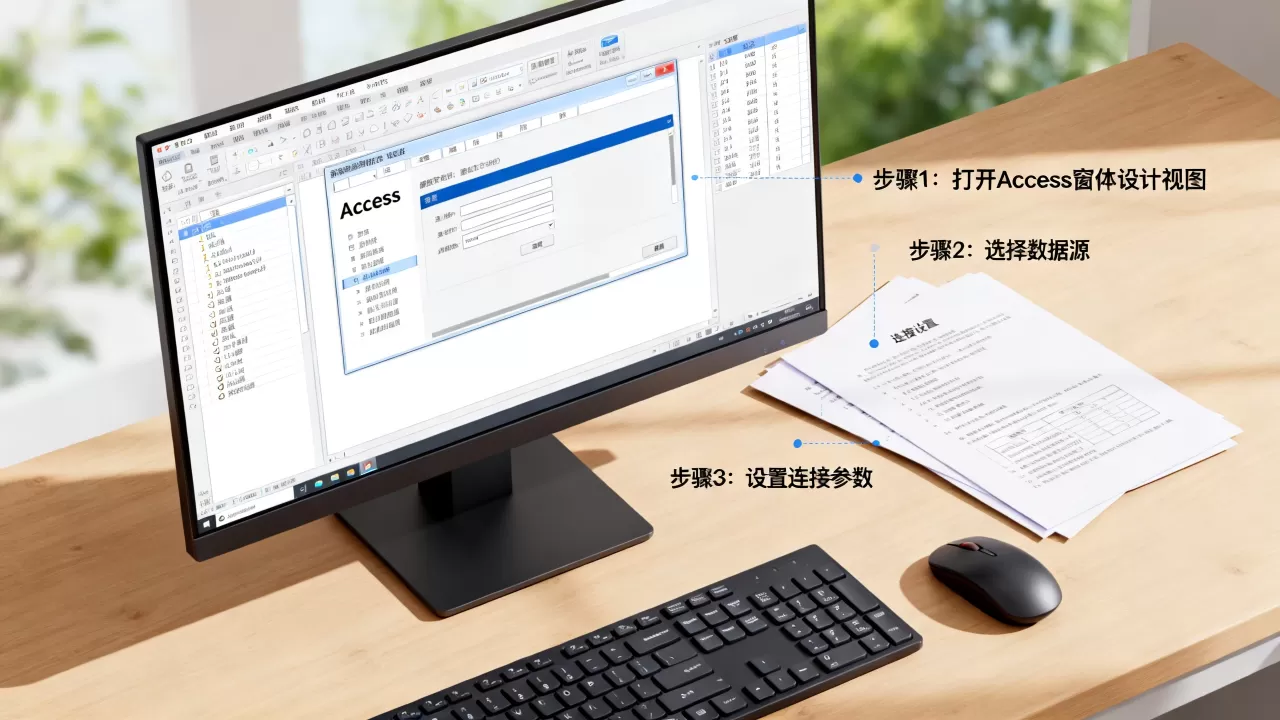
当静态链接无法满足需求时,VBA(Visual Basic for Applications)提供了强大的动态控制能力,通过代码修改窗体的RecordSource属性,可以实现千人千面的数据展示。
基于用户权限的动态数据源切换
假设有一个销售管理系统,不同地区的销售经理只能看到自己辖区的数据,硬编码多个窗体是不现实的,动态绑定是最佳方案。
代码实现逻辑
在窗体的“OnOpen”或“OnLoad”事件中,编写如下逻辑:
- 获取用户信息:从全局变量或登录表中获取当前用户的ID或区域代码。
- 构建SQL语句:根据用户信息,拼接WHERE子句。
strSQL = "SELECT FROM Sales WHERE Region = '" & UserRegion & "'"。 - 赋值给RecordSource:
Me.RecordSource = strSQL。 - 刷新窗体:调用
Me.Requery方法,使窗体重新执行查询并显示数据。
处理动态绑定中的常见错误
动态绑定虽然灵活,但也容易引发运行时错误。
- 字段类型不匹配:如果动态SQL返回的字段类型与窗体控件绑定的字段类型不一致,Access会报错,务必在代码中确保SQL查询结果的字段顺序和类型与窗体控件一致。
- 空记录集处理:如果查询结果为空,窗体可能显示空白或报错,建议在代码中加入判断:
If Me.Recordset.EOF Then MsgBox "无数据" : Exit Sub。 - 性能优化:避免在窗体加载时执行复杂的聚合查询,可以将复杂计算移至后端存储过程,Access仅负责展示结果。
Access窗体连接数据库的安全性与维护建议
数据连接不仅是技术问题,更是安全问题,在2026年的网络安全环境下,任何数据泄露都可能带来严重后果。
防止SQL注入的最佳实践
在使用VBA动态构建SQL语句时,切勿直接拼接用户输入。
- 使用参数化查询:虽然Access对参数化查询的支持不如SQL Server完善,但在链接表中,尽量使用查询对象而非直接拼接字符串。
- 输入验证:在窗体控件中输入数据时,使用“验证规则”和“验证文本”属性,限制输入格式,日期字段只能输入合法的日期格式,防止恶意字符注入。
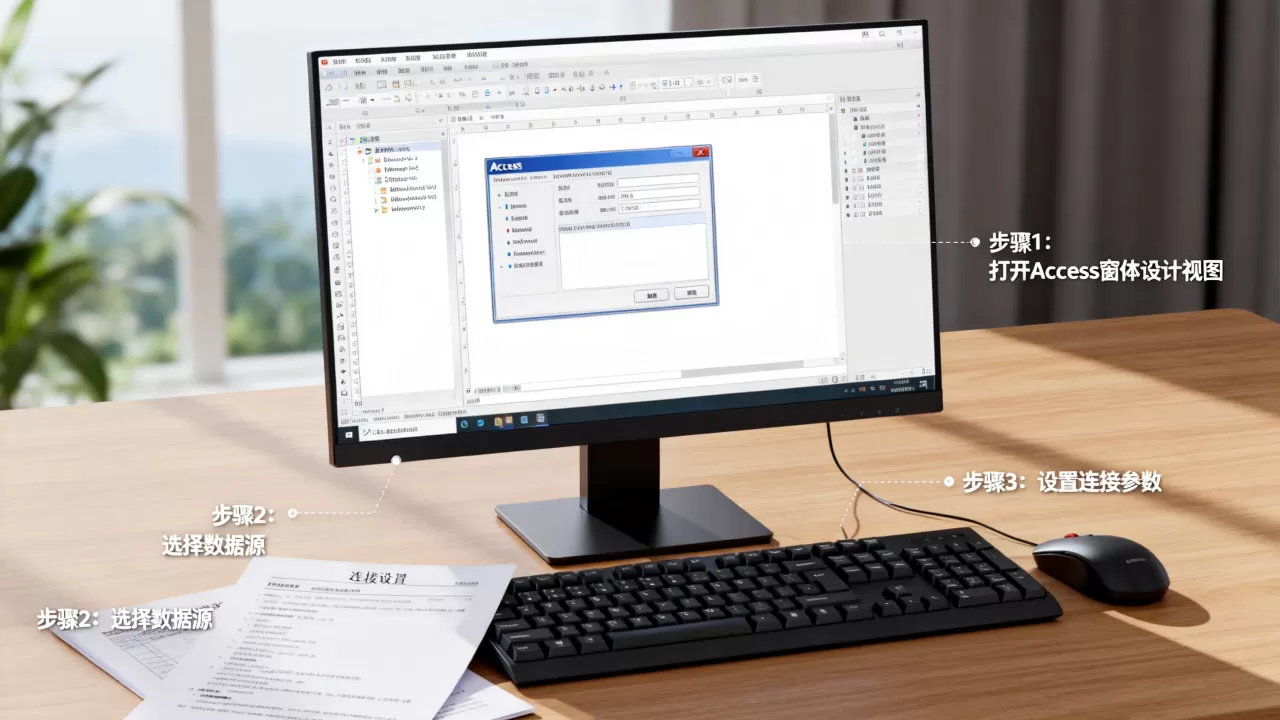
定期维护连接状态
随着时间的推移,Access数据库可能会因为频繁打开关闭而产生碎片,影响连接性能。
- 压缩和修复:建议每月执行一次“压缩和修复数据库”操作,这不仅能清理碎片,还能修复潜在的结构错误。
- 备份策略:在修改连接设置或VBA代码前,务必备份前端文件和后端数据,可以使用简单的批处理脚本,自动将数据库文件复制到指定备份目录。
- 监控连接日志:对于关键业务,启用Access的“事件日志”功能,记录连接失败和成功的时间点,便于故障排查。
Access窗体连接数据库常见问题解答
Access窗体连接数据库时出现“找不到安装ISAM”错误怎么办?
这通常是因为缺少相应的驱动程序或注册表项损坏,首先检查ODBC数据源中是否安装了正确的驱动程序,尝试重新注册Access的Jet或ACE引擎DLL文件,如果问题依旧,可能需要重新安装Microsoft Office Access或更新系统补丁。
如何优化Access窗体连接大型SQL Server数据库的速度?
优化涉及多个层面,前端方面,减少窗体上的控件数量,避免在窗体加载时执行复杂计算,后端方面,确保SQL Server上有合适的索引,并优化查询语句,网络方面,使用专线或优化网络路由,可以考虑将部分数据下载到Access本地表中,仅保留最新数据在SQL Server中,采用“混合存储”策略。
Access窗体连接数据库后,数据更新为何不同步?
数据不同步通常由锁定机制或缓存引起,检查窗体的“锁定记录”属性,确保设置为“所有记录”或“编辑时记录”,如果是链接表,检查ODBC数据源的“刷新间隔”设置,适当缩短间隔时间,确保没有其他用户或进程正在锁定该记录,在VBA中,使用DoEvents可以让系统处理其他事件,有时能解决界面卡死导致的数据不同步问题。
掌握Access窗体连接数据库的技巧,不仅能提升开发效率,更能确保应用的稳定性和安全性,从静态链接到动态绑定,从ODBC配置到VBA编程,每一步都需精心打磨,唯有如此,才能在2026年的数字化浪潮中,构建出高效、可靠的桌面级数据应用。
首发原创文章,作者:王坚,如若转载,请注明出处:https://idctop.com/article/446149.html









评论列表(1条)
哈哈刚看完,我家猫主子正踩键盘呢,这ODBC链接跟它踩出来的代码一样乱吗?emmm不懂就问,这玩意儿会不会像狗子拆家一样