Access数据库备份最稳妥的方法是定期复制.mdb或.accdb文件至独立存储介质,并结合Access自带的“压缩和修复”功能确保数据完整性,切勿仅依赖系统自动保存。
为什么Access备份如此关键且特殊
Access不仅仅是一个简单的表格工具,它更像是一个包含逻辑、关系和宏命令的微型应用系统,许多用户误以为只要不删除文件,数据就永远安全,Access文件属于单用户或多用户混合模式下的共享文件,一旦在多人同时写入时发生断电或程序崩溃,整个数据库文件极易损坏,导致无法打开或数据丢失,业内专家指出,Access文件的脆弱性远高于SQL Server或MySQL等服务器级数据库,因为它没有独立的后台进程来管理事务日志和并发控制,所有操作都直接作用于文件本身。


备份不仅仅是复制文件,更是对数据完整性的保护,在日常办公场景中,我们常遇到因误删表、宏病毒攻击或软件升级不兼容导致的数据灾难,一份干净的备份文件就是最后的救命稻草。
Access备份的常见误区
很多初级用户存在以下认知偏差,这些行为往往导致备份失效:
- 仅依赖“另存为”:频繁使用“另存为”生成新文件名,会导致文件体积随着时间推移无限膨胀,最终导致软件卡顿甚至崩溃。
- 忽略后台进程:在备份过程中,如果仍有其他用户或程序正在访问该数据库,复制出来的文件可能是损坏的或版本不一致的。
- 只备份数据不备份结构:有些用户只导出表格数据,却忘记了窗体、报表、宏和模块,一旦需要恢复系统功能,只有数据而没有界面和逻辑,重建成本极高。
Access数据库备份方法详解
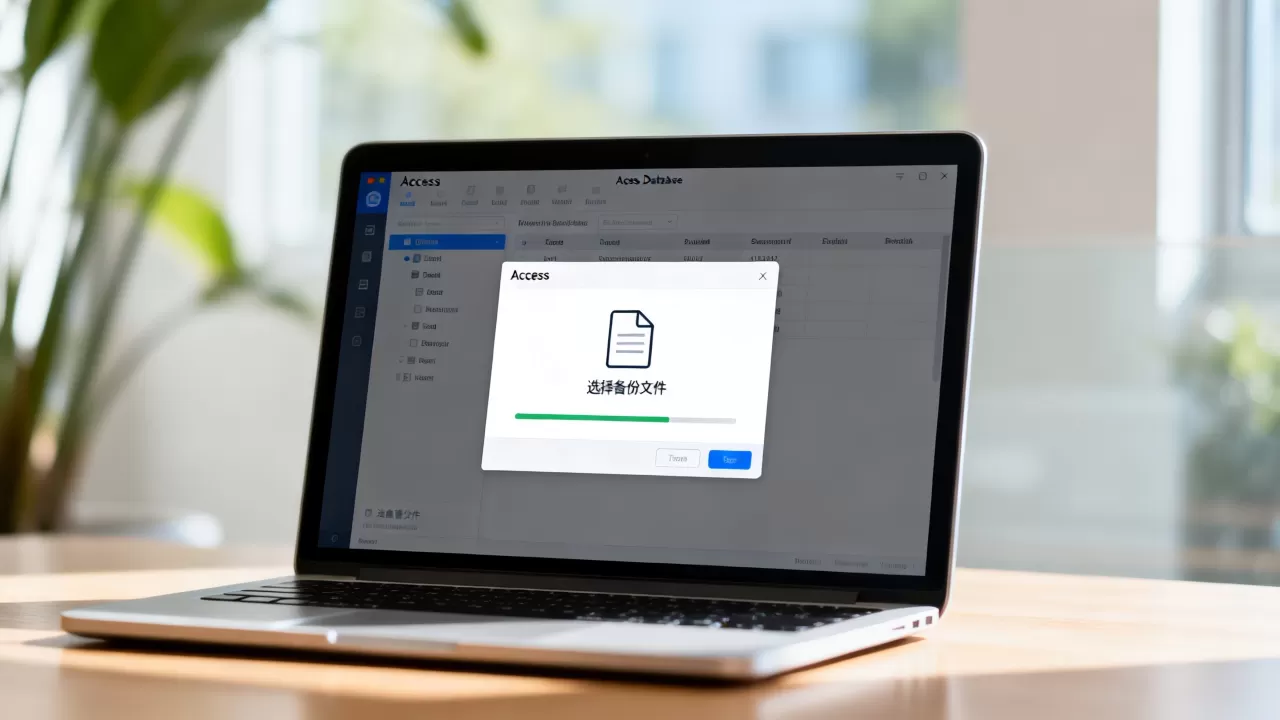
针对不同的使用场景和技术能力,Access数据库的备份策略可分为基础文件备份、内部工具备份和自动化脚本备份三类。
基础文件复制法(最通用)
这是最简单直接的方法,适用于个人用户或小型团队,核心逻辑是将整个数据库文件(.mdb或.accdb)复制到另一个物理位置。
操作步骤
- 关闭数据库:确保所有用户已退出,且Access程序完全关闭,这是防止文件锁定的关键。
- 定位文件:在Windows资源管理器中找到数据库文件,通常位于“文档”或特定项目文件夹中。
- 执行复制:右键点击文件,选择“复制”,然后粘贴到U盘、移动硬盘或网络共享文件夹中。
- 命名规范:建议在文件名中加入日期,例如
ProjectData_20260520.accdb,以便区分版本。
注意事项
- 此方法适用于access数据库备份方法中的基础场景。
- 如果文件较大(超过500MB),复制时间较长,建议在非工作时间进行。
- 务必确保目标存储介质健康,避免“双份损坏”。
使用Access内置“压缩和修复”备份
Access文件随着增删改操作会产生碎片和未使用的空间,导致文件体积虚高,使用内置功能备份不仅能保存数据,还能优化文件结构。
操作步骤
- 打开Access数据库。
- 点击左上角的“文件”选项卡。
- 选择“信息”,然后点击“压缩和修复数据库”按钮。
- 系统会自动生成一个临时备份文件,并替换原文件,建议在此之前手动备份一次原文件,以防万一。
优势分析
- 减少文件体积,提升运行速度。
-

修复潜在的文件结构错误。
- 适合access数据库定期备份技巧中的维护环节。
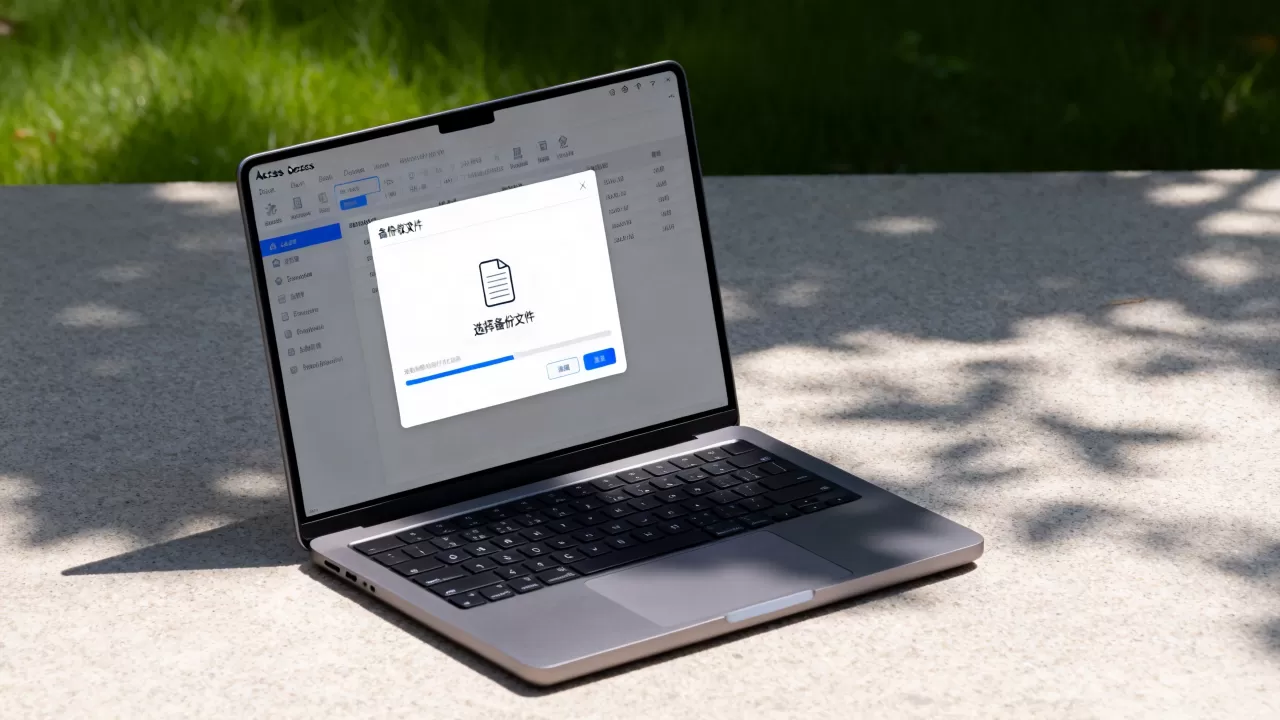
VBA自动化备份脚本(高效专业)
对于需要每日自动备份的企业用户,手动操作不可靠,通过VBA(Visual Basic for Applications)编写代码,可以实现一键备份。
代码示例
在Access模块中输入以下代码,并绑定到按钮或启动事件:
Sub BackupDatabase()
    Dim dbPath As String
    Dim backupPath As String
    Dim fileName As String
    Dim dateStr As String
    ' 获取当前数据库路径
    dbPath = CurrentDb.Name
    ' 设置备份路径,例如D盘Backup文件夹
    backupPath = "D:Backup"
    ' 生成带日期的文件名
    dateStr = Format(Date, "yyyymmdd")
    fileName = "DataBackup_" & dateStr & ".accdb"
    ' 执行复制
    FileCopy dbPath, backupPath & fileName
    MsgBox "备份完成:" & backupPath & fileName
End Sub
实施要点
- 需确保备份文件夹存在,否则代码会报错。
- 可结合Windows任务计划程序,定时触发Access宏或脚本。
- 此方法适用于access数据库自动备份方案的高级用户。
备份策略与最佳实践
仅有备份方法不够,科学的策略才能确保数据真正可用。
备份频率建议
- 高频修改数据:如销售订单、库存管理,建议每天备份,甚至每小时备份一次。
- 低频修改数据:如档案查询、静态资料,建议每周备份。
- 重大变更前:在进行结构修改、宏更新前,必须手动备份当前版本。
存储位置选择
遵循3-2-1备份原则的简化版:
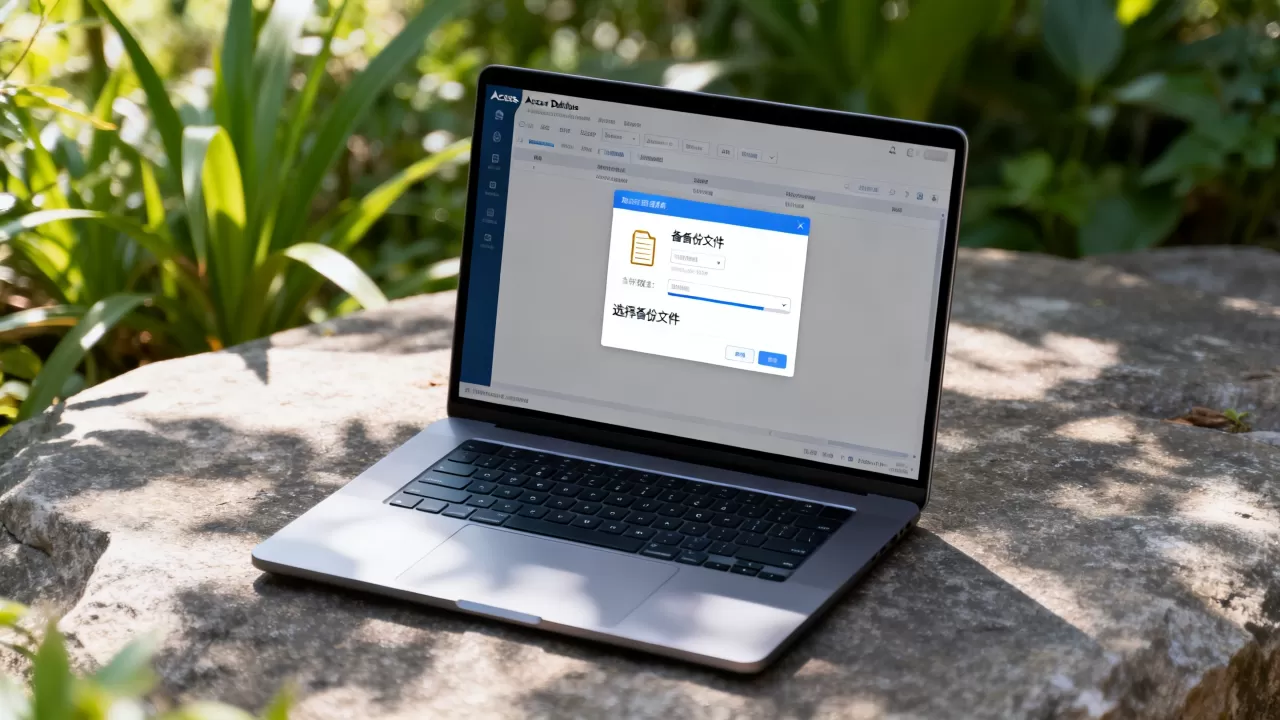
- 本地副本:保存在电脑硬盘或U盘中,便于快速恢复。
- 异地副本:上传至云盘(如OneDrive、百度网盘)或公司NAS,防止火灾、盗窃等物理灾害。
- 离线副本:定期将备份文件刻录光盘或存入离线硬盘,防范勒索病毒加密。
版本管理
不要只保留最新备份,建议保留最近7天的每日备份,以及每月末的月度备份,这样在发现数据异常时,可以回溯到具体的时间点。
常见问题解答(Q&A)
access数据库备份方法有哪些常见错误?
常见错误包括在数据库打开状态下直接复制文件,导致文件损坏;只备份数据表而忽略窗体、报表和宏,导致恢复后系统无法使用;以及备份文件未命名日期,导致无法区分版本,过度依赖“另存为”而不进行压缩,会导致文件体积膨胀,影响性能。
access数据库备份文件大小限制是多少?
Access 2016及以后版本(.accdb格式)支持的最大文件大小为2TB,当文件超过2GB时,性能会显著下降,查询速度变慢,业内共识认为,对于超过2GB的数据,应考虑迁移到SQL Server Express或Azure SQL Database等更专业的数据库系统,对于小型企业,保持文件在500MB以内是最佳实践。
access数据库备份恢复后数据不一致怎么办?
如果恢复后发现数据不一致,首先检查备份文件是否完整,确认备份时数据库是否已关闭,对比备份时间与数据异常发生时间,确定丢失的数据范围,使用Access的“导入”功能,从其他来源(如Excel导出文件或日志)手动补充缺失数据,若文件损坏,可尝试使用Access自带的“压缩和修复”工具,或联系专业数据恢复服务。
首发原创文章,作者:王坚,如若转载,请注明出处:https://idctop.com/article/446181.html