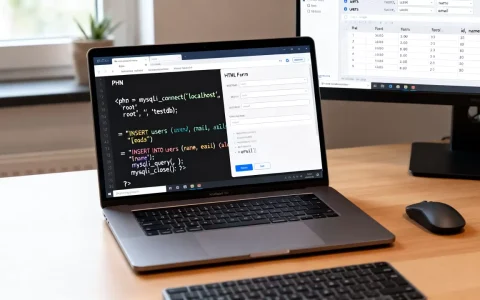
Access数据库适合单机或小团队处理轻量级数据,其核心优势在于无需配置服务器即可快速构建包含数据录入、查询统计和报表输出的完整应用系统,是Excel向专业数据库过渡的最佳低成本方案。
很多人听到“数据库”三个字,第一反应就是昂贵的Oracle或SQL Server,觉得那是大企业专属,其实对于日常办公、库存管理或者小型项目跟踪,微软Access完全够用,它就像是一个装在口袋里的微型数据库引擎,既保留了关系型数据库的严谨结构,又拥有类似Excel的直观界面,本文将通过一个具体的“图书借阅管理系统”实例,带你从零开始搭建一个实用的Access应用,让你明白数据是如何流动和存储的。


Access数据库简单实例教程:场景与需求分析
在动手之前,明确“我们要解决什么问题”比“怎么操作”更重要,业内专家指出,80%的数据库项目失败源于需求模糊,而非技术缺陷,我们设定一个典型场景:某小型图书馆需要管理图书信息和借阅记录。
核心实体识别
在这个场景中,我们需要关注两个核心对象:
- 图书信息:包括书名、作者、ISBN、出版社、入库时间等静态数据。
- 借阅记录:包括借书人、借出日期、应还日期、归还状态等动态数据。
数据关系梳理
这是Access与其他表格软件最大的不同点,图书和借阅记录不是混在一起的,而是通过“图书ID”建立关联,一本图书可以被多次借阅,但每一条借阅记录只能对应一本图书,这种“一对多”的关系,需要通过设计正确的表结构来实现。
Access数据库简单实例教程:创建数据表结构
打开Access,新建一个空白数据库,命名为“图书馆管理系统.accdb”,接下来是构建地基创建数据表,建议采用“设计视图”而非“数据表视图”,因为前者能更清晰地定义字段类型和约束条件。
设计“图书基本信息”表
新建表,进入设计视图,添加以下字段:
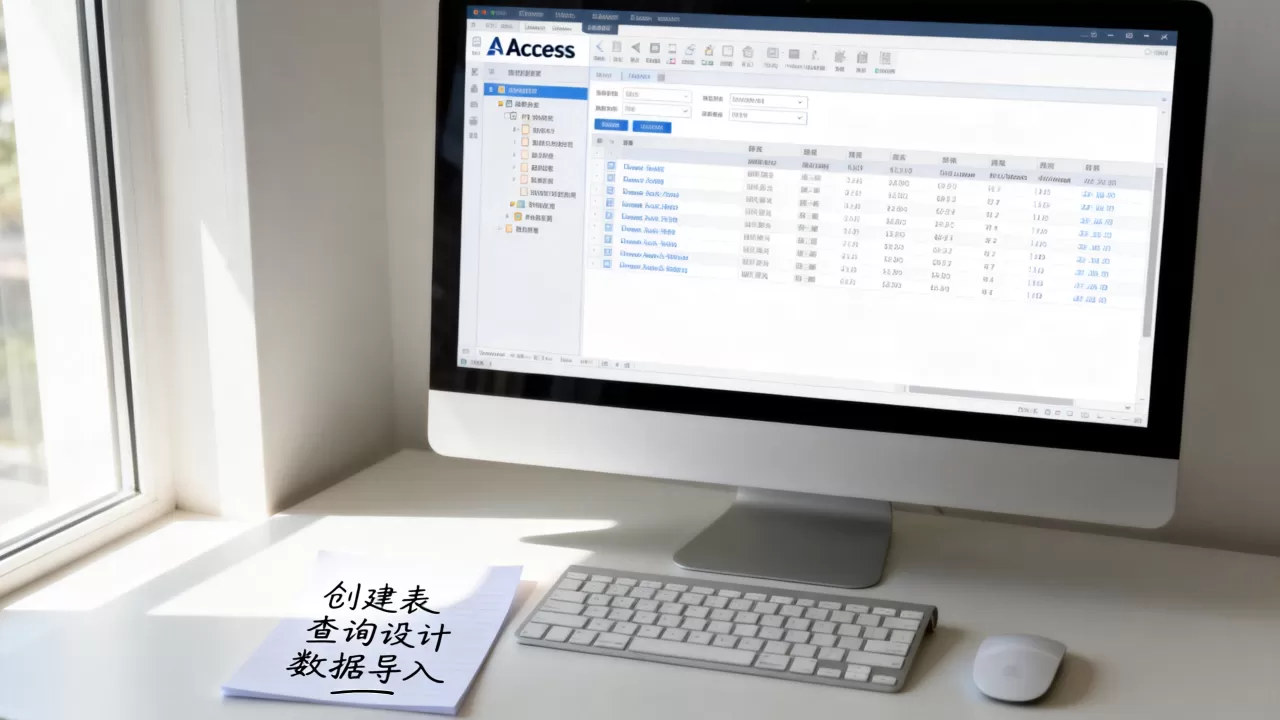
- 图书ID:设置为“自动编号”,并设为主键,这是每本书的唯一身份证,不可重复。
- 书名:设置为“短文本”,长度设为50,必填字段设为“是”。
- 作者:设置为“短文本”,长度设为30。
- ISBN:设置为“短文本”,长度设为13,建议在此处添加“输入掩码”或“验证规则”,确保只允许输入数字和连字符。
- 库存数量:设置为“数字”,数据类型选“长整型”,默认值设为0。
设计“借阅记录”表
新建第二张表,同样进入设计视图:
- 借阅ID:设置为“自动编号”,设为主键。
- 图书ID:设置为“数字”,数据类型选“长整型”,注意,这里必须与上一张表的“图书ID”数据类型完全一致,否则无法建立关系。
- 借书人姓名:设置为“短文本”,长度设为20。
- 借出日期:设置为“日期/时间”,默认值设为
Date(),即自动填入当天日期。 - 归还状态:设置为“是/否”,用于标记是否已归还。
建立表间关系
点击“数据库工具”选项卡下的“关系”按钮,将两张表拖入窗口,双击“图书ID”字段建立连线,在弹出的关系编辑窗口中,勾选“实施参照完整性”,这一步至关重要,它防止了你删除一本正在被借阅的书,或者录入一个不存在的图书ID,从而保证数据的逻辑一致性。
Access数据库简单实例教程:构建查询与报表
数据录入只是第一步,如何从数据中获取信息才是关键,Access提供了强大的查询引擎和报表生成器,无需编写代码即可实现复杂统计。
创建“当前借阅图书”查询
在“创建”选项卡中点击“查询设计”,添加“借阅记录”表和“图书基本信息”表,在查询设计网格中:
- 勾选“图书ID”、“书名”、“借书人姓名”、“借出日期”。
- 在“归还状态”列的“条件”行中输入
No(表示未归还)。 - 在“借出日期”列的“排序”行选择“降序”,这样最新的借阅记录排在最前面。
保存此查询为“qry_CurrentBorrows”,你可以随时查看谁借了什么书,且无需手动筛选。
设计“月度借阅统计”报表
报表是Access的强项,适合打印和汇报。
- 点击“创建”->“报表向导”。
- 选择刚才创建的“qry_CurrentBorrows”作为数据源。
- 选择所有字段,按“借出日期”进行分组。
- 在布局步骤中,选择“纵栏表”布局,这种格式适合打印在A4纸上,清晰易读。
- 完成向导后,进入报表设计视图,可以调整字体、添加公司Logo或页眉页脚。
Access数据库简单实例教程:开发用户交互界面
直接操作表或查询对非技术人员来说并不友好,通过窗体(Form),我们可以将数据库封装成一个简单的应用程序。
创建主导航窗体
使用“窗体向导”创建一个包含按钮的主菜单,添加三个按钮:“录入新图书”、“查看借阅记录”、“打印月报”。
- “录入新图书”按钮绑定到“图书基本信息”表的新增记录功能。
- “查看借阅记录”按钮绑定到“qry_CurrentBorrows”查询。
- “打印月报”按钮绑定到刚才设计的报表。
添加数据验证与自动化
在“图书基本信息”表的窗体视图中,可以为“库存数量”字段添加事件过程,当用户输入数量时,如果数值小于0,弹出提示框“库存数量不能为负数”,这种简单的VBA代码(Visual Basic for Applications)能极大提升系统的健壮性。
Access数据库简单实例教程:常见问题与优化建议
在实际使用中,许多用户会遇到性能瓶颈或数据丢失的风险,以下是基于行业共识的优化策略。

前端与后端分离
当用户超过5人时,单文件Access数据库容易损坏,最佳实践是将数据表(后端)放在网络共享文件夹中,而将窗体、查询、报表(前端)复制到每个用户的本地电脑,通过链接表连接后端数据,这样既保证了数据集中管理,又提升了多用户并发访问的速度。
定期备份策略
Access文件(.accdb)是单一文件,一旦损坏,数据可能全部丢失,建议设置每日自动备份,或使用Access内置的“压缩和修复数据库”功能,定期清理冗余数据,保持文件精简。
权限管理
对于敏感数据,可以利用Access的用户级安全功能,或者将数据库转换为ACCDE格式,锁定VBA代码和窗体设计,防止用户误改结构。
Access数据库简单实例教程 Q&A
Access数据库简单实例教程中,Access与Excel处理数据的区别是什么?
Excel适合处理少量、扁平化的数据,擅长计算和图表展示,但数据冗余度高,难以维护复杂关系,Access适合处理结构化、关联性强、数据量中等(百万行以内)的场景,通过表关系消除冗余,支持多用户同时录入,且具备更强的数据验证和安全性控制。
Access数据库简单实例教程中,如何防止数据录入错误?
主要通过三种方式:一是设置字段属性,如“必填”、“输入掩码”和“有效性规则”;二是使用组合框(ComboBox)代替文本框,限制用户只能从预设列表中选择;三是利用窗体中的事件代码,在数据保存前进行逻辑校验,如检查日期是否合法、数值是否在合理范围。
Access数据库简单实例教程中,Access数据库的局限性体现在哪里?
Access并非万能,其局限性主要体现在并发用户数限制(建议不超过20人)、单文件大小限制(2GB,含系统对象)、缺乏高级Web发布能力以及安全性相对较弱,对于需要高并发、海量数据存储或复杂Web集成的场景,应转向SQL Server或MySQL等客户端-服务器架构数据库。
首发原创文章,作者:王坚,如若转载,请注明出处:https://idctop.com/article/446249.html