Access窗体数据导入数据库的核心在于利用“外部数据”功能或VBA代码,将Excel、CSV等源文件精准映射至目标表,关键在于建立正确的字段对应关系并处理数据类型冲突。
在日常办公场景中,我们常遇到需要将Excel表格中的业务数据批量录入到Access数据库的情况,这不仅仅是简单的复制粘贴,而是一个涉及数据清洗、结构映射和完整性校验的系统工程,许多初学者容易忽略字段类型匹配和主键约束,导致导入失败或数据混乱,通过掌握标准的导入流程,你可以高效地完成这一任务,避免手动录入的低效与错误。
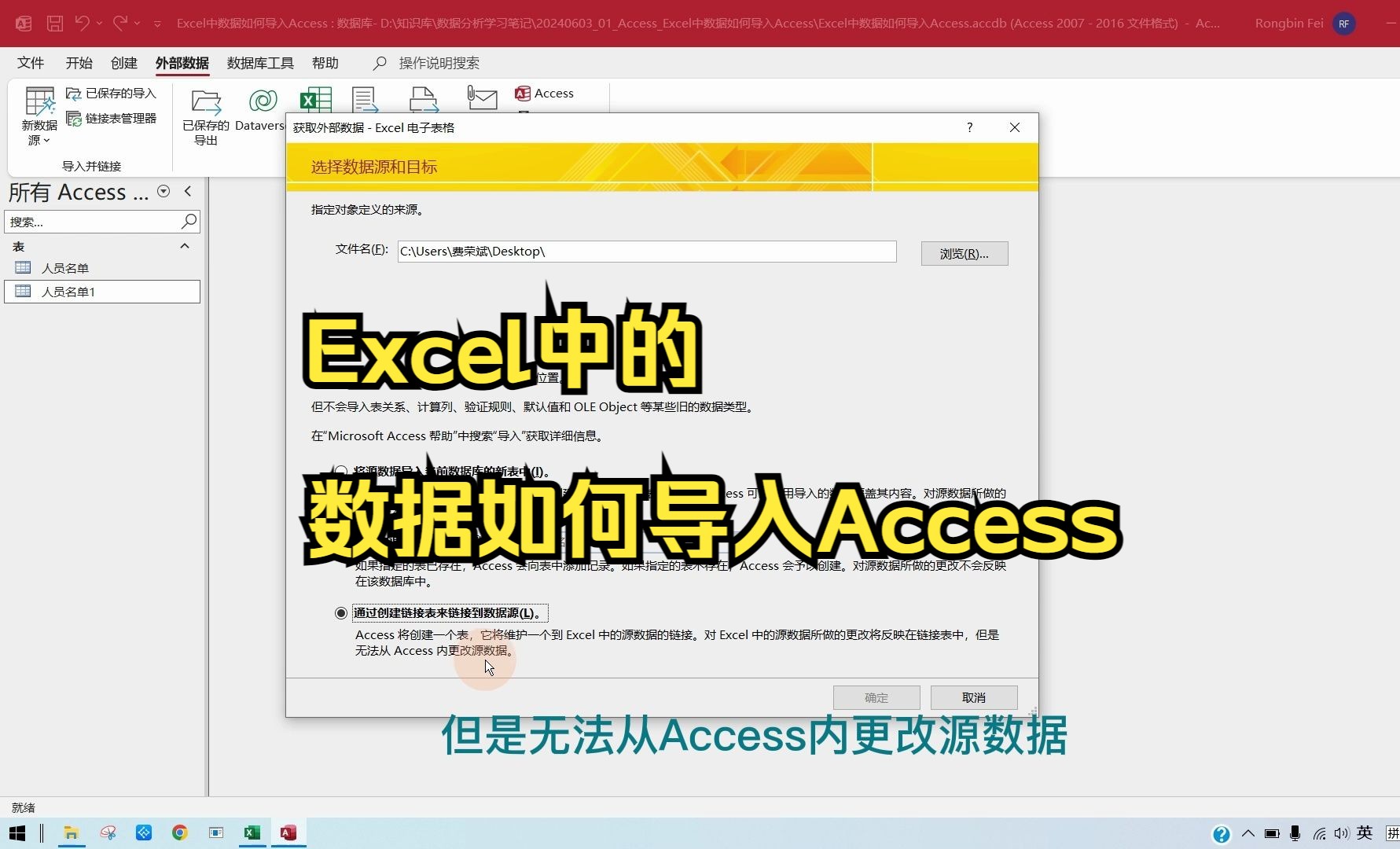

Access窗体导入数据库的标准操作流程
准备源数据与目标表结构
在开始任何操作之前,确保源文件(如Excel)和目标Access数据库中的表结构已经对齐,这是避免后续报错的基础。
源数据清洗要点
- 去除合并单元格:Excel中的合并单元格会导致Access识别困难,务必取消合并,确保每个数据项独立占据一个单元格。
- 统一日期格式:Access对日期格式敏感,建议将源数据中的日期统一为“YYYY-MM-DD”格式,避免地区格式差异引发的解析错误。
- 检查空值与特殊字符:删除不必要的空白行,处理文本中的不可见字符(如空格、换行符),这些字符常导致字段长度溢出或匹配失败。
目标表预置策略
- 创建空表:在Access中预先创建好目标表,定义好字段名称、数据类型和大小,虽然Access支持自动创建表,但预定义能更好地控制数据质量。
- 设置主键:为主键字段设置索引,确保数据的唯一性,如果导入的数据包含重复记录,需提前决定是忽略还是更新现有记录。
执行导入向导步骤
Access提供了直观的“外部数据”选项卡,这是最推荐的非编程导入方式。
- 打开目标数据库:启动Access,打开需要接收数据的.mdb或.accdb文件。
- 选择导入源:点击顶部菜单栏的“外部数据”选项卡,根据源文件格式选择“Excel”、“文本文件”或“其他”,对于最常见的场景,选择“Excel文件”。
- 指定导入方式:在弹出的对话框中,选择“将源数据导入新表”或“追加到现有表”,若使用窗体展示数据,建议先导入到表,再通过窗体绑定显示,而非直接导入到窗体,因为窗体本身不存储数据。
- 配置字段映射:这是最关键的一步,Access会自动尝试匹配字段名,你需要仔细检查每一列的“字段名称”和“字段类型”,将文本型的“001”识别为文本而非数字,防止前导零丢失。
- 完成并命名:点击“完成”,为导入的数据表命名,并可选择保存导入步骤以便日后复用。
常见导入问题与解决方案
在实际操作中,access窗体数据导入失败的情况屡见不鲜,以下场景和对策能帮你快速定位问题。
数据类型不匹配
这是最常见的错误,Excel中的“金额”列包含货币符号(如“¥100”),而Access目标字段为“货币”或“数字”类型,导入时会报错。
- 解决方案:在导入向导的“高级”按钮中,手动将字段类型设置为“文本”,导入后再通过查询或VBA代码去除符号并转换类型,或者,在Excel中预先使用公式(如=VALUE(SUBSTITUTE(A1,”¥”,””)))清理数据。
主键冲突与重复记录
当目标表已存在数据,且导入数据中包含重复的主键值时,Access会拒绝追加。
- 解决方案:
- 追加查询:使用SQL的INSERT INTO语句,配合NOT EXISTS子句,只插入不存在的记录。
- 更新查询:如果目的是更新现有记录,需使用UPDATE语句,而非追加。


长文本截断
Access的“文本”字段默认长度为50个字符,若源数据包含长描述,会被截断。
- 解决方案:在导入前,将目标表的对应字段类型改为“备注”(Memo),或手动将“文本”长度调整为足够大的数值(如255或更大)。
高级技巧:使用VBA实现自动化导入
对于需要定期执行或处理复杂逻辑的access批量导入数据任务,VBA(Visual Basic for Applications)提供了更强大的控制力。
核心代码逻辑
VBA导入通常使用DoCmd.TransferSpreadsheet方法,以下是一个简化的逻辑框架:
- 定义变量:声明源文件路径、目标表名、是否包含字段名等参数。
- 错误处理:使用On Error Resume Next捕获可能的文件不存在或格式错误,并给出友好提示。
- 执行导入:调用DoCmd.TransferSpreadsheet acImport, acSpreadsheetTypeExcel12Xml, “TargetTable”, “C:DataSource.xlsx”, True。
- 验证结果:导入后,可运行一个计数查询,确认导入记录数是否符合预期。
性能优化建议
业内专家指出,在处理超过10万行数据时,直接导入可能导致Access界面卡顿。
- 分批导入:将大文件分割为多个小文件,分批次导入。
- 关闭自动计算:在Excel源文件中关闭公式自动计算,减少文件体积和读取时间。
- 使用链接表:如果数据只需查看不需修改,可创建“链接表”而非导入,实时读取Excel数据,避免数据冗余。
数据验证与后续处理
导入完成后,切勿立即投入使用,必须进行数据验证,确保数据的完整性和准确性。

基本检查清单
- 记录数核对:对比源文件行数与导入后表的记录数,排除因空行或错误导致的遗漏。
- 抽样检查:随机抽取10-20条记录,人工核对关键字段(如姓名、金额、日期)是否与源文件一致。
- 空值检查:运行查询查找包含Null值的字段,确认这些空值是允许的还是导入过程中的错误。
建立数据备份机制
在导入大规模数据前,务必备份当前数据库,Access文件虽小,但一旦损坏,恢复成本极高,可使用“文件”->“保存并发送”->“创建备份数据库”功能,或手动复制.mdb文件。
FAQ关于access窗体导入数据库
access如何导入excel数据到窗体
Access窗体本身不存储数据,数据存储在表中,正确的流程是先将Excel数据导入到Access表中,然后将窗体的“记录源”属性设置为该表,这样,窗体就能显示并编辑导入的数据,直接导入到窗体是不支持的,因为窗体是视图层,而非数据层。
access导入数据后字段类型不对怎么办
若导入后发现字段类型错误(如文本型数字无法计算),需进入表设计视图,修改字段类型,对于已导入的错误数据,可使用“更新查询”进行批量转换,使用CInt()或CDbl()函数将文本转换为数值,若数据量巨大,建议在Excel中预先转换类型后再导入,以减少Access的处理负担。
access导入数据提示主键冲突
当导入数据与现有数据的主键重复时,Access会阻止追加,解决方法包括:在导入向导中选择“忽略重复项”或“复制重复记录”(若允许);或者,在导入前使用SQL的DELETE语句清空目标表(谨慎操作);更推荐的做法是使用“追加查询”并设置条件,仅插入新记录,或使用“更新查询”来合并数据。
首发原创文章,作者:王坚,如若转载,请注明出处:https://idctop.com/article/446518.html