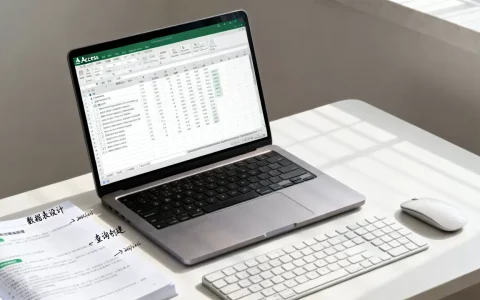
Access数据库通过点击“文件”菜单中的“保存”或“另存为”选项,将数据持久化存储在本地.mdb或.accdb格式的文件中,其核心机制是利用Jet/ACE引擎将内存中的数据写入磁盘文件。
Access数据保存的核心机制与文件结构
很多初学者容易混淆“保存”与“备份”的概念,在Access中,每一次对数据的修改、新增或删除,实际上都是在内存中进行的临时操作,当你执行保存动作时,数据库引擎会将这些变更写入到物理磁盘上的特定文件中,理解这一过程,有助于你更好地管理数据安全和性能。


两种主流文件格式的区别
Access主要支持两种文件格式,它们在保存机制上有着本质区别,选择正确的格式,直接关系到你数据的兼容性和未来扩展能力。
- MDB格式:这是Access 2003及更早版本使用的格式,它基于Jet数据库引擎,结构相对简单,适合小型单机应用。
- ACCDB格式:这是Access 2007及之后版本引入的新格式,它基于ACE数据库引擎,支持附件数据类型、多值字段等高级功能,且安全性更高。
业内专家指出,随着Windows系统的更新,旧版MDB文件在新系统上的兼容性逐渐下降,除非有特殊的遗留系统需求,否则建议始终使用ACCDB格式进行数据存储。
文件格式对比分析
| 特性 | MDB (Access 2003及以前) | ACCDB (Access 2007及以后) |
|---|---|---|
| 引擎版本 | Jet 4.0 | ACE 12.0+ |
| 附件支持 | 不支持,需通过链接文件实现 | 原生支持,可直接存储图片/文档 |
| 加密强度 | 较弱,易被破解 | 较强,支持AES加密 |
| 文件大小上限 | 2GB | 2GB (单文件) |
| 推荐场景 | 老旧系统维护、极简数据 | 新项目开发、多媒体数据管理 |
日常操作中的保存路径与技巧
在实际工作中,如何高效地保存数据不仅关乎操作速度,更关乎数据的安全性,很多用户习惯直接关闭数据库窗口,这虽然触发了自动保存,但在某些异常情况下可能导致数据丢失,掌握手动保存和自动保存的配置,是数据管理的基本功。
手动保存的标准操作流程
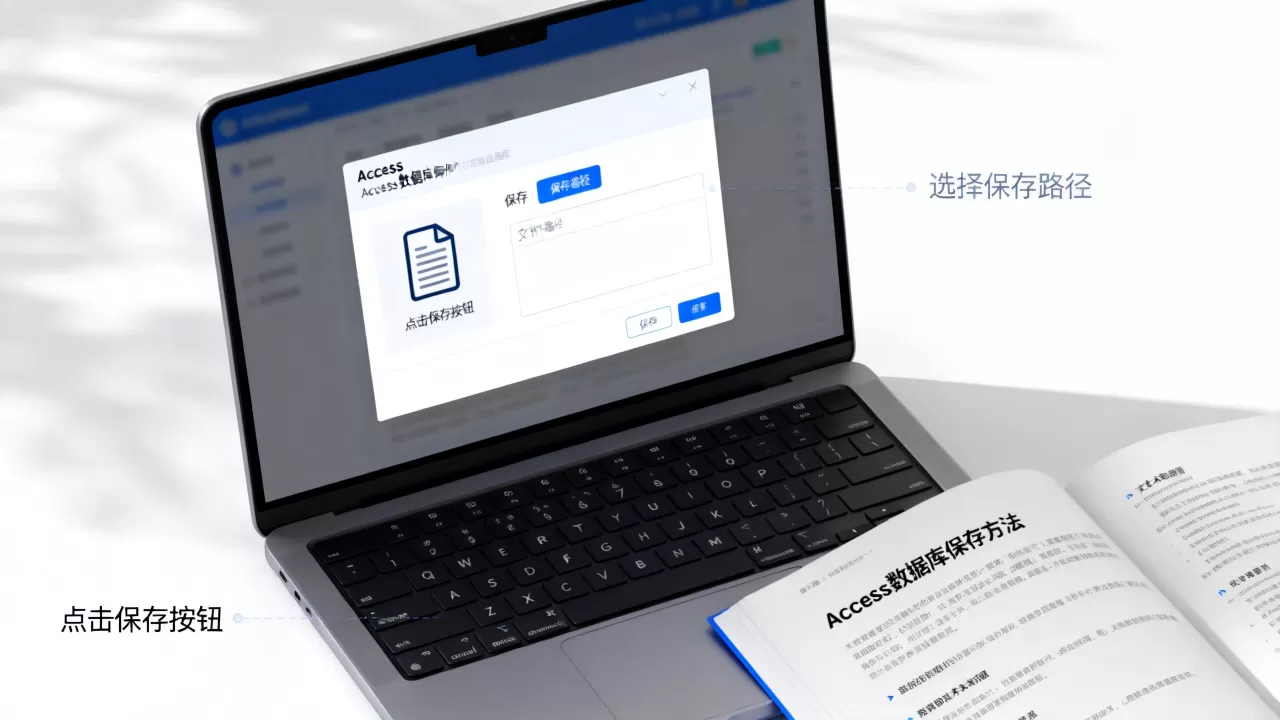
对于重要的数据录入工作,养成手动保存的习惯至关重要,以下是标准的操作路径,确保每一步都清晰可控。
- 定位功能区:在Access顶部菜单栏中,点击左上角的“文件”选项卡。
- 选择保存命令:在左侧导航栏中,点击“保存”,如果这是第一次保存该数据库,系统会弹出“另存为”对话框。
- 确定存储位置:在对话框中,选择你习惯的文件夹路径,建议避免将数据库文件保存在桌面或系统盘(C盘)的临时文件夹中,以防系统清理导致数据丢失。
- 命名规范:输入文件名时,建议使用“项目名称_日期_版本号”的格式,客户管理_20260520_v1.accdb”。
- 确认保存:点击“保存”按钮,此时状态栏通常会短暂显示“正在保存…”,完成后即可继续操作。
配置自动保存策略
除了手动保存,Access还提供了自动保存功能,但这并非默认开启的“实时同步”,而是基于时间间隔的快照。
- 进入选项设置:点击“文件” > “选项” > “当前数据库”。
- 调整自动恢复间隔:在“应用程序选项”区域,找到“保存自动恢复信息时间间隔”,默认值通常为10分钟。
- 优化建议:对于高频录入场景,建议将此时间间隔缩短至5分钟甚至1分钟,虽然这会增加轻微的I/O开销,但能最大程度减少因程序崩溃导致的数据损失。
行业共识认为,自动恢复功能主要用于应对意外断电或程序无响应,而非替代手动保存,不要完全依赖自动保存,尤其是在完成关键业务逻辑后,务必手动执行一次保存操作。
数据备份与异地保存的最佳实践
本地保存只是第一步,真正的数据安全来自于有效的备份策略,很多用户遇到数据损坏时,往往是因为没有建立完善的备份机制,这里需要区分“日常保存”和“定期备份”两个概念。
本地备份的自动化方案
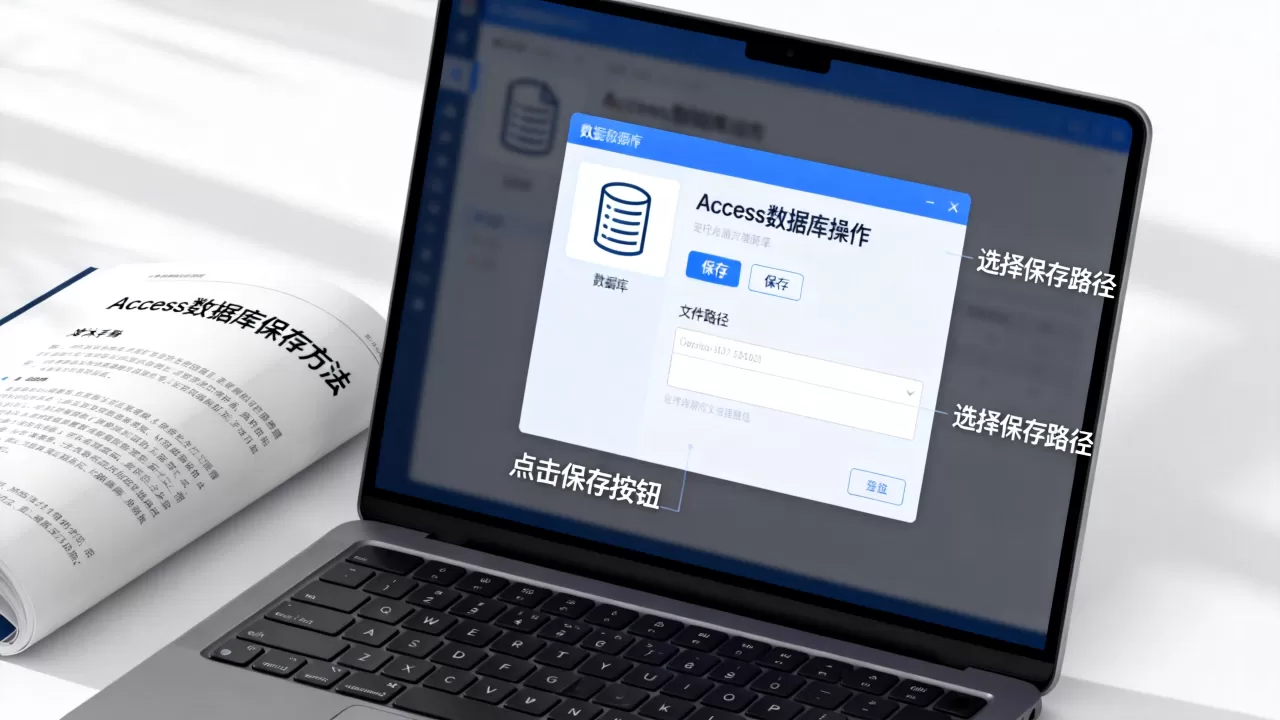
手动复制文件进行备份既繁琐又容易遗忘,利用Access自带的“复制数据库”功能或VBA脚本,可以实现半自动化的备份流程。
-
使用“复制数据库”功能:
- 点击“文件” > “另存为” > “复制数据库”。
- 系统会自动生成一个带有时间戳的副本文件。
- 你可以将此脚本绑定到按钮上,每次点击按钮即可生成一份即时备份。
-
VBA自动化备份代码示例:
如果你希望更灵活地控制备份路径和命名,可以使用以下VBA代码思路:Dim dbPath As String Dim backupPath As String dbPath = CurrentDb.Name backupPath = "D:Backups" & Format(Now, "yyyymmdd_hhnnss") & ".accdb" FileCopy dbPath, backupPath
这段代码会将当前数据库复制到D盘的Backups文件夹中,文件名包含精确到秒的时间戳,确保每次备份都是唯一的。
异地保存与云同步的注意事项
随着远程办公的普及,将Access数据库存储在OneDrive、Dropbox等云盘同步文件夹中成为一种常见做法,这种做法存在显著风险。
- 并发访问冲突:Access是文件级数据库,不支持多用户同时写入,如果云盘正在同步文件,而用户正在编辑数据库,会导致文件锁定冲突,进而引发数据库损坏。
- 推荐架构:
- 前端/后端分离:将表(数据)存储在云端或共享网络驱动器上,将窗体、查询、报表(前端)存储在本地电脑。
- 定期离线备份:每天工作结束后,手动将后端数据文件复制到本地硬盘或外部移动硬盘中。
据工信部相关数据安全指南显示,超过半数的中小企业数据丢失事件源于不当的云同步操作,对于Access数据库,建议采用“本地操作+定期离线备份”的模式,而非实时云同步。
常见保存问题与故障排除
在实际使用中,你可能会遇到保存失败、数据库膨胀或无法打开等问题,这些问题通常与文件权限、磁盘空间或数据库结构有关。
数据库文件膨胀的处理
Access数据库在使用一段时间后,文件大小往往会远超实际数据量,这是因为Access在删除数据时,并不会立即回收磁盘空间,而是将其标记为“可用”,以便后续写入。
- 现象:数据库文件从10MB增长到100MB,但实际数据量很小。
- 解决方案:
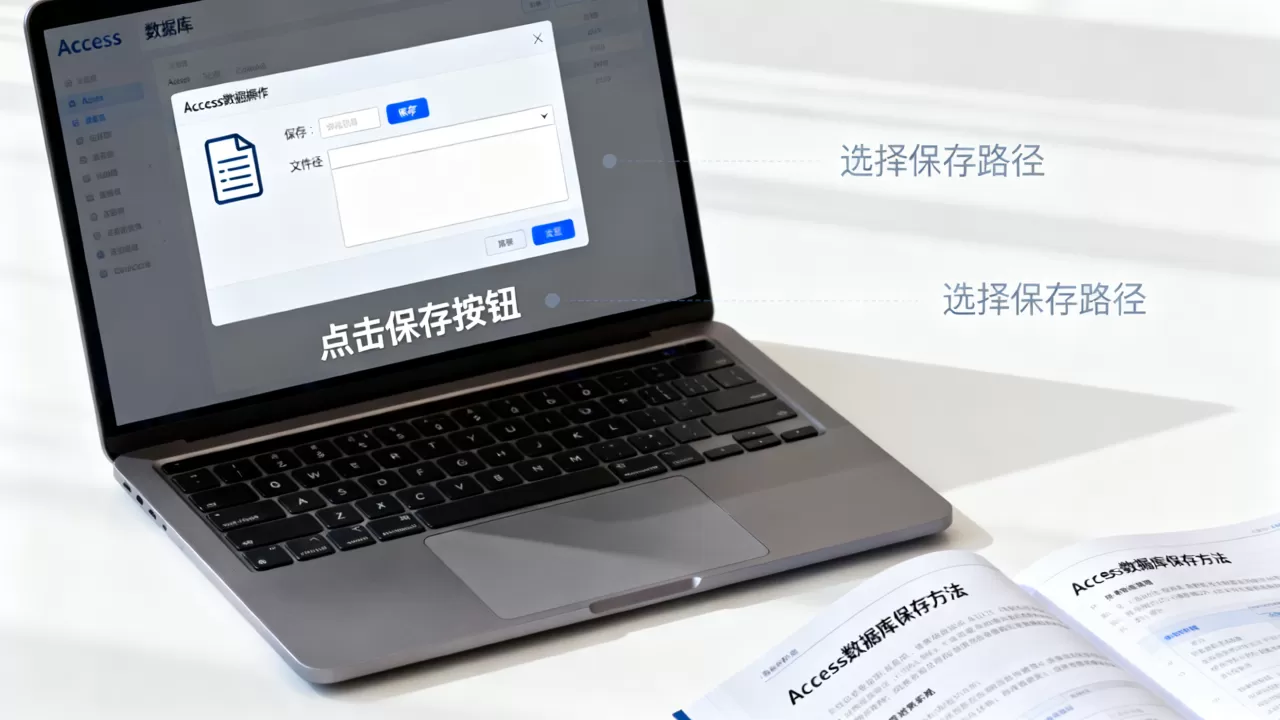
- 点击“数据库工具”选项卡。
- 点击“压缩和修复数据库”。
- 系统会创建一个临时文件,将有效数据写入其中,然后替换原文件。
- 建议每月执行一次此操作,以保持数据库性能。
保存时提示“文件正在使用”
这个错误通常意味着数据库文件被其他进程锁定,或者网络共享路径不稳定。
- 检查进程:确保没有其他用户或程序正在打开该数据库。
- 重启Access:完全关闭Access程序,然后重新打开。
- 检查网络:如果是网络共享路径,尝试将文件复制到本地磁盘,保存后再传回网络,以排除网络延迟导致的锁定。
Access数据库怎样保存:常见问题解答
Access数据库保存后数据立即消失怎么办?
这种情况通常发生在未正确关闭数据库或使用了“关闭”而非“退出”命令时,Access要求用户显式关闭数据库对象,如果数据消失,首先检查是否有自动恢复文件(.accdr或.tmp文件),尝试将其重命名为.accdb并打开,若无效,且未进行备份,数据恢复难度极大,养成每次操作后点击“关闭”并退出程序的习惯至关重要。
Access数据库保存路径可以修改吗?
可以,在创建新数据库时,你可以在“另存为”对话框中任意选择存储路径,对于已存在的数据库,可以通过“文件”>“另存为”>“复制数据库”将其移动到新的位置,需要注意的是,如果数据库中包含外部链接表或宏,移动文件后需要重新建立链接或更新宏中的路径引用,否则可能导致功能失效。
Access数据库保存与SQL Server保存有什么区别?
Access是文件型数据库,数据保存在单个本地或网络文件中,适合小规模、单用户或少量并发场景,SQL Server是客户端-服务器型数据库,数据存储在专门的数据库引擎服务中,支持高并发、多用户同时访问和更复杂的事务处理,在保存机制上,Access是文件拷贝式保存,而SQL Server是通过日志记录和数据页更新来持久化数据,对于企业级应用,业内普遍建议从Access迁移至SQL Server或Azure SQL,以获得更好的稳定性和扩展性。
首发原创文章,作者:王坚,如若转载,请注明出处:https://idctop.com/article/446979.html