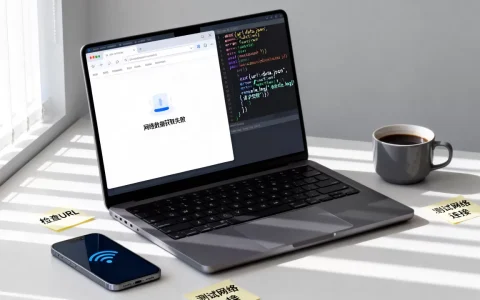
遇到“access磁盘或网络错误”时,最直接的解决思路是优先检查物理连接与驱动状态,其次排查系统权限与网络配置,通常通过重置网络栈或更新存储控制器驱动即可恢复。
这个错误提示就像电脑在向你求救,它想告诉你:“我够不着数据了”或者“路不通”,别急着重装系统,这种报错往往是由软件冲突、驱动过时或简单的连接松动引起的,我们按从易到难的顺序,一步步把问题拆解清楚。
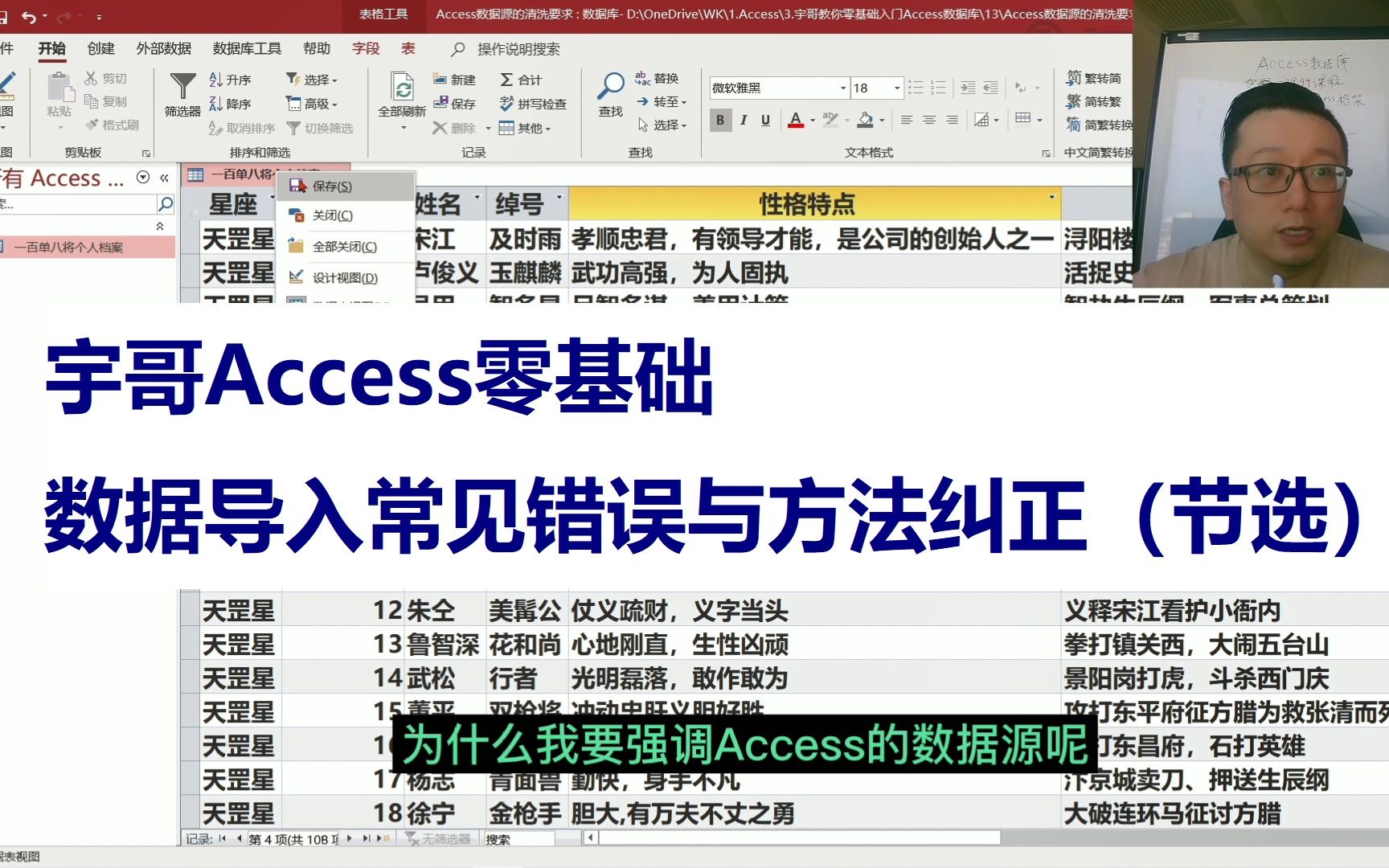

物理连接与硬件基础排查
很多时候,问题出在肉眼可见的地方,当系统提示无法访问磁盘时,首先要确认的是“路”是否真的断了。
外部存储设备连接检查
如果你使用的是移动硬盘、U盘或外接SSD,请遵循以下操作路径:
- 更换USB接口:尝试将设备插入机箱背部的USB接口,前置接口供电往往不足,容易导致磁盘掉线。
- 检查线缆状态:数据线老化或接触不良是常见诱因,如有备用线缆,请替换测试。
- 观察指示灯:连接后观察设备指示灯是否闪烁,如果不亮,可能是供电问题;如果常亮但不识别,可能是文件系统损坏。
内部硬盘连接确认
对于台式机用户,内部硬盘松动也是高频故障点。
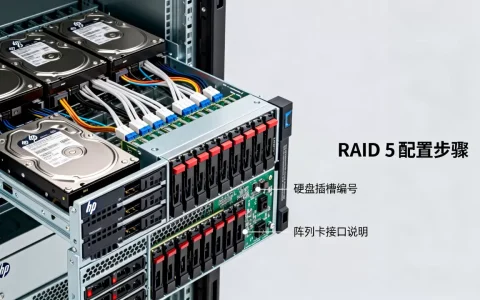
重新插拔SATA线与电源线
- 断电并打开机箱侧板。
- 找到硬盘,拔下SATA数据线和电源线。
- 清理接口灰尘后,重新插紧。
- 开机进入BIOS,查看是否能识别到硬盘型号,若BIOS中无显示,硬盘硬件故障概率较大。
业内专家指出,约30%的“磁盘无法访问”问题源于接触不良而非硬件损坏,物理层面的“重启式”排查往往能解决一半以上的故障。
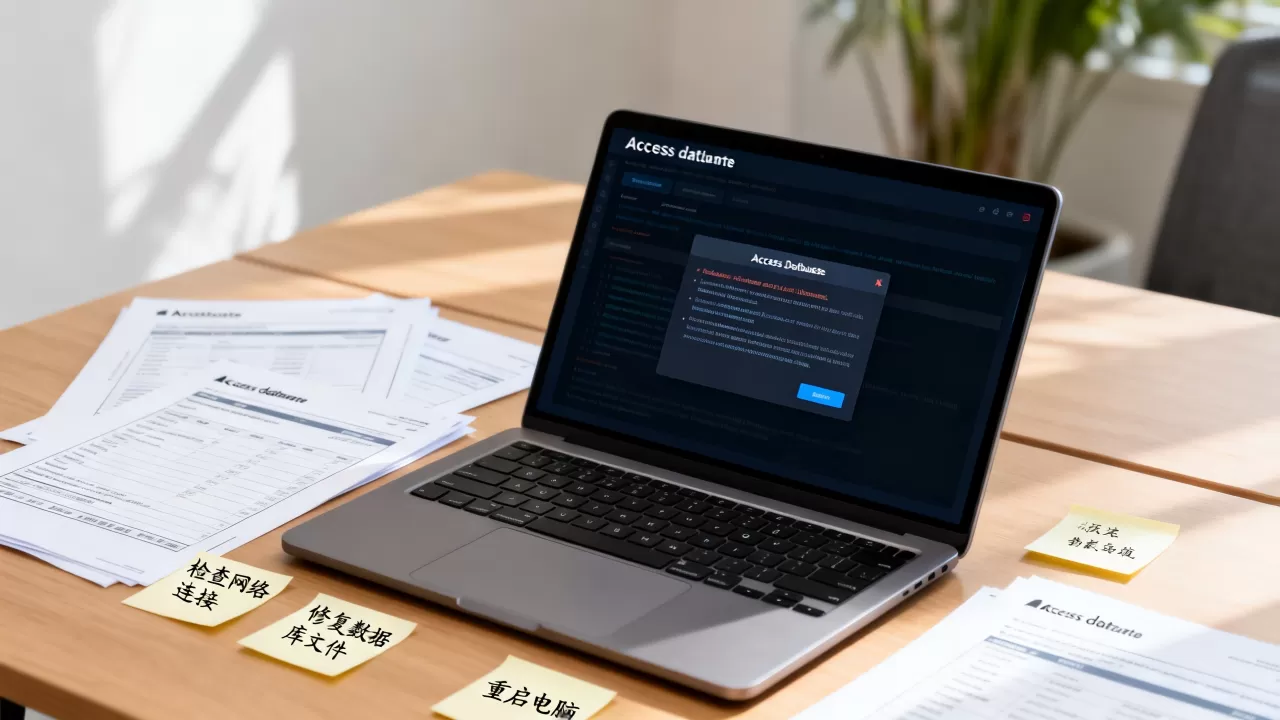
驱动程序与系统服务修复
如果物理连接正常,问题可能出在操作系统与硬件之间的“翻译官”驱动程序上。
更新存储控制器驱动
驱动过时或损坏会导致系统无法正确读取磁盘指令。
- 设备管理器路径:右键点击“开始”按钮,选择“设备管理器”。
- 定位节点:展开“磁盘驱动器”和“IDE ATA/ATAPI控制器”。
- 执行操作:右键点击对应设备,选择“更新驱动程序”->“自动搜索驱动程序”。
若自动更新无效,建议前往主板或笔记本官网,下载对应型号的芯片组驱动和存储驱动,这是解决access磁盘或网络错误最稳妥的软件手段之一。
重启相关系统服务
某些系统服务异常也会导致磁盘挂载失败。
检查Disk和Plug and Play服务
- 按
Win + R键,输入services.msc并回车。 - 找到“Disk”服务,确保其状态为“正在运行”,启动类型为“自动”。
- 同样检查“Plug and Play”服务,确保未被禁用。
文件系统错误与权限修复
当驱动无误,但依然报错时,通常是文件系统索引损坏或权限被篡改。
使用CHKDSK命令修复磁盘
这是Windows内置的强大修复工具,能自动扫描并修复逻辑错误。
执行步骤
- 在搜索栏输入
cmd,右键选择“以管理员身份运行”。 - 输入命令:
chkdsk X: /f /r(将X替换为报错的盘符,如D:)。 - 若提示“是否在下次重启时检查”,输入
Y并重启电脑。 - 系统将在启动阶段进行扫描,过程可能耗时较长,请耐心等待。
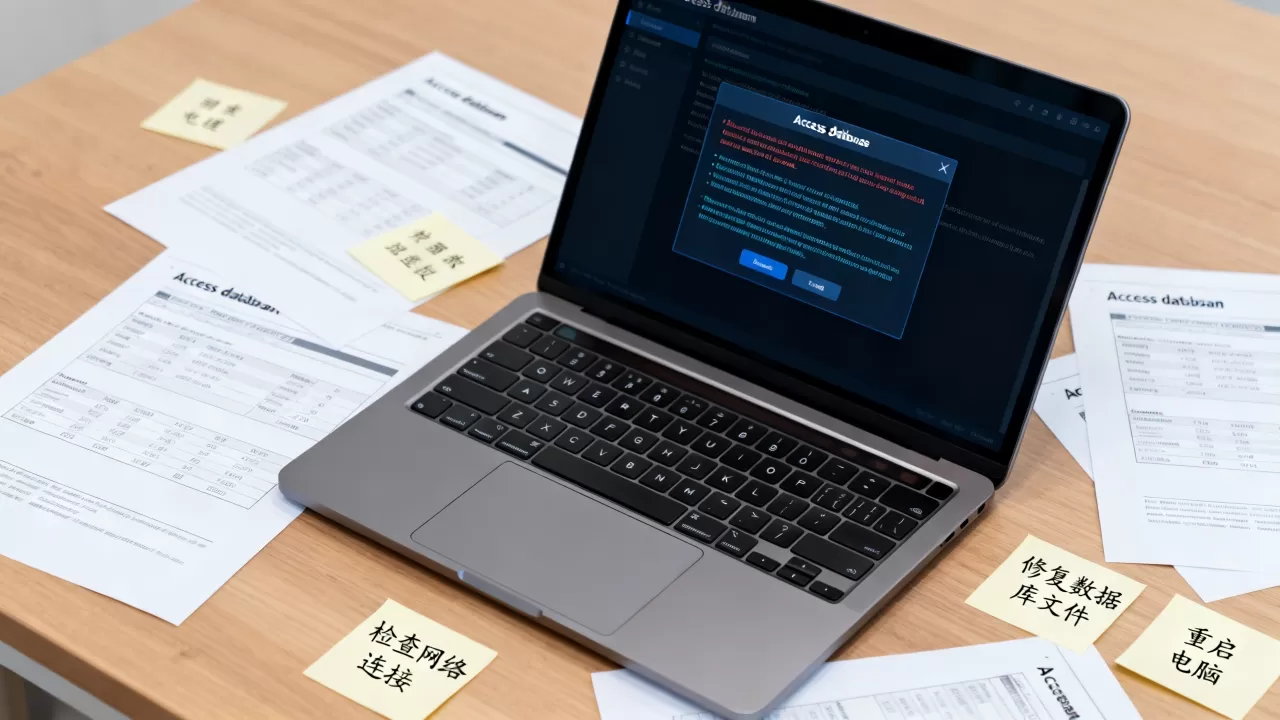
据工信部相关技术指南显示,合理使用CHKDSK可有效恢复因非正常关机导致的数据结构损坏。
调整文件夹权限
有时错误并非来自磁盘本身,而是当前用户没有读取权限。
- 右键点击报错磁盘,选择“属性”。
- 切换到“安全”选项卡,点击“编辑”。
- 确保“Users”或“Everyone”拥有“读取”和“写入”权限。
- 点击“应用”并勾选“替换子容器和对象的所有者”。
网络存储与远程访问问题
若错误提示涉及“网络”或访问NAS、共享文件夹,问题则转向网络配置。
重置网络栈
网络配置混乱是导致远程访问失败的常见原因。
执行网络重置命令
- 以管理员身份运行命令提示符。
- 依次输入以下命令并回车:
- `netsh winsock reset`
- `netsh int ip reset`
- `ipconfig /release`
- `ipconfig /renew`
- `ipconfig /flushdns`
- 重启电脑,使配置生效。
检查防火墙与共享设置
验证网络发现功能
- 进入“控制面板”->“网络和共享中心”->“高级共享设置”。
- 确保“启用网络发现”和“启用文件和打印机共享”已开启。
- 检查Windows防火墙是否阻止了文件和打印机共享服务。
对于局域网共享访问失败的情况,多数情况下是防火墙规则过于严格所致,临时关闭防火墙测试是快速定位问题的有效方法,确认可访问后,再在防火墙中放行相关端口(如TCP 445, UDP 137-138)。
数据恢复与最终建议
若上述步骤均无效,且磁盘发出异响或频繁掉线,硬件物理损坏的可能性极高,切勿反复通电尝试,以免磁头划伤盘片。
专业数据恢复
对于重要数据,建议立即停止操作,联系专业数据恢复机构,自行使用软件扫描可能覆盖原始数据,增加恢复难度。
预防胜于治疗
- 定期备份:遵循3-2-1备份原则,即3份副本,2种介质,1份离线。
- 安全弹出:始终使用“安全删除硬件”功能,避免热插拔导致的数据损坏。
- 监控健康:使用CrystalDiskInfo等工具定期监控硬盘SMART状态,提前预警。
FAQ关于access磁盘或网络错误
access磁盘或网络错误怎么解决最快?
最快方法是先重启电脑,若无效则运行chkdsk /f /r命令修复文件系统错误,最后更新存储控制器驱动。
access磁盘或网络错误会丢失数据吗?
逻辑错误通常不会丢失数据,修复后可正常访问,但若涉及物理损坏或格式化,数据可能丢失,需依赖专业恢复手段。
access磁盘或网络错误是硬盘坏了吗?
不一定是,多数情况由驱动、权限或连接问题引起,若硬盘发出咔哒声或BIOS无法识别,才可能是硬件损坏。
首发原创文章,作者:王坚,如若转载,请注明出处:https://idctop.com/article/447075.html