


Access数据库并非过时技术,而是中小企业构建轻量级、低维护成本业务系统的最佳选择,尤其适合需要快速部署且无需复杂网络架构的场景。
很多人提到Access,第一反应往往是“老旧”或“只能处理几行数据”,这种刻板印象源于对工具定位的误解,Access本质上是微软Office家族中的一员,它利用熟悉的界面降低学习门槛,同时提供完整的关系型数据库管理能力,对于预算有限、技术团队配置简单的团队来说,它是平衡效率与成本的黄金分割点。


Access数据库核心优势与适用场景解析
为什么选择Access而非MySQL或SQL Server?
业内专家指出,在小型项目选型中,技术栈的复杂度往往比性能更重要,Access的独特价值在于其“开箱即用”的特性。
- 部署零成本:无需安装独立的数据库服务进程,无需配置端口、用户权限或备份策略,文件即数据库,复制文件即可备份。
- 开发极速化:结合VBA(Visual Basic for Applications)和窗体设计器,可以在几小时内完成一个具备增删改查功能的管理系统原型。
- Excel用户的无缝迁移:如果你已经熟悉Excel的数据透视表和公式,Access的学习曲线几乎为零,它保留了Excel的直观性,却突破了行数限制。
相比之下,MySQL需要专业的DBA维护,SQL Server需要昂贵的许可证,对于年营业额在千万以下、员工数少于50人的企业,这些重型工具往往是资源浪费。
典型应用场景:库存管理与客户追踪
想象一下,你是一家小型零售店的老板,你需要追踪每天的销售、库存变动以及会员积分。
- 进销存管理
使用Access可以建立“商品表”、“供应商表”和“交易记录表”,通过关联查询,你可以瞬间知道哪种商品库存低于警戒线,或者哪位供应商供货最及时。 - CRM轻量级应用
不需要昂贵的SaaS软件订阅费,你可以创建一个“客户信息表”,记录联系方式、购买历史和偏好,配合简单的窗体界面,销售人员只需点击按钮即可录入信息,避免Excel版本混乱导致的数据丢失。
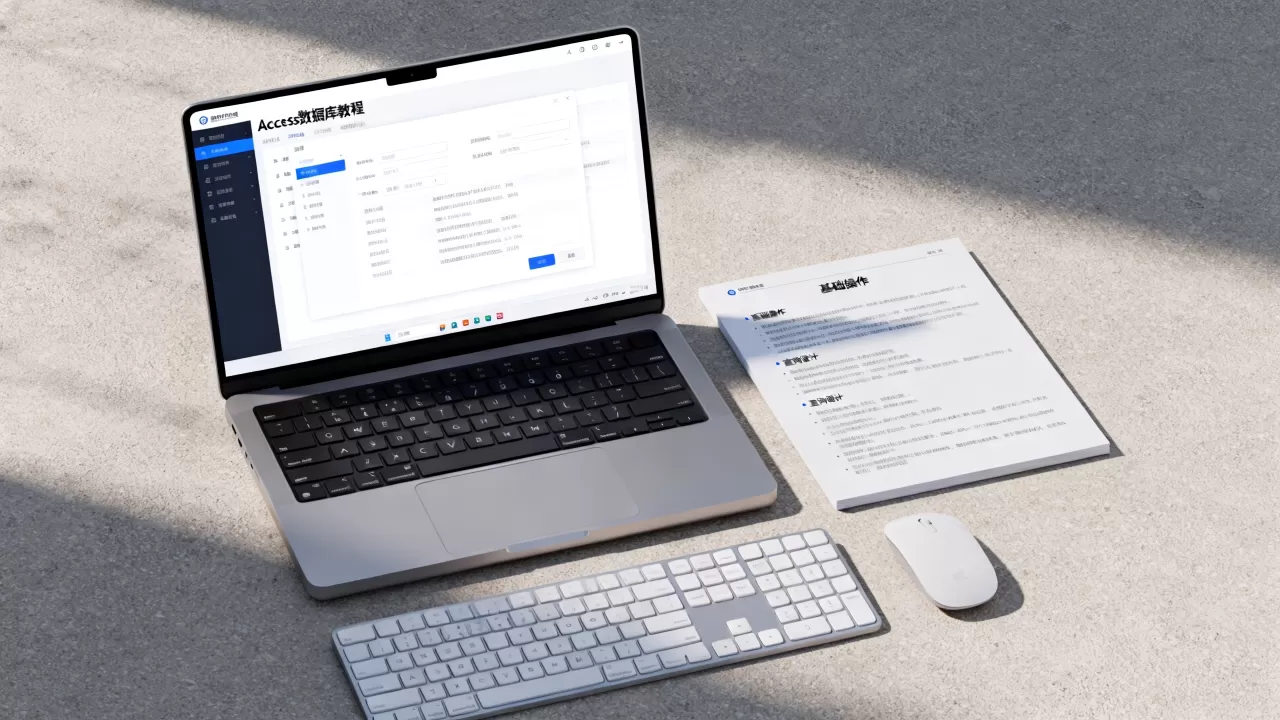
Access数据库实战操作指南
从零开始构建第一个数据库
实操是掌握Access的关键,不要试图一次性设计完美,采用迭代式开发更为稳妥。
第一步:明确数据结构
在打开软件前,先在纸上画出实体关系图,设计一个“员工管理系统”,你需要以下核心表:
- 部门表:包含部门ID、部门名称。
- 员工表:包含员工ID、姓名、所属部门ID(外键)、入职日期。
- 薪资表:包含记录ID、员工ID、月份、基本工资、奖金。
第二步:创建表与设置主键
打开Access,选择“空白桌面数据库”。
- 创建“部门表”,将“部门ID”设为主键,类型设为“自动编号”。
- 创建“员工表”,同样设置“员工ID”为主键。
- 在“员工表”中,添加“所属部门ID”字段,类型为“数字”,用于存储关联关系。
第三步:建立关系与参照完整性
点击“数据库工具”选项卡下的“关系”按钮。
- 将“部门表”的“部门ID”拖拽到“员工表”的“所属部门ID”上。
- 在弹出的窗口中,勾选“实施参照完整性”,这一步至关重要,它能防止你删除一个仍有员工存在的部门,从而避免数据孤立。
利用查询实现数据自动化
查询是Access的灵魂,与其手动计算,不如让数据库替你完成。
- 创建交叉表查询:
如果你想查看“每个部门每月的薪资总额”,可以使用交叉表查询,它将行标题设为“部门”,列标题设为“月份”,值设为“薪资总和”,结果一目了然,无需后续处理。 - 使用参数查询:
创建一个查询,在条件行输入[请输入员工姓名],运行时,系统会弹出对话框让你输入名字,瞬间筛选出该员工的所有记录,这种交互式体验极大提升了非技术人员的使用效率。
Access数据库常见误区与优化策略
性能瓶颈与数据量限制
Access并非没有上限,虽然理论上支持2GB文件大小,但业内共识认为,当单表记录超过
10万条时,性能会出现明显下降。
- 优化建议:
- 定期压缩修复:每月执行一次“压缩和修复数据库”,清理碎片,提升读取速度。
- 拆分前后端:将表(后端)放在网络共享文件夹中,将窗体、报表和查询(前端)复制到每位用户的本地电脑,这是Access企业化部署的标准做法,能显著减少网络延迟带来的卡顿。
- 避免使用复杂函数:在查询中尽量避免使用嵌套极深的IIF或Switch函数,这会迫使数据库逐行计算,拖慢整体速度。
安全性与并发控制
Access是文件型数据库,不支持高并发写入,如果有超过10-15人同时写入数据,极易出现“记录锁定”或数据损坏。
- 解决方案:
- 限制写入时间:规定不同部门在不同时间段录入数据。
- 使用事务处理:在VBA代码中使用
BeginTrans和CommitTrans,确保一组操作要么全部成功,要么全部回滚,保证数据一致性。 - 定期备份:虽然Access自带备份功能,但建议结合Windows任务计划程序,每天自动将后端文件复制到云盘或外部硬盘。
Access数据库与其他工具对比分析
为了更清晰地展示Access的定位,我们将其与常见替代方案进行对比。
| 特性 | Access | Excel | MySQL |
|---|---|---|---|
| 数据容量 | 约10万行/表(推荐) | 约100万行(受内存限制) | 无限(受硬件限制) |
| 并发能力 | 低(<15人写入) | 极低(仅读取) | 高(数百人同时) |
| 学习成本 |
低(界面友好) | 极低(人人会用) | 高(需SQL知识) |
| 维护难度 | 低(文件管理) | 中(版本混乱) | 高(需专业运维) |
| 适用场景 | 小型业务系统 | 个人数据分析 | 大型Web应用 |

据工信部相关行业报告指出,在中小微信息化进程中,相当一部分企业仍停留在Excel管理阶段,而Access是迈向规范化数据管理的第一步阶梯。
Access数据库常见问题解答
Access数据库教:如何防止数据丢失?
数据丢失通常源于文件损坏或误删,最有效的策略是“多重备份+版本控制”,启用Access的自动备份功能,设置每隔30分钟自动保存副本,将后端数据文件存放在支持版本历史的云存储平台(如OneDrive企业版或NAS),这样即使当前文件损坏,也可以回溯到昨天的版本,避免在网络不稳定时打开数据库,断开连接前务必关闭所有表单。
Access数据库教:能否连接外部数据源?
完全可以,Access支持链接外部数据,包括Excel工作表、CSV文件、SQL Server甚至其他Access数据库,通过“外部数据”选项卡,你可以轻松导入或链接这些源,对于SQL Server,建议使用ODBC连接,这样Access仅作为前端界面,数据实际存储在SQL Server中,既保留了Access的开发便利性,又获得了企业级数据库的性能和安全性。
Access数据库教:学习资源哪里找?
微软官方文档是最权威的起点,提供了详细的VBA参考和对象模型说明,YouTube和B站上有大量实战教程,搜索“Access VBA入门”或“Access窗体设计”即可找到丰富内容,对于进阶用户,建议阅读《Access 2016/2019/365高级编程》等专业书籍,重点掌握关系设计和异常处理机制,掌握这些技能后,你将能够独立构建稳定、高效的业务管理系统,无需依赖外部开发团队。
首发原创文章,作者:王坚,如若转载,请注明出处:https://idctop.com/article/447637.html










评论列表(1条)
读到这里我就想说了——Access哪过时了?我上家公司还在用它搭库存表,两小时搞定还带个Excel导出按钮,比某些新框架