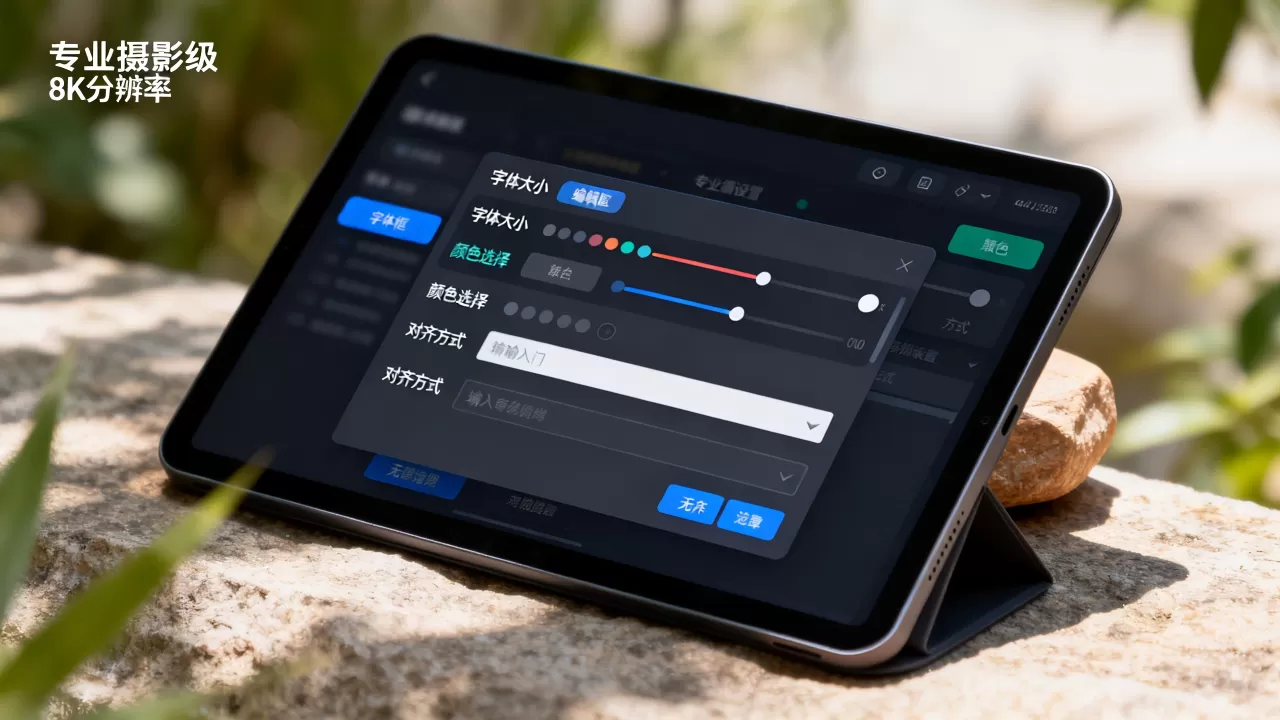
在2026年的智能终端生态中,编辑框_设置界面编辑框已不再是简单的文本输入容器,而是连接用户意图与系统深层逻辑的核心交互枢纽,其设计优劣直接决定了操作效率与用户体验的成败。
随着移动互联网进入存量博弈阶段,用户对界面交互的细腻度要求达到了前所未有的高度,过去那种“能打字就行”的粗放式开发逻辑已被淘汰,一个优秀的设置界面编辑框,需要在毫秒级的响应速度、极致的视觉舒适度以及复杂的输入场景适配之间找到平衡点,这不仅是前端开发的技术问题,更是产品思维与用户体验设计的深度结合。


编辑框_设置界面编辑框的核心价值与场景重构
在深入技术细节之前,我们需要明确为什么这个看似微小的组件如此重要,设置界面是用户管理个人偏好、账号安全及系统功能的主要入口,这里的每一个输入动作,都伴随着较高的认知负荷,如果编辑框设计不当,用户会产生强烈的挫败感,进而导致功能使用率下降甚至卸载应用。
业内专家指出,交互效率的提升往往隐藏在细节之中,一个设计精良的编辑框,能够预判用户的输入习惯,提供智能辅助,从而将“输入”这一被动行为转化为“对话”般的主动体验。
从单一输入到多维交互的演变
传统的编辑框仅负责接收字符,而现代的智能编辑框_设置界面编辑框则承担了更多角色,它需要处理文本、数字、日期、密码等多种数据类型,并针对每种类型提供特定的交互反馈。
- 智能联想与补全:在输入账号、邮箱或常用地址时,系统应基于本地缓存或云端数据提供实时建议,减少用户打字量。
- 格式自动校验:对于手机号、身份证号等固定格式内容,编辑框应在输入过程中实时校验,而非等到提交时才报错。
- 视觉层级优化:通过字体大小、颜色对比度及边框状态的动态变化,清晰传达当前输入状态(聚焦、错误、成功)。
不同终端下的适配挑战
在移动端,屏幕空间有限,编辑框_设置界面编辑框需要在有限的像素内最大化信息密度,而在桌面端,虽然空间充裕,但用户更倾向于键盘操作,因此快捷键支持和光标移动的流畅性变得至关重要,这种跨端的一致性体验,是衡量一个编辑框设计是否成熟的关键指标。
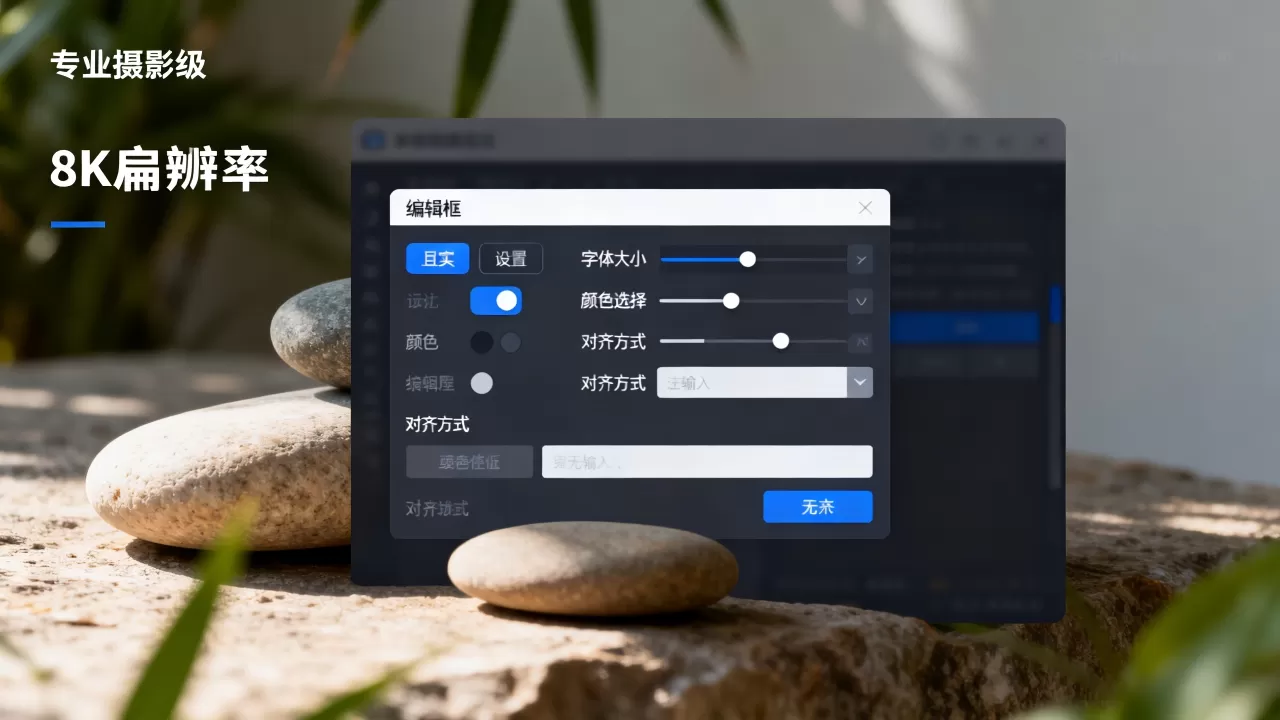
编辑框_设置界面编辑框设计与开发实操指南
对于开发者而言,构建一个高性能、高可用的编辑框并非易事,它涉及UI渲染、事件处理、状态管理等多个层面,以下将从视觉设计、交互逻辑及性能优化三个维度,拆解实操步骤。
视觉层:建立清晰的反馈机制
视觉是用户感知编辑框的第一触点,一个优秀的视觉设计,应当让用户在无需阅读文字说明的情况下,就能理解当前状态。
状态定义与颜色规范
建议定义至少四种核心状态,并配以明确的视觉差异:
- 默认状态:使用浅灰色边框,提示用户此处可输入。
- 聚焦状态:边框颜色加深或变为品牌色,并伴随轻微的阴影效果,明确告知用户当前焦点位置。
- 错误状态:边框变为红色,并显示具体的错误提示信息,注意,错误提示应紧邻编辑框下方,避免用户视线大幅移动。
- 禁用状态:降低透明度,禁止交互,适用于不可编辑的只读字段。
据工信部相关设计规范建议,对比度应至少达到4.5:1,以确保色弱用户也能清晰识别。
交互层:优化输入体验
交互设计的核心在于“减少摩擦”,在设置界面中,用户往往需要频繁切换输入框,因此流畅的焦点管理至关重要。
- 自动聚焦与键盘类型:当用户点击编辑框时,应根据字段类型自动弹出合适的键盘(如数字键盘、邮箱键盘),输入“年龄”时,应直接弹出数字键盘,而非全键盘。
- 防抖处理:在搜索类或自动补全类编辑框中,必须引入防抖机制(Debounce),建议设置300-500毫秒的延迟,避免用户在快速输入时触发过多的网络请求,从而节省流量并提升响应速度。
- 光标定位与编辑:支持长按选中、双击全选、三击选段等手势操作,在移动端,光标拖拽手柄的设计应符合人体工学,确保手指不会遮挡输入内容。
性能层:确保毫秒级响应
编辑框的性能直接影响应用的流畅度,在低端设备上,卡顿是用户流失的主要原因之一。
-

虚拟键盘避让:当软键盘弹出时,编辑框_设置界面编辑框应自动上移,确保内容不被遮挡,这需要通过监听键盘高度变化事件,动态调整布局容器的高度。
- 内存泄漏防范:在React、Vue等组件化框架中,务必在组件卸载时移除所有事件监听器,特别是针对输入事件的监听,若不及时清理,极易导致内存泄漏,进而引发应用崩溃。
- 长文本优化:对于允许输入长文本的设置项(如个人简介),应采用虚拟列表或分页加载技术,避免一次性渲染大量DOM节点,导致页面卡顿。
常见误区与避坑指南
在实际开发中,许多团队容易陷入一些设计误区,导致用户体验大打折扣,以下是几个高频踩坑点及解决方案。
过度依赖占位符
占位符(Placeholder)在用户开始输入后会消失,这可能导致用户忘记字段的具体要求,在输入“密码”时,占位符提示“请输入密码”,一旦用户开始输入,提示消失,用户可能不确定是否需要包含特殊字符。
解决方案:将提示性文字移至编辑框上方或作为标签(Label)固定显示,对于复杂格式要求,可使用图标或折叠展开的说明文字,确保信息始终可见。
忽视无障碍设计
许多编辑框缺乏ARIA标签或屏幕阅读器支持,导致视障用户无法正常使用,这不仅影响用户体验,还可能引发法律合规风险。
解决方案:为每个编辑框添加明确的aria-label或aria-describedby属性,关联错误提示信息,确保键盘导航顺序符合逻辑,支持Tab键在编辑框之间顺畅切换。
错误提示过于笼统
“输入无效”这样的提示毫无价值,用户需要知道具体哪里错了,以及如何修改。
解决方案:提供具体、可操作的错误信息。“手机号格式错误,请输入11位数字”比“输入无效”有效得多,错误提示应在用户失去焦点(Blur)或点击提交时触发,而非输入过程中实时报错,以免打断用户思路。
未来趋势:AI赋能下的智能编辑
随着大语言模型(LLM)技术的普及,编辑框_设置界面编辑框正迎来智能化升级,未来的编辑框将不仅仅是输入工具,更是智能助手。
- 语义理解输入:用户无需记忆复杂的设置路径,只需在编辑框中输入自然语言,如“帮我开启夜间模式”,系统即可自动解析并跳转至对应设置项。
- 智能纠错与建议:基于上下文,编辑框可自动修正拼写错误,甚至建议更优的配置方案,在输入网络密码时,系统可提示“建议使用包含大小写字母和数字的强密码”。
- 多模态输入:支持语音、手写、图片等多种输入方式,并自动转换为文本或结构化数据,满足不同场景下的输入需求。
据行业共识认为,AI技术的融入将使设置界面的交互效率提升50%以上,极大降低用户的学习成本。
编辑框_设置界面编辑框常见问题解答
如何优化移动端编辑框的键盘弹出体验?
关键在于监听键盘高度变化事件,并动态调整布局,在iOS和Android上,键盘弹出时页面会被压缩,导致编辑框被遮挡,解决方案是使用resize事件或平台特定的API获取键盘高度,然后通过CSS或JS动态调整容器的高度或滚动位置,确保当前聚焦的编辑框始终位于可视区域内,设置inputMode属性为合适的值(如numeric、email),可触发系统弹出更合适的虚拟键盘,提升输入效率。
编辑框_设置界面编辑框在低性能设备上卡顿怎么办?
卡顿通常由过多的DOM节点或复杂的事件监听引起,检查是否有未清理的事件监听器,特别是在列表项或频繁渲染的组件中,避免在输入事件中执行耗时操作,如网络请求或复杂计算,应使用防抖或节流技术,对于长文本输入,考虑使用虚拟滚动或分页加载,简化CSS样式,避免使用复杂的滤镜或阴影效果,这些效果在低端设备上渲染成本较高。
如何确保编辑框_设置界面编辑框的无障碍访问性?
确保无障碍访问性需遵循WCAG标准,为每个编辑框添加明确的标签(Label)或aria-label,使用aria-invalid属性标记错误状态,并通过aria-describedby关联错误提示信息,确保键盘导航顺序符合逻辑,支持Tab键切换,对于屏幕阅读器用户,确保错误提示在输入后立即朗读,进行实际的屏幕阅读器测试,验证所有交互功能是否可用。
首发原创文章,作者:王坚,如若转载,请注明出处:https://idctop.com/article/447735.html