Access数据库入门的核心在于利用其低门槛特性,将Excel表格转化为具备关系型数据管理能力的本地化应用,适合个人开发者或中小企业构建轻量级业务系统。
很多人提到数据库,第一反应是昂贵、复杂且需要专业程序员维护的大型系统,Access就是微软Office家族中那个“亲民”的亲戚,它不需要你安装服务器,也不需要你精通SQL代码,只要你会用Excel,就能快速上手搭建一个属于自己的小型数据仓库,对于预算有限、数据量在百万行以内、且不需要高并发访问的场景,Access依然是性价比极高的选择。


Access数据库入门:从Excel思维到关系型思维
为什么你需要从Excel转向Access
Excel处理几千行数据时游刃有余,但当数据量突破十万行,或者需要多个表格之间建立关联时,Excel的短板就暴露无遗,业内专家指出,数据冗余和逻辑混乱是Excel管理的通病,Access通过“表-查询-窗体-报表”的四件套结构,解决了这些问题。
- 数据隔离:Excel中常出现同一份数据在多个Sheet重复录入,Access通过主键唯一标识,彻底消除冗余。
- 逻辑校验:在Excel中很难限制用户输入“2026年13月”这样的错误日期,Access可以通过字段属性直接拦截非法输入。
- 自动化操作:通过VBA宏或查询,可以实现一键生成报表,无需人工复制粘贴。
核心概念解析:表与关系
理解Access的第一步是打破“大宽表”思维,在Access中,数据必须拆分成独立的“表”,并通过“关系”连接起来。
创建第一张表
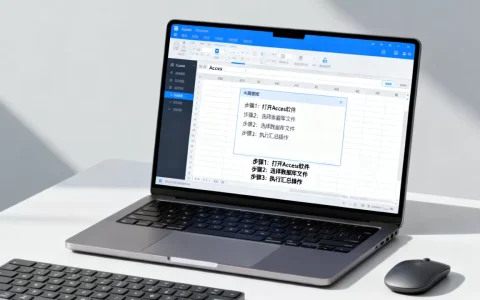
打开Access后,选择“表设计”,不要直接双击空白表,那样容易养成坏习惯,在表设计中,你需要定义字段名称、数据类型。
- 文本:用于姓名、地址等字符串。
- 数字:用于金额、数量,务必注意“整数”与“长整型”的区别,避免计算溢出。
- 日期/时间:自动处理日期格式,便于后续筛选。
- 自动编号:这是Access的灵魂,相当于每行的唯一身份证号,永远不要手动输入。
建立表间关系
点击“数据库工具”选项卡下的“关系”,将“客户表”和“订单表”拖入窗口,用“客户ID”将两者连接,选择“实施参照完整性”,这样当你删除一个客户时,系统会提示你该客户下有订单,防止误删导致数据悬空,这种约束机制是Excel无法提供的安全网。
Access数据库入门实战:构建简易进销存系统
理论讲再多,不如动手做一个小项目,我们以一个简单的“商品进销存”为例,演示如何从零搭建。
第一步:设计底层数据结构
我们需要三张核心表:
- 商品信息表:包含商品ID、名称、规格、单价、库存量。
- 供应商表:包含供应商ID、名称、联系方式。
- 出入库记录表:包含记录ID、商品ID、操作类型(入库/出库)、数量、日期、操作员。
注意,在“出入库记录表”中,商品ID和供应商ID都是“链接字段”,它们指向另外两张表的主键,这就是关系型数据库的精髓:数据只存一次,多处引用。
第二步:利用查询处理数据
表只是存储,查询才是灵魂,在Access中,双击“查询”->“设计视图”。
- 简单筛选:找出所有库存低于10的商品,只需在“库存量”字段下方的“准则”行输入
<10。 - 汇总统计:计算每个供应商的供货总额,将“供应商名称”和“金额”拖入网格,点击工具栏上的“汇总”按钮(Σ),将“金额”的汇总类型改为“求和”。
- 参数查询:在“准则”行输入
[请输入开始日期],运行查询时,系统会弹窗让你输入日期,这比在Excel中手动筛选快得多。
第三步:打造用户友好的界面
让同事或老板直接操作底层表是不现实的,我们需要“窗体”。
选择“窗体设计”,从“商品表”拖拽字段到窗体上,Access会自动生成一个基本的录入界面,你可以添加“组合框”控件,让“供应商”字段变成下拉菜单,直接从“供应商表”取值,避免手动输入错误。
对于日常操作,可以创建一个“导航窗体”,将“录入窗体”、“查询窗体”和“报表窗体”整合在一起,通过按钮跳转,这样,非技术人员也能像使用APP一样使用数据库。
Access数据库入门常见误区与优化建议
不要试图用Access替代大型数据库
尽管Access功能强大,但它本质上是文件型数据库,当数据库文件大小超过2GB,或者同时在线用户超过5-10人时,性能会急剧下降,甚至出现文件损坏,对于大型企业,应考虑SQL Server或MySQL,Access的定位是“轻量级”和“原型开发”。
备份是生命线
Access数据库以.accdb或.mdb文件形式存在,如果文件被误删或硬盘损坏,数据将全部丢失。
- 自动备份:在VBA中编写代码,每次关闭数据库时,自动将文件复制并重命名为
Backup_YYYYMMDD.accdb。 - 云同步慎用:不要将Access文件直接放在OneDrive或百度网盘的同步文件夹中,文件锁定机制会导致多人编辑时频繁冲突,建议将文件放在局域网共享文件夹,或使用专门的备份策略。
性能优化小技巧
- 建立索引:在经常用于筛选、排序的字段(如日期、客户名称)上建立索引,这能显著加快查询速度,但会增加写入时间,所以不要对所有字段都加索引。
- 压缩修复:定期执行“压缩和修复数据库”操作,随着数据增删,文件内部会产生碎片,压缩可以回收空间并整理结构。
- 拆分数据库:将前端(窗体、报表、查询)和后端(数据表)分离,后端文件放在服务器共享目录,前端文件分发到每个用户的电脑,这样既提升了多用户访问速度,也便于前端维护。
Access数据库入门:价格与学习资源对比
很多人关心Access的学习成本和获取方式。
获取渠道与价格
Access通常包含在Microsoft 365商业版或专业版Office套件中,如果你已经购买了Office,Access是免费附带的,无需额外付费,对于个人用户,如果仅偶尔使用,可以考虑购买单件应用版,但性价比不如订阅制。
相比之下,学习SQL Server或Oracle需要购买昂贵的许可证或搭建复杂的开发环境,Access的优势在于“开箱即用”,零额外成本。
学习路径建议
- 初级:掌握表设计、简单查询和窗体制作,耗时约1-2周。
- 中级:学习多表查询、参数查询、基础VBA编程(如MsgBox、DoCmd),耗时约1个月。
- 高级:深入理解关系模型、复杂VBA类模块、API调用,耗时3个月以上。
对于大多数业务场景,达到中级水平即可解决90%的问题,无需成为程序员,只需具备逻辑思维即可。
Access数据库入门Q&A
Access数据库入门后能处理多大的数据量?
Access单个数据库文件大小上限为2GB,在数据量方面,建议控制在100万行以内,超过这个数量,查询速度会变慢,且文件损坏风险增加,如果数据量更大,应迁移至SQL Server Express版,Access可作为前端界面继续使用。
Access数据库入门后如何与其他软件交互?
Access与Excel、Word集成度极高,你可以直接将查询结果导出为Excel格式,或通过Word邮件合并功能批量生成合同,Access支持ODBC连接,可以读取外部数据库(如SQL Server)的数据,实现数据互通。
Access数据库入门后是否支持移动端访问?
原生Access不支持移动端,但可以通过Power Apps等微软低代码平台,将Access后端数据连接到手机APP界面,实现移动端录入和查询,这是目前将传统Access系统现代化的主流方案。
首发原创文章,作者:王坚,如若转载,请注明出处:https://idctop.com/article/448081.html