Access数据库实训的核心在于掌握从表结构设计到查询优化的全流程实操,通过构建真实业务场景,将理论转化为可落地的数据管理能力,这是初学者跨越入门门槛、建立数据思维的关键一步。
在数字化办公的浪潮中,Access作为微软Office套件中的轻量级数据库工具,依然在企业内部管理系统、小型零售库存控制以及个人数据整理中占据着不可替代的位置,许多初学者在面对“access数据库实训教程”时,往往陷入只看不练的误区,导致理论知识无法转化为实际动手能力,真正的实训并非简单的软件操作演示,而是通过模拟真实业务痛点,如多表关联、数据完整性约束以及复杂查询构建,来培养解决数据混乱问题的能力,业内专家指出,掌握Access不仅是学习一种软件,更是理解关系型数据库底层逻辑的最佳途径,这种逻辑迁移能力对于后续学习SQL或大型数据库系统至关重要。


实训环境搭建与基础概念认知
实训的第一步并非直接建表,而是明确Access的定位与适用边界,Access适合处理万级至十万级数据量的场景,一旦数据量激增或并发用户增多,应迅速迁移至SQL Server或MySQL,在开始之前,确保计算机已安装Office 2016及以上版本,因为高版本对64位系统的支持更好,且界面更符合现代操作习惯。
界面布局与对象类型解析
打开Access后,你会看到一个包含“表”、“查询”、“窗体”、“报表”、“宏”和“模块”的对象导航窗格,理解这些对象的职责是实训的基础。
- 表(Table):数据的存储仓库,所有数据最终都落在表中。
- 查询(Query):数据的加工厂,用于筛选、计算和关联数据。
- 窗体(Form):数据的交互界面,替代枯燥的表格录入,提升用户体验。
- 报表(Report):数据的展示窗口,用于打印或导出最终分析结果。

数据类型选择的关键细节
在创建表时,数据类型选错会导致后续计算错误或空间浪费,存储金额时应选择“货币”或“小数”,而非“文本”;存储日期时应使用“日期/时间”类型,以便进行日期函数运算,据行业共识认为,合理的数据类型选择能提升查询效率约20%以上,尤其是在处理大量记录时。
核心技能模块:表设计与关系建立
实训的核心难点在于如何设计符合第三范式的表结构,以及正确建立表间关系,这是避免数据冗余和更新异常的关键。
主键与外键的逻辑约束
主键(Primary Key)是表的唯一标识,通常使用自动编号或业务唯一码(如订单号),外键(Foreign Key)则是连接不同表的桥梁,在实训中,建议以“订单管理系统”为例,建立“客户表”和“订单表”。
- 在“客户表”中设置“客户ID”为主键。
- 在“订单表”中设置“订单ID”为主键,并添加“客户ID”作为外键。
- 在“关系”窗口中,拖拽“客户ID”连接两张表,勾选“实施参照完整性”和“级联更新相关字段”。
这一步骤确保了每个订单必须对应一个真实存在的客户,且当客户信息变更时,相关订单能自动同步,极大减少了人工维护成本。
数据输入验证与默认值设置
为了防止错误数据入库,需在表设计视图中设置“字段大小”、“输入掩码”和“有效性规则”,对于电话号码字段,可以设置输入掩码为“010-########”,确保格式统一,对于年龄字段,可设置有效性规则为“>=18 AND <=120”,超出范围则弹出提示,这些细节在“access数据库实训案例”中常被忽视,却是专业性的体现。
进阶操作:查询构建与数据分析
查询是Access的灵魂,实训中需掌握选择查询、参数查询、交叉表查询和SQL视图四种主要类型。
多表连接查询实战
当需要统计“某客户的所有订单总额”时,单一表无法完成,需使用连接查询。
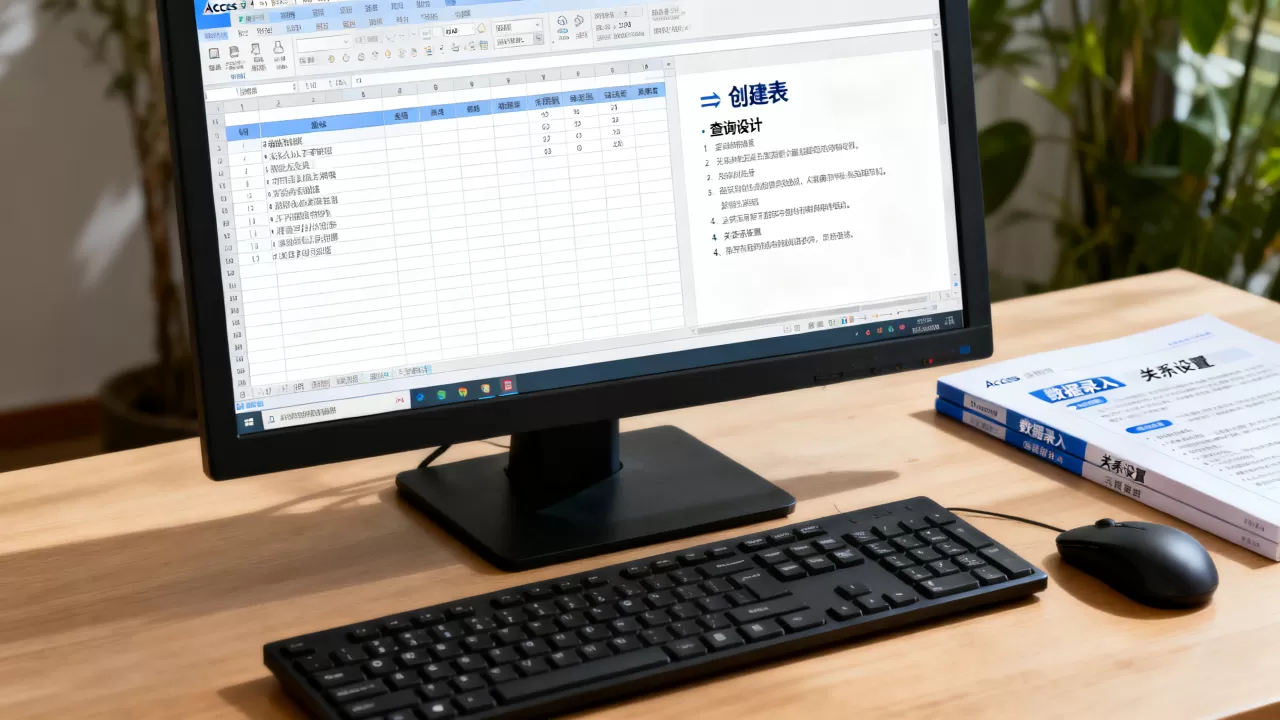
- 步骤一:在“创建”选项卡中点击“查询设计”。
- 步骤二:同时添加“客户表”、“订单表”和“产品表”。
- 步骤三:双击字段名将“客户姓名”、“订单日期”和“产品单价”添加到下方网格。
- 步骤四:在“总计”行选择“求和”,并对“产品单价”设置条件。
这种操作路径清晰,避免了复杂的SQL语句编写,适合初学者快速上手,当逻辑复杂时,切换到“SQL视图”直接编写代码是更高效的方式。
参数查询的动态交互
参数查询允许用户在运行时输入条件,如“请输入开始日期”,在查询设计网格的条件行中输入[请输入开始日期],运行查询时会弹出对话框,这种交互方式在“access数据库实训报告”中常作为提升用户友好度的重点案例进行展示。
可视化呈现:窗体与报表设计
数据最终需要被人类阅读和理解,窗体和报表是将冷冰冰的数据转化为直观信息的关键环节。
窗体设计的易用性原则
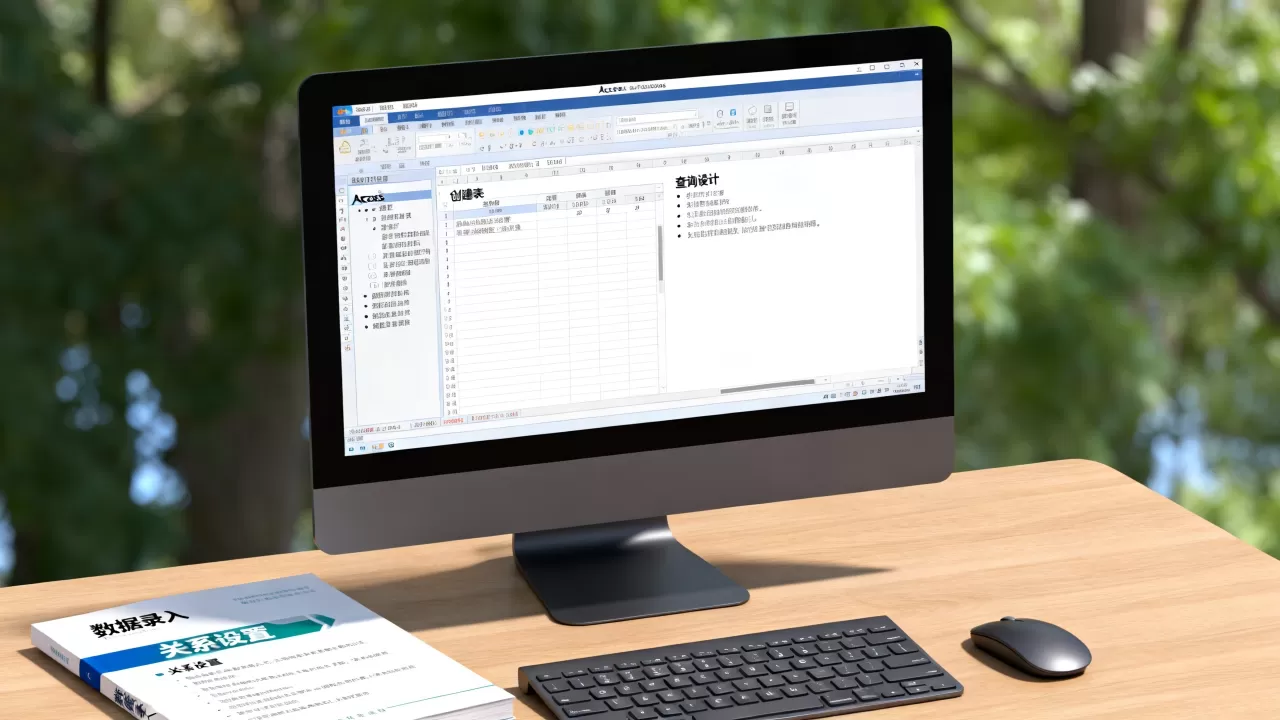
使用“窗体设计”视图,将文本框、组合框和按钮合理布局,利用“导航按钮”实现记录的前后切换,使用“组合框”实现下拉选择,减少手动输入错误,实训中,建议为每个主要表单添加“保存”和“取消”按钮,并绑定相应的宏操作,增强操作的确定性。
报表的分组与汇总
报表设计器提供了强大的分组功能,在销售报表中,按“月份”进行分组,并在组页脚添加“求和”字段,自动生成月度销售总额,这种自动化汇总功能,使得月度汇报变得轻松高效,据工信部相关数据分析显示,采用自动化报表的企业,其月度财务对账时间平均缩短了40%。
常见问题与优化策略
在实训过程中,用户常遇到数据库膨胀、查询缓慢等问题。
- 数据库压缩与修复:定期执行“数据库工具”下的“压缩和修复数据库”,可清理垃圾数据,提升运行速度。
- 索引优化:对经常用于筛选和排序的字段(如日期、客户ID)创建索引,可显著加快查询响应时间。
- 模块化编程:对于复杂逻辑,使用VBA模块进行封装,提高代码复用率和可维护性。
access数据库实训常见问题解答
access数据库实训需要安装额外软件吗?
不需要,Access是Microsoft Office套件的一部分,只要安装了Word、Excel等同系列的Office软件,通常即可使用Access,若需开发高级功能,可能需要安装VBA编辑器,但其已内置于Office中,无需额外下载。
access数据库实训与Excel相比有什么优势?
Excel适合单表计算和轻量级数据分析,而Access擅长多表关联、数据完整性控制和并发访问,当数据量超过Excel的行数限制(104万行)或需要多人同时录入更新时,Access的优势明显,能有效避免数据冲突和冗余。
access数据库实训适合初学者吗?
非常适合,Access界面与Office其他组件一致,学习曲线平缓,通过实训,初学者不仅能掌握数据库操作,还能理解关系型数据库的基本原理,为后续学习更复杂的数据库系统打下坚实基础。
首发原创文章,作者:王坚,如若转载,请注明出处:https://idctop.com/article/448305.html