Access追加Excel数据的核心逻辑是将Excel视为外部数据源,通过“导入外部数据”功能或VBA宏代码,将表格记录实时写入Access表,关键在于保持字段类型一致并处理主键冲突。
很多人习惯把Excel当作数据库使用,毕竟它直观、灵活,但一旦数据量突破几万行,或者需要多人协作录入,Excel的稳定性短板就会暴露无遗,这时候,Access作为微软Office套件中的关系型数据库,能提供更强的数据管理和查询能力,将Excel数据“搬家”到Access,不是简单的复制粘贴,而是一次数据结构的规范化过程,业内专家指出,这种迁移能显著降低数据冗余,提升查询效率,是中小企业数字化转型中非常务实的一步。


Access导入Excel数据的三种主流路径对比
要实现数据追加,首先要选择适合你当前技术背景的方法,不同的操作路径适合不同的人群,有的适合偶尔处理数据的行政人员,有的适合需要自动化流程的开发人员。
图形界面导入:零代码的快捷方式
这是最基础也最推荐新手使用的方法,Access内置了强大的向导功能,能够自动识别Excel文件的结构。
操作步骤详解
- 打开Access数据库,确保目标表已创建好,或者让Access自动创建新表。
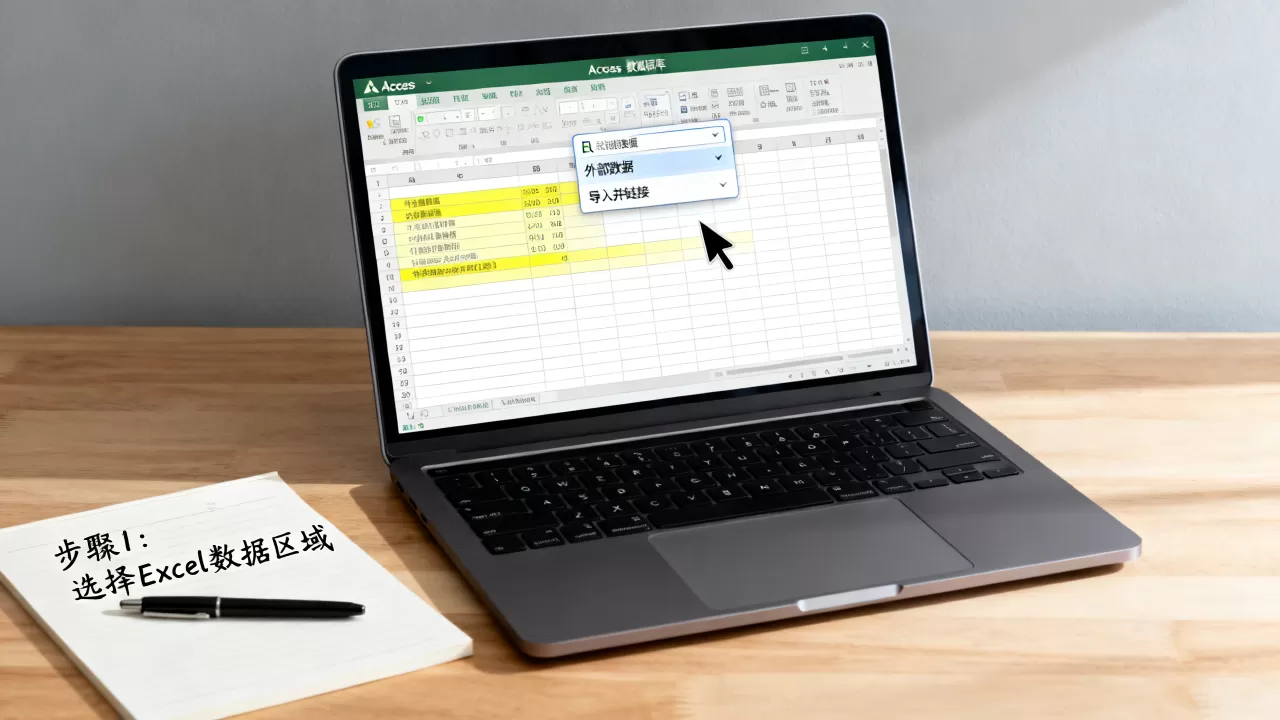
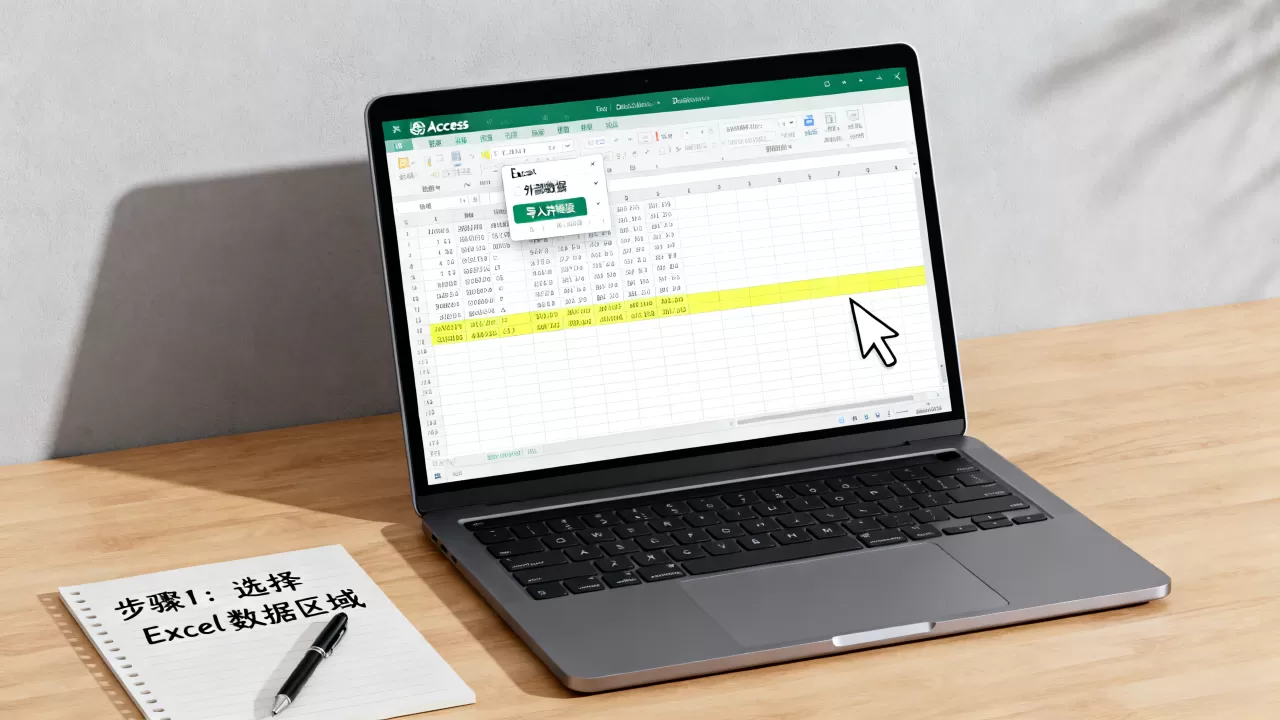
- 点击顶部菜单栏的“外部数据”选项卡。
- 选择“Excel”图标,浏览并选中你的数据文件。
- 在弹出的对话框中,务必选择“追加到现有表”或“将数据导入新表”,如果选择“获取外部数据”,通常会有追加选项。
- 映射字段:Access会自动匹配同名字段,你需要检查日期、数字等格式是否正确。
- 完成向导,数据即被写入。
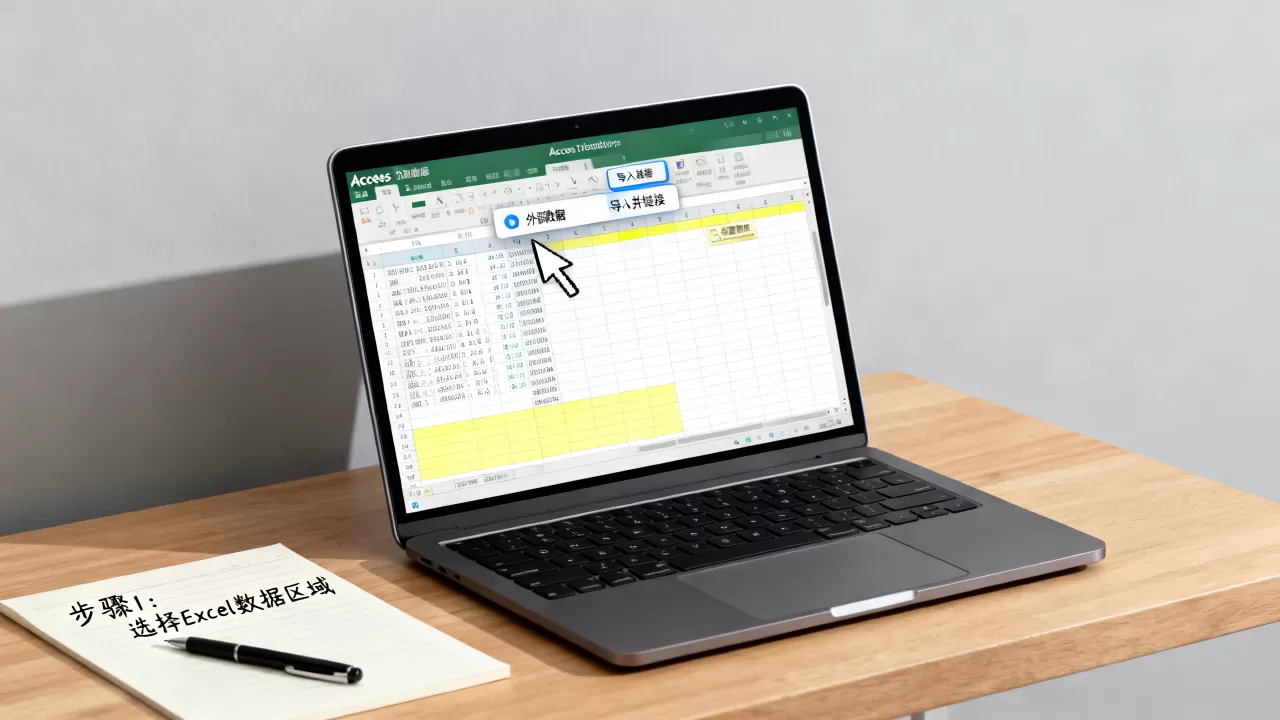
这种方法的优势在于可视化程度高,出错率低,但缺点也很明显:每次数据更新都需要手动重新执行一遍,无法实现自动化。
VBA宏编程:实现自动化的关键
对于需要定期同步数据的场景,VBA是最佳选择,通过编写简单的代码,你可以实现一键更新。
核心代码逻辑
使用DoCmd.TransferSpreadsheet方法是最直接的途径,代码可以设定为读取指定路径的Excel文件,并将其追加到名为“SalesData”的表中。
优势分析
- 效率极高:一键执行,无需人工干预。
- 灵活性强:可以在导入前对数据进行清洗或验证。
- 可集成:可以绑定到按钮或触发器上,形成完整的工作流。
ODBC/OLEDB连接:高级用户的实时同步方案
这种方法适合需要将Excel作为“只读数据源”或频繁交互的场景,通过建立连接,Access可以直接查询Excel中的动态数据,而无需物理复制。
操作要点
- 在Access中创建“链接表”。
- 选择Excel文件作为数据源。
- 设置连接字符串,确保路径正确。
这种方式下,Excel文件的任何修改都会实时反映在Access查询中,但写入操作较为复杂,通常不建议用于大量数据的追加写入。
解决Access追加Excel数据库时的常见痛点
在实际操作中,很多用户会遇到数据导入失败或格式错乱的问题,这些问题通常源于数据类型的冲突或结构的不匹配。
数据类型不匹配的陷阱
Excel对数据类型的宽容度远高于Access,在Excel中,一个单元格可能混合了文本和数字,但在Access中,字段类型必须严格定义。
具体场景
假设Excel中的“订单金额”列包含“100元”、“200.5”等混合数据,如果Access目标字段设置为“货币”或“数字”,导入时会报错。
解决方案
- 预处理:在Excel中使用“分列”功能或公式清洗数据,确保纯数值。
- 宽松类型:在Access中暂时将字段设为“文本”,导入后再转换类型,但这会增加后期维护成本。
- 使用查询:通过SQL语句进行类型转换后再追加。
主键冲突与重复记录
追加数据时,最头疼的问题是重复导入,如果Excel中包含了Access中已存在的记录,直接追加会导致主键冲突。
处理策略
- 检查机制:在导入前,使用SQL的
NOT IN或EXISTS子句筛选出新增记录。 - 去重处理:在Excel中使用条件格式或Power Query进行去重。
- 覆盖更新:如果业务允许,选择“更新查询”而非“追加查询”,但这需要精确匹配主键。
2026年数据管理趋势下的最佳实践
随着云计算和AI技术的发展,本地数据库的管理方式也在演变,虽然Access依然强大,但我们需要结合新的工具链来提升效率。
Power Query的引入
Power Query不仅存在于Excel中,Access也支持类似的数据清洗功能,利用Power Query,可以在导入前对数据进行复杂的转换、合并和清洗。
操作优势
- 可重复性:一旦建立查询步骤,后续数据更新只需刷新即可。
- 可视化:每一步操作都有图形界面,无需编写代码。
- 数据源广泛:支持从Excel、CSV、Web等多种来源获取数据。
云同步与协作
传统的Access文件存储在本地硬盘,存在单点故障风险,近年来,越来越多的企业开始将Access后端表迁移到SQL Server,前端保持Access界面,实现云端协作。
迁移建议
- 保留前端:Access的窗体和报表设计无需大改。
- 升级后端:将数据表链接到云端SQL Server。
- 权限管理:利用SQL Server的用户权限管理,实现更细粒度的访问控制。
Q&A:Access追加Excel数据库常见问题
Access导入Excel数据时出现“数据类型不匹配”错误怎么办?
这通常是因为Excel中的单元格包含非预期字符,解决方法是打开Excel文件,选中相关列,使用“数据”选项卡下的“分列”功能,强制指定列的数据类型为文本或数字,保存后再重新导入Access。
如何避免每次导入都重复添加相同数据?
在导入向导中,选择“追加”模式后,Access会尝试匹配主键,如果主键冲突,数据会被跳过,若需更精细控制,建议使用VBA代码,在追加前执行SELECT查询,筛选出目标表中不存在的主键ID,仅追加这些新记录。
Access追加Excel数据库的免费工具推荐有哪些?
Access本身已包含所有必要功能,无需额外购买工具,对于需要更高级ETL功能的用户,可以考虑微软Power BI Desktop,它支持从Excel提取数据并加载到Power Query中,再同步到Access或SQL Server,整个过程完全免费且高效。
首发原创文章,作者:王坚,如若转载,请注明出处:https://idctop.com/article/448366.html