


在Access数据库中查找并显示数据,最核心的方法是利用“查询”功能结合“筛选”视图,既能实现精准定位,又能保持界面整洁,避免直接修改源表带来的风险。
很多初学者面对密密麻麻的数据表格时,第一反应往往是手动滚动鼠标去“找”,或者试图用Excel的思维去处理关系型数据库,这种直觉性的操作不仅效率低下,而且极易出错,Access的设计初衷是管理结构化数据,而不是做简单的电子表格,当你需要从一个包含成千上万条记录的表中提取特定信息时,正确的做法不是去“翻”数据,而是去“问”数据,这个过程在业内被定义为数据检索,其本质是通过构建逻辑条件,让数据库引擎自动完成筛选工作。

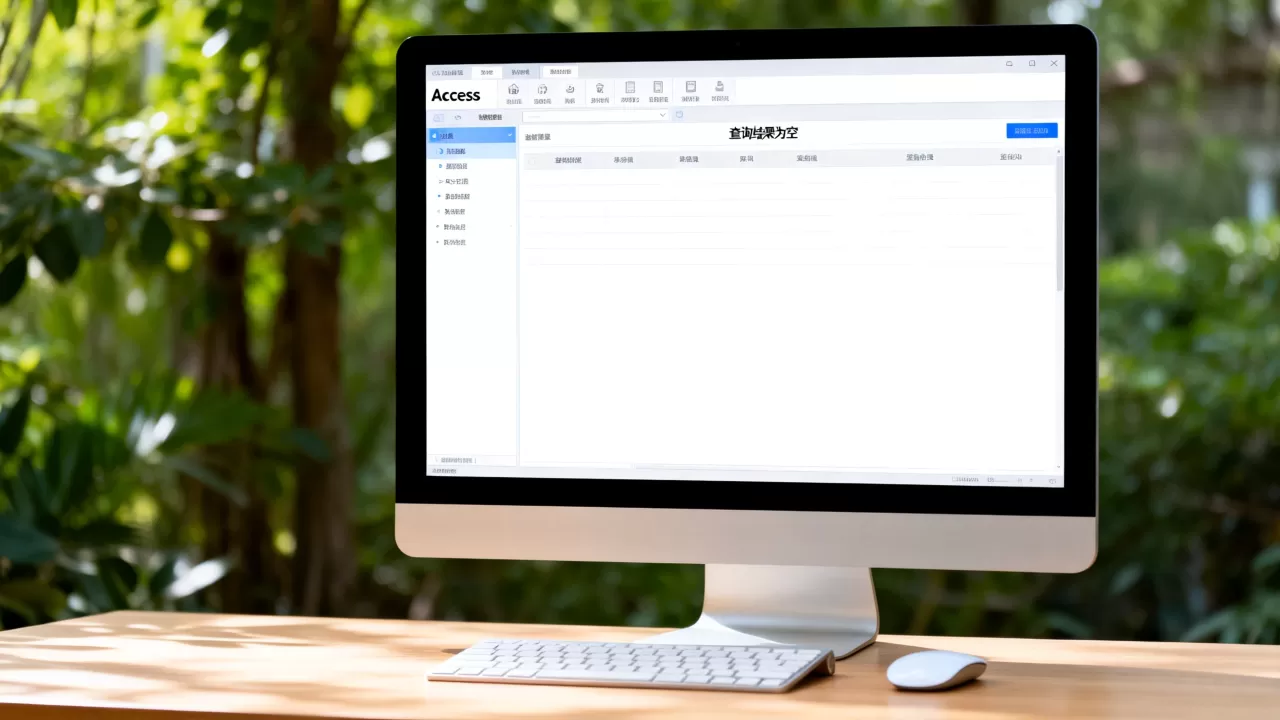
Access数据库查找显示的核心逻辑
要理解如何高效查找,首先要明白Access中数据展示的三个层级:表、查询和窗体,很多用户混淆了这三者的用途,导致操作混乱。
表:数据的原始仓库
表是数据的物理存储位置,虽然你可以在表视图里使用简单的“筛选”功能,比如点击列标题的下拉箭头选择特定值,但这只是临时性的视图调整,一旦关闭表或刷新数据,筛选状态就会消失,更重要的是,直接在表中操作容易误删或误改原始数据,这在数据安全管理上是大忌。
查询:动态的数据视图
查询是Access查找功能的灵魂,它不存储数据本身,而是存储“如何获取数据”的规则,当你创建一个查询时,你实际上是在定义一个动态窗口,无论源表中的数据如何变化,只要符合你设定的条件,查询结果就会实时更新,这是实现“查找显示”最稳定、最灵活的方式。
窗体:友好的交互界面
对于非技术人员或需要频繁录入数据的场景,窗体是最佳选择,通过窗体,你可以设计专门的搜索框和按钮,用户只需输入关键词,系统即可自动过滤并显示匹配记录,这种交互方式极大地降低了使用门槛,让查找变得像使用搜索引擎一样直观。
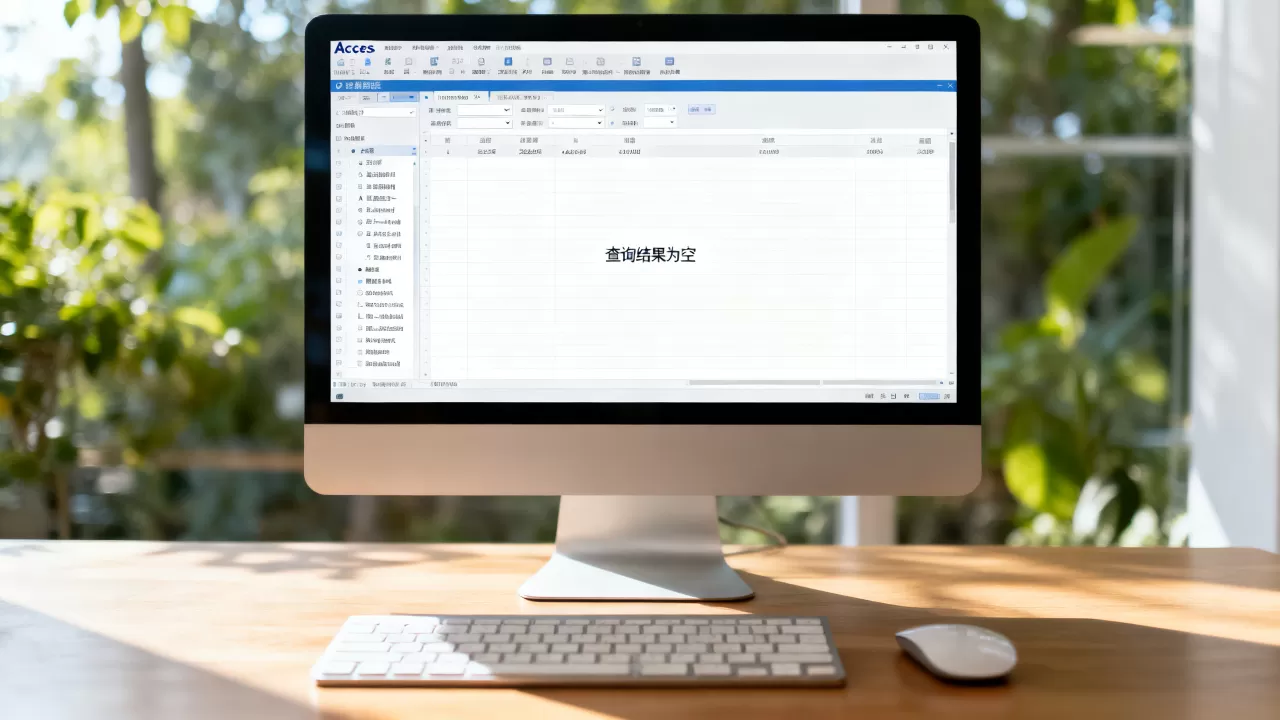
Access数据库查找显示的具体操作路径
掌握了逻辑,接下来就是实操,我们将通过三种常见场景,拆解具体的操作步骤。
快速定位单条记录
如果你知道具体的ID或姓名,想要快速找到那一条记录,使用“查找”对话框是最直接的路径。
- 打开数据表:双击打开包含目标数据的表,进入数据表视图。
- 调用查找功能:按下键盘快捷键 Ctrl + F,或者在“开始”选项卡中找到“查找”组,点击“查找”按钮。
- 设置查找条件:在弹出的对话框中,输入你要查找的内容,注意勾选“当前字段”或“整个表”,根据需求决定搜索范围。
- 执行查找:点击“查找下一个”,光标会自动跳转到匹配的第一条记录,若需继续查找下一条,可再次点击或按Enter键。
这种方法适合临时性、一次性的查找任务,无需保存设置,用完即走。
基于多条件的复杂筛选
当需要同时满足多个条件,查找2026年入职且部门为销售部的所有员工”时,简单的查找对话框就显得力不从心了,需要使用“筛选”功能或创建“选择查询”。
使用筛选功能
1. 在数据表视图中,点击“开始”选项卡下的“高级”组中的“筛选”按钮。
2. 选择“文本筛选”或“数字筛选”,根据字段类型选择“等于”、“包含”或“大于”等逻辑运算符。
3. 输入具体数值或文本,系统会立即隐藏不匹配的记录,只显示符合条件的数据。
4. 若要保存此筛选状态,可将视图保存为查询对象,以便日后直接调用。
使用选择查询
这是更专业且可复用的方法。
1. 点击“创建”选项卡,选择“查询设计”。
2. 添加需要筛选的表,关闭“显示表”对话框。
3. 在网格下方的“条件”行中,输入筛选标准,在“入职日期”列输入
>#2026-01-01#,在“部门”列输入 “销售部”。
4. 点击“运行”按钮(红色感叹号图标),即可看到筛选后的结果。
5. 建议将此查询保存,命名为“销售部2026年后入职员工”,方便后续通过导航窗格直接打开查看。
构建交互式搜索界面
对于需要频繁进行模糊搜索或组合搜索的用户,构建一个带有搜索框的窗体是最佳实践。
- 创建窗体:基于数据表或查询,使用“窗体设计”视图创建一个新窗体。
- 添加控件:从“设计”选项卡的“控件”工具箱中,拖入一个“文本框”作为搜索输入区,和一个“按钮”作为触发器。
- 编写VBA代码:双击按钮,进入VBA编辑器,在按钮的“单击”事件中,编写代码动态修改窗体的“筛选”属性或“记录源”,使用 Me.Filter = “姓名 LIKE ‘” & Me.txtSearch & “‘” 来实现模糊匹配。
- 应用筛选:设置 Me.FilterOn = True 以激活筛选,并刷新窗体显示。
这种方法虽然初期设置稍显复杂,但一旦建成,用户体验将大幅提升,尤其适合多人协作或对外展示的场景。
Access数据库查找显示常见问题与优化
在实际操作中,用户常遇到查找速度慢、结果不准确或界面卡顿等问题,这些问题通常源于数据量过大或索引缺失。
性能优化:索引的重要性
当数据量达到数万条甚至更多时,线性查找会变得非常缓慢,业内专家指出,建立索引是提升查找速度的关键,在表设计视图中,找到经常用于筛选的字段(如“订单号”、“客户ID”),将其“索引”属性设置为“是(有重复)”或“是(无重复)”,索引相当于书的目录,能让数据库引擎瞬间定位到目标数据,将查找时间从秒级降低到毫秒级。

数据准确性:处理空值与格式
查找结果经常“找不到”,往往是因为数据格式不一致,数据库中存储的是“010-12345678”,而用户搜索的是“1012345678”,空值(Null)也是常见的陷阱,在编写查询条件时,务必使用 Is Not Null 来排除空值干扰,或者在搜索框中增加对空值的判断逻辑,避免返回意外结果。
用户体验:避免全屏遮挡
在窗体设计中,避免使用全屏模态对话框进行查找,推荐使用侧边栏筛选或顶部搜索栏,保持主数据区域的可见性,这样用户在查看详细记录的同时,仍能通过搜索框快速切换上下文,符合现代软件的人机交互共识。
Access数据库查找显示Q&A
Access数据库查找显示时如何避免重复记录?
在查询设计视图中,找到“显示”网格上方的“汇总”或“属性”选项,将“唯一值”或“去重”属性设置为“是”,或者在SQL视图中,使用 SELECT DISTINCT 语句,确保返回的每一行数据都是唯一的,从而消除因关联查询或数据冗余导致的重复显示问题。
Access数据库查找显示支持模糊搜索吗?
支持,在查询条件中,使用通配符 代表任意数量的字符, 代表单个字符,查找所有姓“张”的人,条件可设为 “张”,在VBA代码中,则使用 LIKE “关键词” 来实现包含特定字符的模糊匹配,这在处理姓名、地址等不完整信息时非常实用。
Access数据库查找显示的结果可以导出吗?
可以,在查询或窗体显示结果后,点击“外部数据”选项卡,选择“Excel”或“文本文件”导出向导,系统会将当前筛选后的数据快照导出到指定格式的文件中,便于进一步分析或汇报,导出过程会保留数据的格式和结构,确保数据的一致性。
首发原创文章,作者:王坚,如若转载,请注明出处:https://idctop.com/article/448618.html










评论列表(1条)
笑死,谁没事手动滚鼠标找数据?纯属扯淡!不过理是这个理,用筛选真香,我也踩过这坑。